


电脑压缩jpg图片怎么压缩?推荐八个实测方便有效的方法
在日常使用电脑处理图片时,经常会遇到需要压缩JPG图片的情况,比如为了节省存储空间、加快图片传输速度或者满足特定平台对图片大小的要求等。因此,掌握电脑压缩JPG图片的方法,能让我们在处理图片时更加得心应手。那么,电脑压缩jpg图片该怎么压缩呢?下面就来推荐八个实测方便有效的方法,一起来看下吧。
方法1、选择在线网页
想要在电脑上压缩jpg图片,市面上有一些简单易用的在线压缩工具可供选择。比如“i压缩”或者“iyasuo”等在线平台。在具体压缩过程中,i压缩工具可以选择不同的压缩级别,如轻度压缩、中度压缩、重度压缩等。同时,这种在线工具的优点是无需安装额外软件,只要有网络就能使用,操作也非常简便,适合对图片处理要求不高的普通用户。
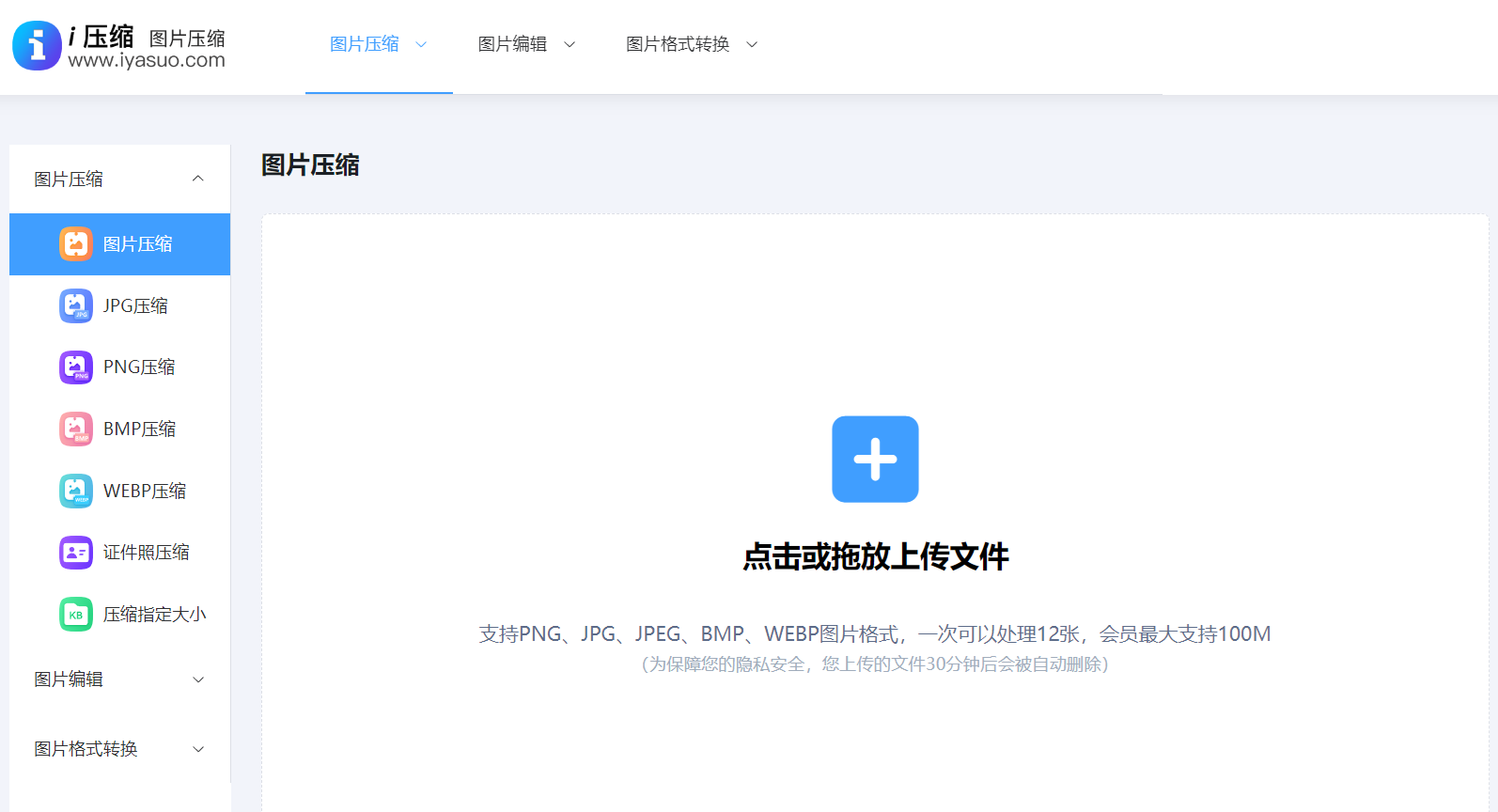
具体电脑压缩JPG图片的步骤:可以直接在电脑上使用默认浏览器,打开“i压缩”这个网页平台。如果说您是第一次使用的话,也可以直接在浏览器当中搜索相应的关键词。首先,需要在首界面里找到具体的功能,也就是选择“图片压缩”下拉菜单中的“JPG图片压缩”的选项。
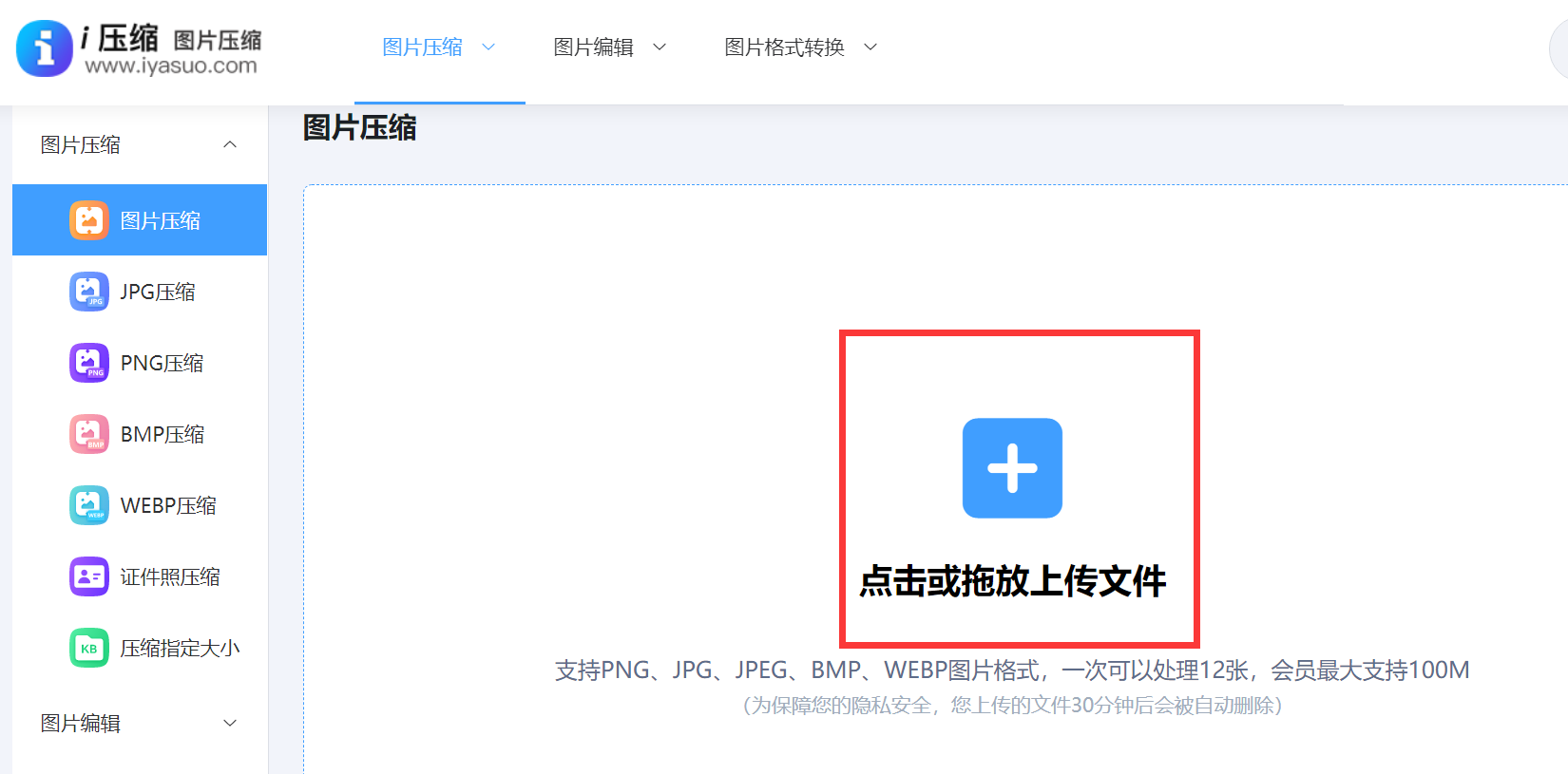
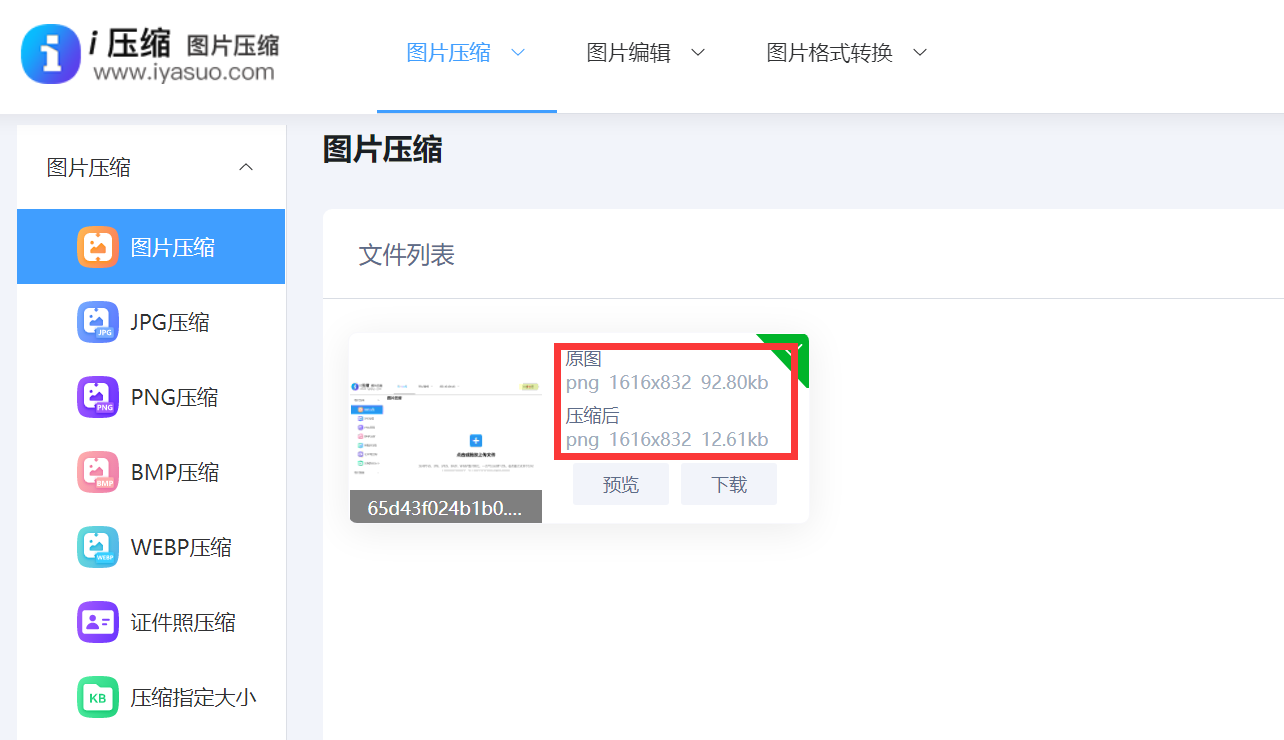
然后,在电脑上将需要压缩的JPG图片添加到网页当中,这里可以选择手动拖拽,当然这得建立在需要转换JPEG图片较少的前提下。需要压缩的JPG图片全部添加好之后,再勾选是“质量优先”或者“大小优先”的选项,并点击“压缩”之后等待片刻,即可将所需的内容下载保存到合适的位置了。
方法2、系统画图工具
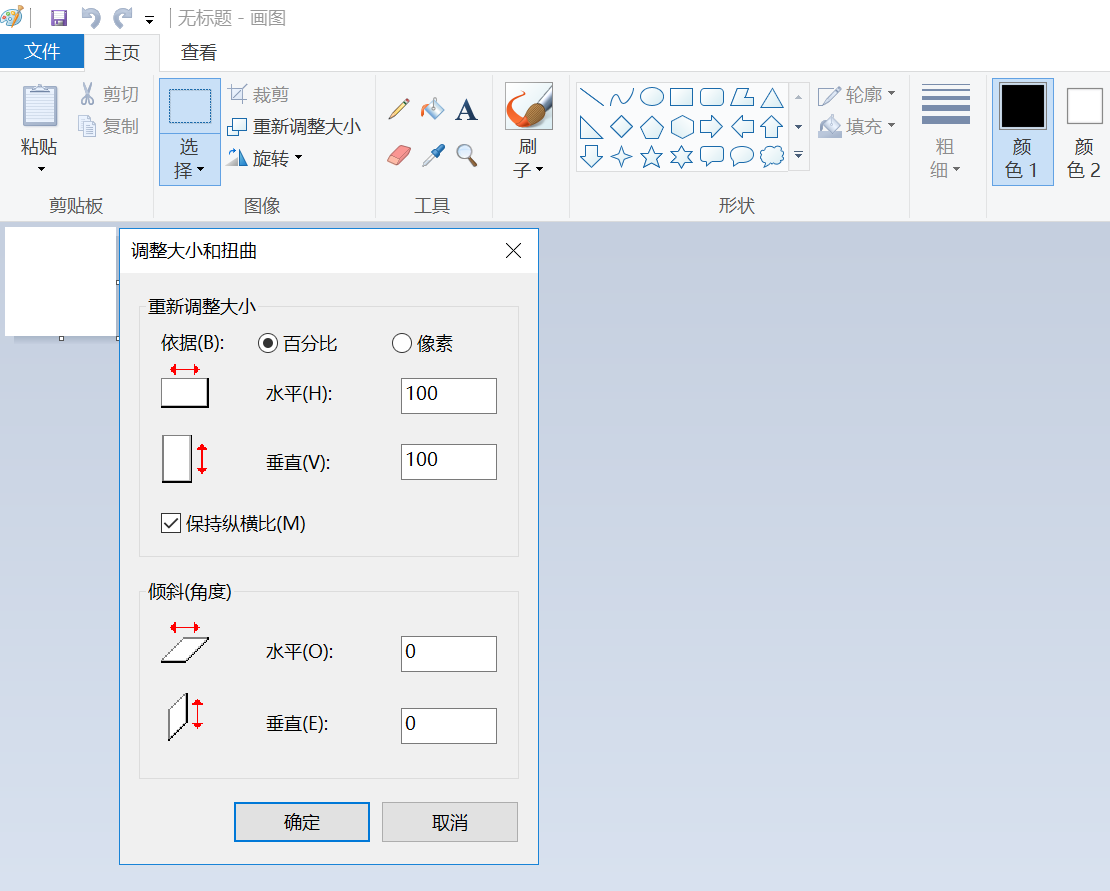
其次,Windows系统自带的“画图”软件也能实现简单的图片压缩。打开“画图”软件,导入要压缩的JPG图片。点击“主页”选项卡中的“重新调整大小”按钮,在弹出的对话框中,可以选择按百分比或者像素来调整图片大小。如果选择按百分比,降低百分比数值,图片尺寸会变小,文件大小也会相应减小。调整好后点击“确定”,然后点击“文件”菜单中的“保存”或者“另存为”,选择JPEG格式保存图片,这样就完成了简单的压缩操作。
方法3、图像处理软件
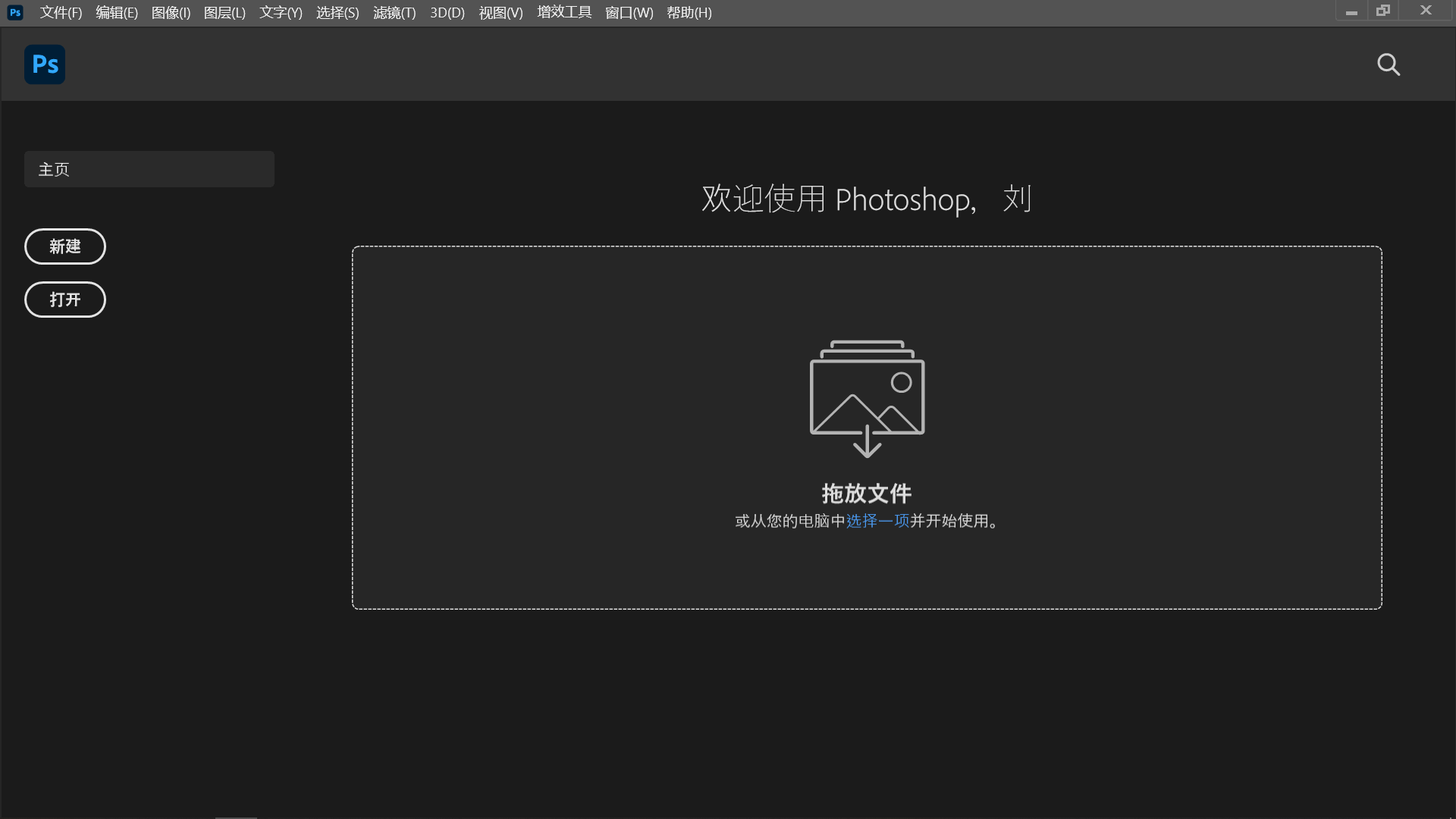
对于一些工作党来说,使用图像处理软件也是一种常见的压缩JPG图片的方式,像Adobe Photoshop,它功能强大,适合专业人士使用。打开Photoshop软件后,导入需要压缩的JPG图片。接着,点击“文件”菜单,选择“存储为”或者“存储为副本”选项。在弹出的存储对话框中,将文件格式选择为JPEG。之后会出现JPEG选项对话框,这里有图像品质的设置,品质数值越低,图片压缩率越高,文件也就越小,但图片质量会相应下降。
方法4、调整图片尺寸
再一个有效的办法是单单去压缩图片的尺寸,一张有着4000像素宽度的照片,要是用于网络展示的话,很可能是过大了。因此,您可以直接把它的长边给缩小到1920像素或者更小,这下子文件体积就会呈平方级地下降,并且清晰度对于屏幕观看来讲完全是足够的。另外,在Photoshop里运用“导出为Web所用格式”这个功能,能够即时去预览效果还能对比文件大小。

方法5、采取批量操作
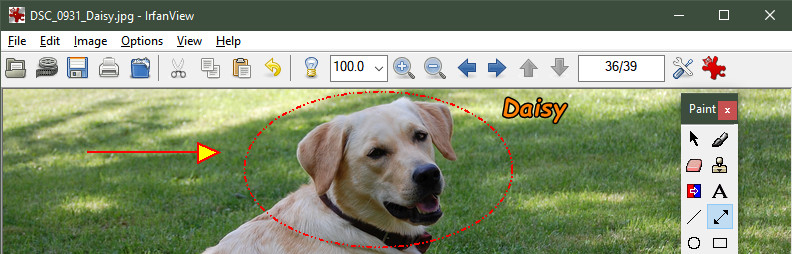
现如今,要处理数十往上百张图片情况下,如果逐一张张地去展开处理那将引发灾难性后果,当前几乎所有的供以使用职业图像软件跟具备出色表现的在线工具都准许实施批量化处理,于当地提供的软件当中,要是运用XnConvert这款软件,就能够依照一次性去添加涵盖整个文件夹范围之内的图片,接着予以统一安排设置涉及面向输出的格式、保证输出的质量、规划输出的尺寸以及确定输出的路径,随后仅需点击一回按钮操作便能够达成全部的处理任务。
方法6、关注画质变化
此外,诸多用户的核心诉求是“无损压缩”。理解这点前,要明白JPEG格式自身是有损压缩,我们讲的“不损失清晰度”一般是指视觉上无明显变差。关键在于压缩时选较高质量参数,好比把质量滑块维持在大概80%到90%这个范围,文件大小会大幅减小,可让人眼差不多瞧不出差别、但人眼几乎看不出区别呀!

方法7、更改适宜参数
除了上面推荐的六个方法以外,详细地去调整参量,会使得你以更为精确的方式去把控压缩所产生的效应。其中的核心参量是“质量”(也能够称当作“压缩比”),它会直接对最终呈现出的画质起到决定性的作用。而次要参量涵盖了“优化”(也就是开启Huffman编码表优化这一行为)以及“渐进式”。后面所说的这个“渐进式”,能够让图片于网页之上,首先迅速地展示出模糊的轮廓,而后再逐渐变得清晰。

方法8、做好内容管理
当压缩完成之后,拥有一种良好的保存习惯是极其关键重要的。在此强烈建议采用那种“另存为”的方式而不是“保存”模式,从而为原图留存下一份未曾被压缩过的备份。要去建立起一套清晰明确的文件名规则,比如说在原文件名的后面添加“_compressed”或者“_web”这样的后缀,以此方便在日后能够进行区分以及管理。

综上所述,无论是使用专业软件、在线工具还是系统自带软件等方式,都能在电脑上实现JPG图片的压缩。同时,我们可以根据自己的实际需求和操作能力,选择合适的方法来完成图片压缩任务。温馨提示:如果您在使用i压缩在线网页的时候遇到问题,请及时与我们联系,祝您电脑上jpg图片压缩操作成功。












