


在电脑上如何压缩PNG图片大小?分享七个效果很不错的方法
在日常工作和生活中,我们常常会遇到需要处理PNG图片的情况,而有时图片过大可能会带来一些不便,比如占用过多存储空间、影响文件传输速度等。那么,在电脑上如何压缩PNG图片大小呢?这是许多人关心的问题!因此,在接下来的内容当中,小编就来分享七个效果很不错的方法,一起来看下吧。
分享1、了解压缩意义
采用无损压缩算法的PNG格式,其意味着将完整留住所有原始图像数据,不同于JPEG的有损压缩,PNG不会借由丢弃图像信息去减小体积,在图片含有复杂细节、丰富色彩或者大面积透明度时,文件尺寸会明显增大。详细来讲,PNG 文件大小由图像分辨率、颜色数量以及透明度通道所决定。高分辨率的图片,自然而然会包含更多的像素数据,使用真彩色的 PNG - 24 比仅仅支持 256 色的 PNG - 8 要大出许多,并且 Alpha 通道也就是透明度信息,同样会增添额外的数据层。明白这些方面的因素,对我们有助于有针对性地去进行压缩。

分享2、使用在线网页
其次,不管是PNG格式,还是JPG、BMP、WEBP等常见图片的压缩,市面上都有一些专门的图片压缩软件可供选择。比如“i压缩”或者“iyasuo”等在线网页平台,它是一款在线的图片压缩工具,利用先进的算法,在尽可能保持图片质量的前提下,大幅减小图片的文件大小。同时,这种在线工具使用方便,无需安装软件,而且压缩效果通常较好。
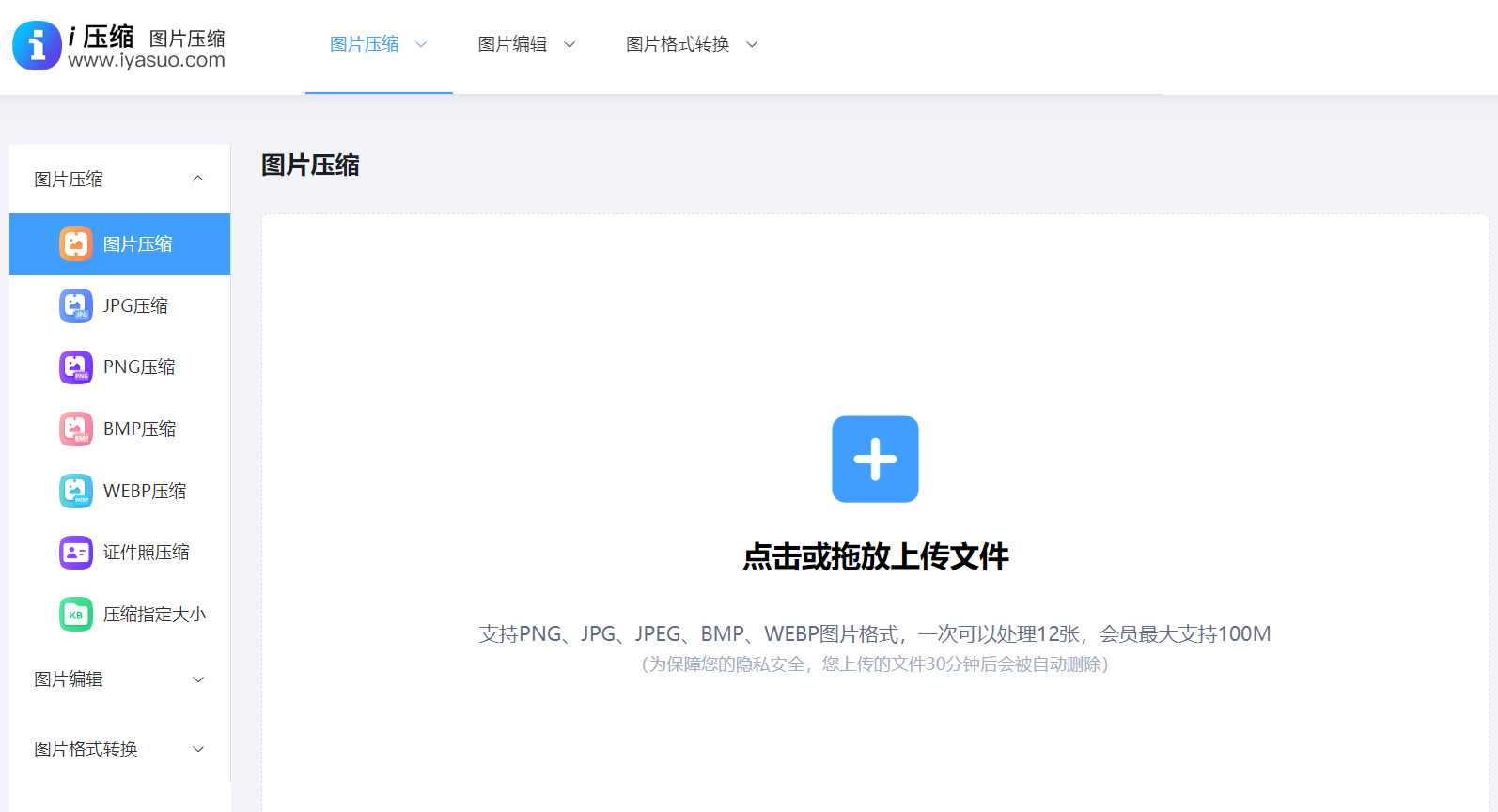
具体在电脑上压缩PNG图片大小的方法:可以直接在电脑上使用默认浏览器,打开“i压缩”这个网页平台。如果说您是第一次使用的话,也可以直接在浏览器当中搜索相应的关键词。首先,需要在首界面里找到具体的功能,也就是选择“图片压缩”功能下拉菜单中的“PNG图片压缩”的具体选项。
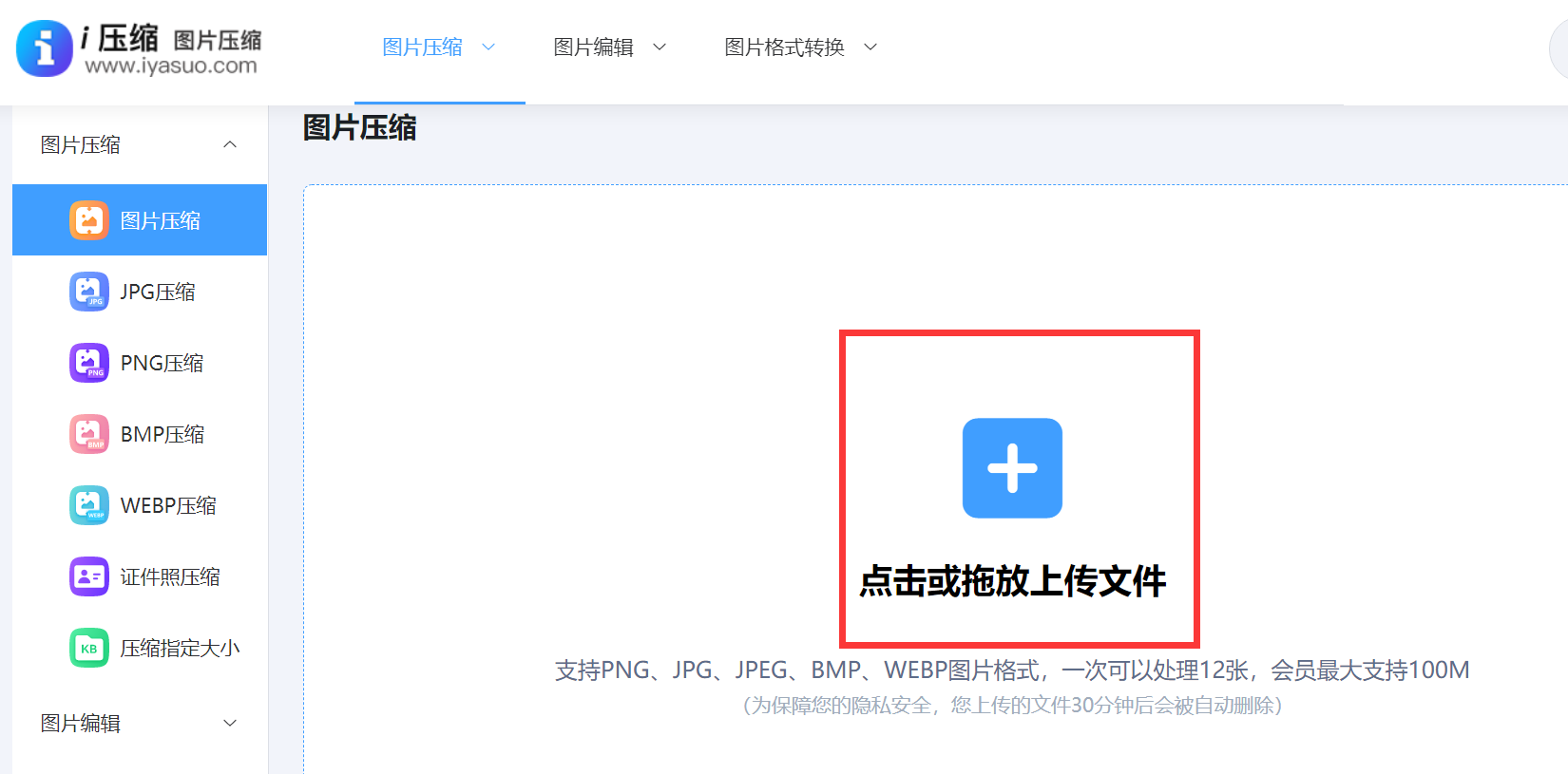
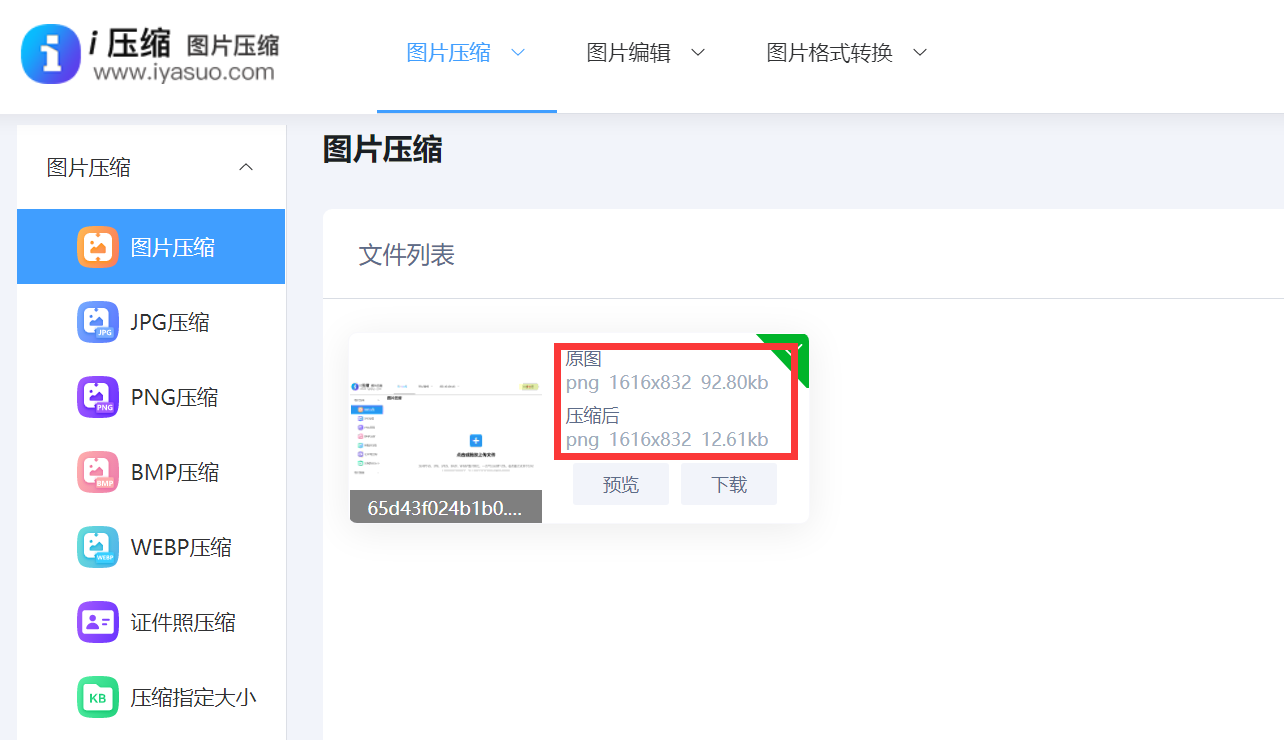
然后,将需要压缩的PNG图片添加到网页当中,这里可以选择手动拖拽,当然这得建立在需要转换PNG图片较少的前提下。图片全部添加好之后,再勾选一下是“质量优先”或者“大小优先”的选项,并点击“压缩”之后等待片刻,即可将所需的内容下载保存到合适的位置了。
分享3、利用系统功能
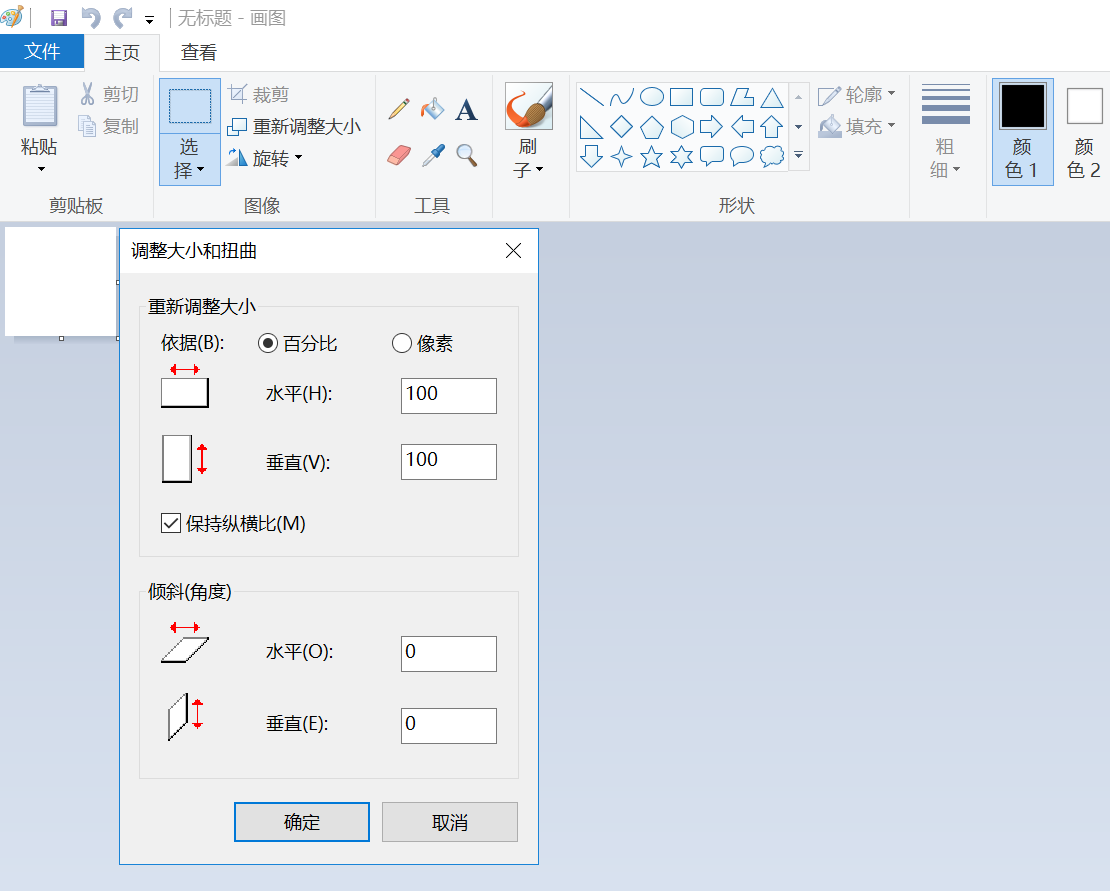
对于Windows用户来说,我们可以利用系统自带的画图工具来进行初步压缩。在电脑上找到画图软件,通常可以在开始菜单中搜索到。打开画图软件后,导入需要压缩的PNG图片。然后,选择“重新调整大小”选项,在这里可以按照百分比或者像素来调整图片的大小。通过适当减小图片的尺寸,能够在一定程度上降低图片的文件大小。调整完成后,保存图片,此时图片的大小会有所减小。不过,这种方法的压缩效果相对有限,可能无法将图片压缩到非常小的程度。
分享4、图像编辑软件
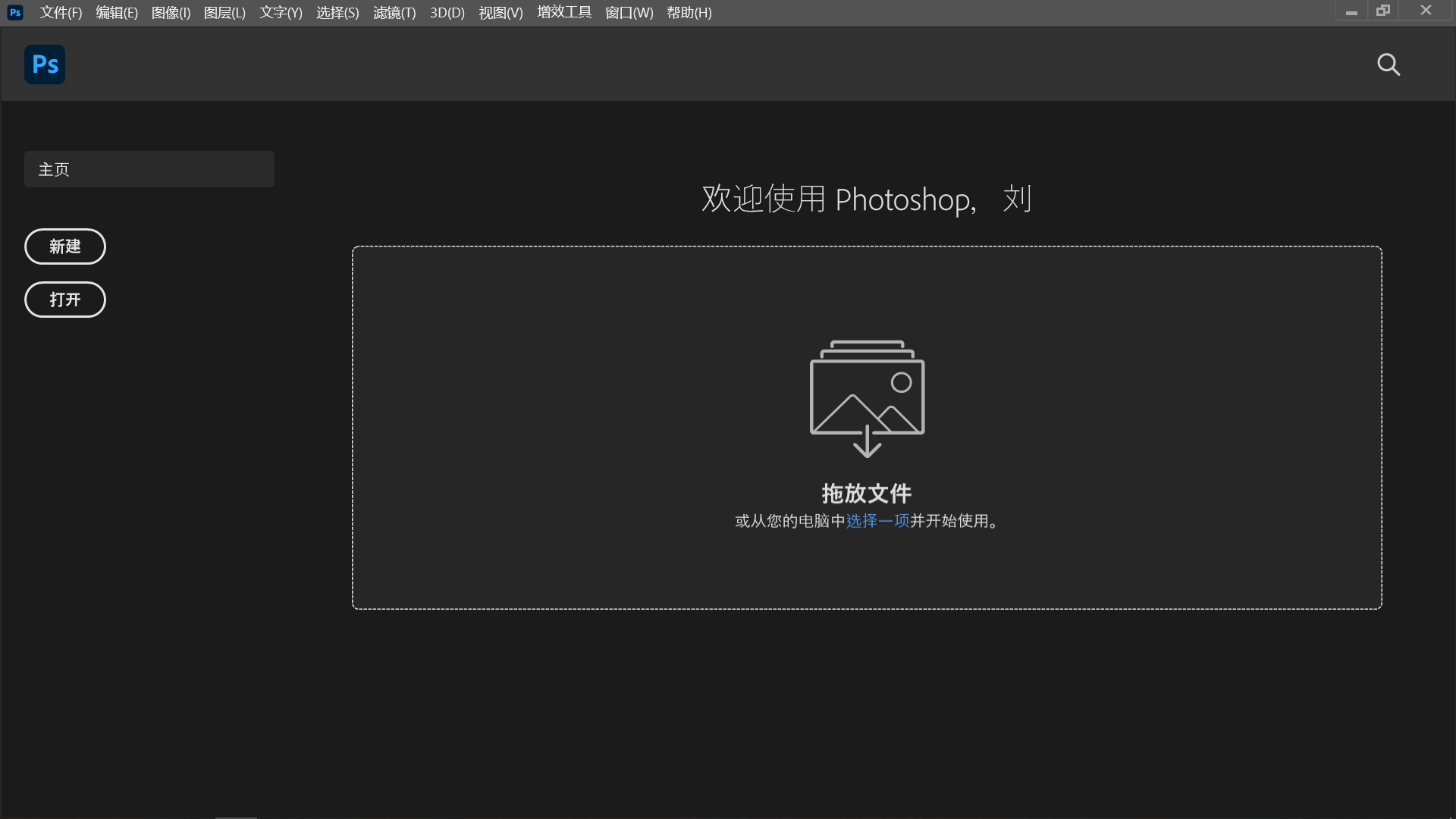
现如今,一些专业的图像编辑软件,如Adobe Photoshop也具备强大的图片压缩功能。打开Photoshop软件,导入PNG图片。选择“图像”菜单中的“图像大小”选项,在这里可以精确地设置图片的像素尺寸、分辨率等参数。将分辨率适当降低,比如从300dpi调整到72dpi,同时根据需要调整图片的宽度和高度。调整完毕后,点击“确定”然后保存图片即可。通过这种方式,能够较为显著地压缩PNG图片的大小,而且可以保持图片的清晰度。
分享5、调整色彩模式
除了上述方法,我们还可以通过调整图片的色彩模式来压缩大小。在一些图像编辑软件中,将PNG图片的色彩模式从RGB转换为灰度模式。灰度模式下的图片文件大小会相对较小,因为它只包含黑白两种颜色信息。不过,转换为灰度模式后,图片会失去原有的彩色效果,所以要根据实际需求谨慎使用。同时,如果说您需要调整的PNG图片数量比较多,那么将会严重影响您的效率。

分享6、平衡画质效果
理解图片最后的运用目的,是平衡质量跟大小的要点。因为屏幕分辨率存在限制,所以用于网页展示的图片能够忍受轻微的质量损耗。然而,对于那些需要进行打印或者后期编辑的图片而言,应当首先注重维持质量。查看经过压缩之后图像的细节之处,核查有没有显著的质量降低。在开展压缩工作之际,提议留存多个版本用以开展比较。运用借助滑块来调节压缩级别的那种工具颇具实用价值,能够在当下即时观察文件大小以及视觉质量的变动情况。

分享7、关注执行误区
许多人错误地认为,所有PNG图片都能够被压缩到同样的程度,事实上,压缩效果是高度依赖于图像内容的。色彩简单且对比度高的图片,其压缩效果是最好的,而渐变丰富的照片类图片,压缩空间是有限的。了解这一规律,对设定合理的压缩预期是有帮助的。另外,有时候在相同质量的状况下,WebP格式能够给出比PNG更小的文件大小,因此您也可以用过转换格式的方式来完成图片大小的压缩。

综上所述,在电脑上压缩PNG图片大小有多种方法可供选择。而您在遇到类似的问题后,都可以根据自己的需求和图片的具体情况,灵活运用系统自带工具、专业图像编辑软件、在线压缩工具等,以达到在保证图片质量的前提下,有效减小图片文件大小的目的,从而更加便捷地处理和使用PNG图片。温馨提示:如果您在使用i压缩在线网页的时候遇到问题,请及时与我们联系,祝您在电脑上压缩PNG图片大小操作成功。












