


怎么压缩图片并保持清晰度?分享七个效果值得肯定的方法
在当下数字化大行其道的时代,图片的身影无处不在。无论是在工作汇报里充当关键信息的载体,还是在社交平台上分享生活点滴,亦或是进行日常的存储管理,图片都发挥着至关重要的作用。然而,随着图片数量如潮水般不断增长,存储空间渐渐变得捉襟见肘,与此同时,在某些特定场景下,过大的图片还会严重拖慢传输速度。在这种情况下,实现图片的有效压缩并同时保持其清晰度,就成了亟待解决的重要问题。别担心,下面为你分享七个行之有效的方法,让我们一起来看看吧。
尝试更换合适的图片格式
要想成功压缩图片并维持清晰度,我们首先得对常见的图片格式有所了解。不同的图片格式,在压缩特性方面差异明显。以JPEG格式为例,它属于有损压缩格式,其原理是通过舍弃部分图像数据来达到减小文件大小的目的。不过,我们可以通过合理设置它的压缩参数,在尽可能降低画质损失的前提下,实现理想的压缩效果。在大多数图像处理软件中,都能对JPEG图片的品质因子进行调整。一般而言,将品质因子设定在60% - 80%这个区间,能够在压缩程度和清晰度之间找到一个较为理想的平衡点。
借助便捷的在线网页工具
在进行图片压缩操作时,市面上有不少在线工具,它们操作简单便捷,只需直接上传图片就能完成压缩,而且压缩效果相当出色。这些在线工具运用先进的算法,能够快速且精准地分析图片内容,在保证图片清晰度的同时,大幅缩减文件大小。比如,一张较大的PNG图片,经过“i压缩”工具处理后,文件大小可能会减少一半甚至更多,而图片的主体内容依然清晰可辨。
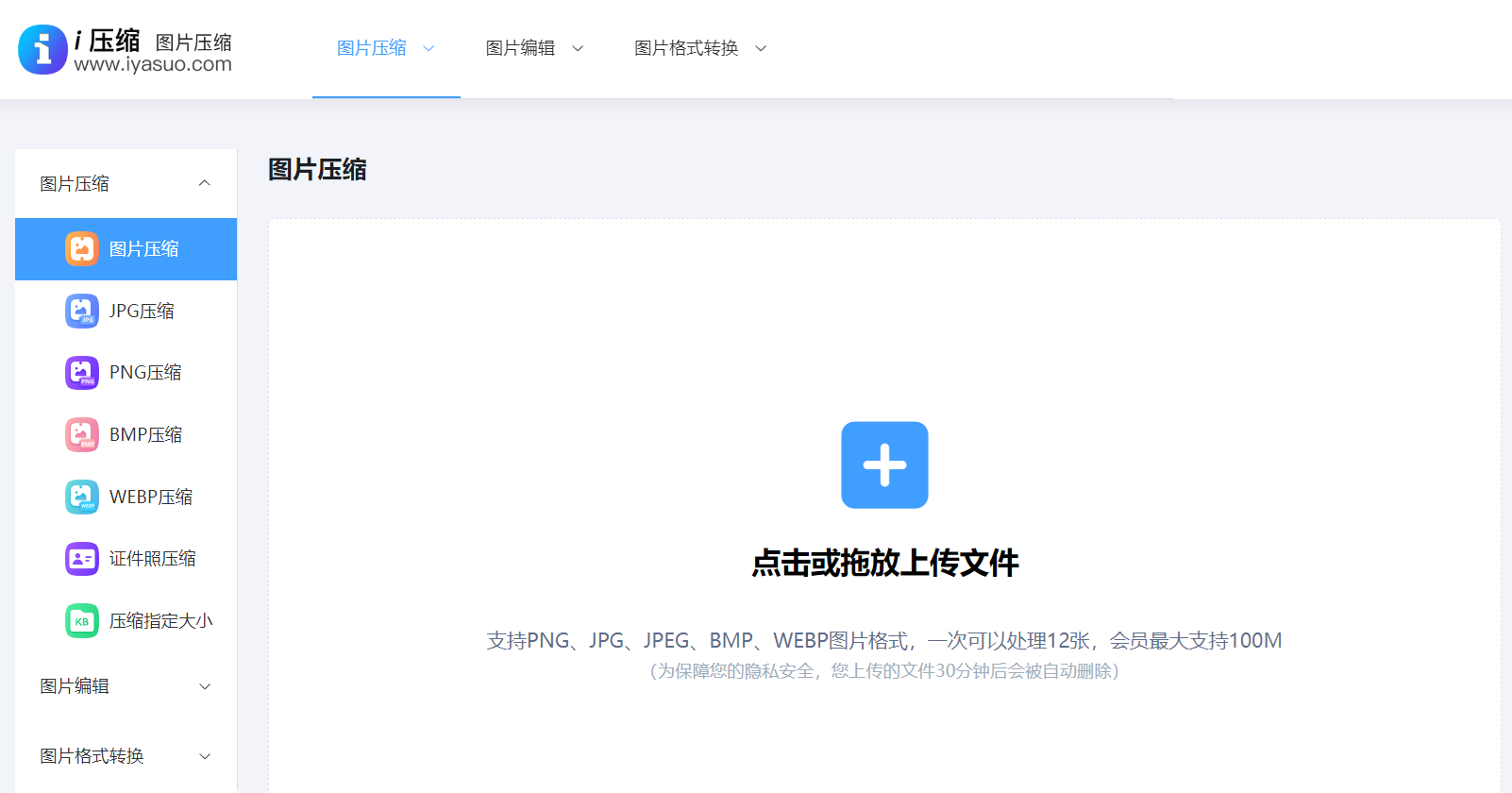
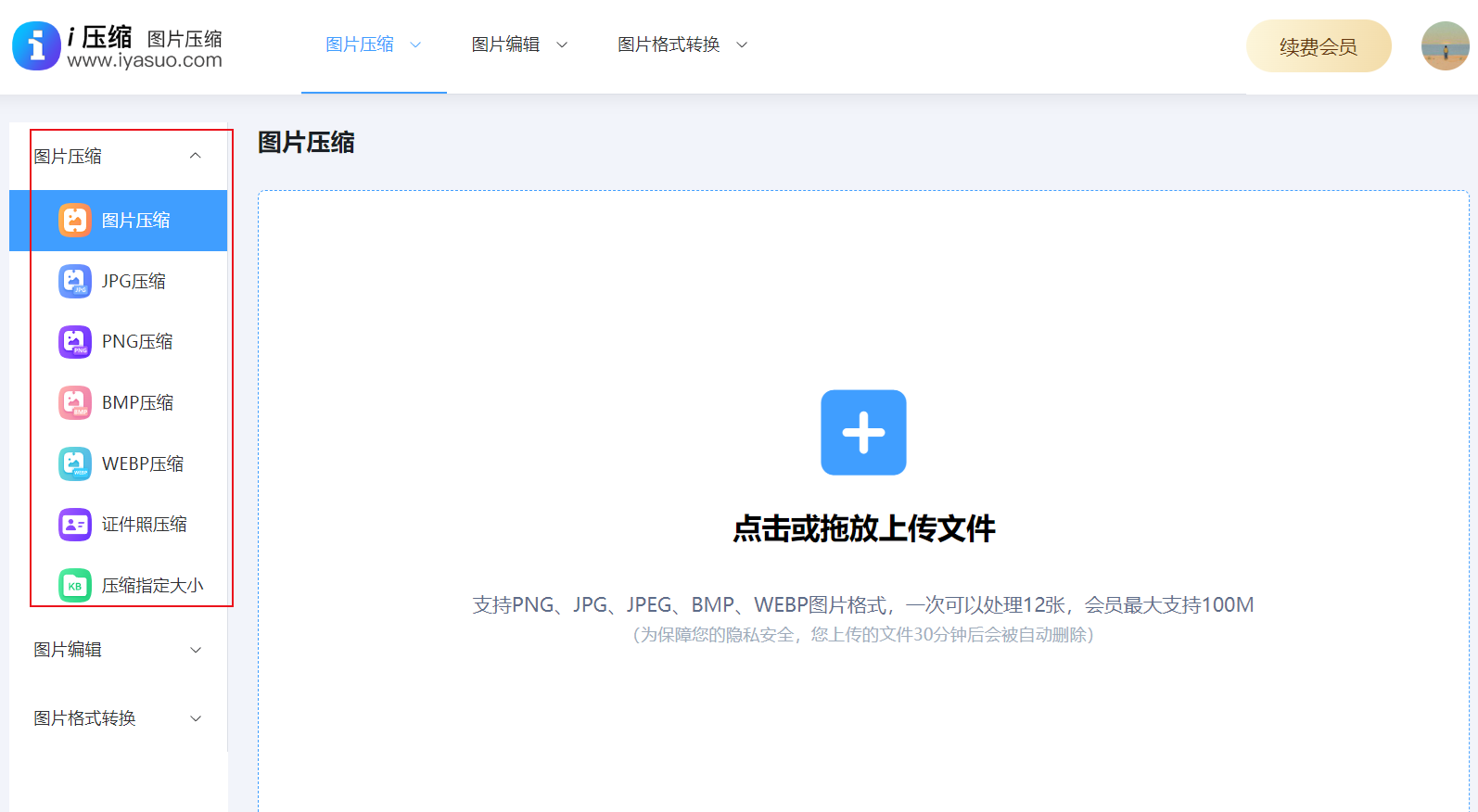
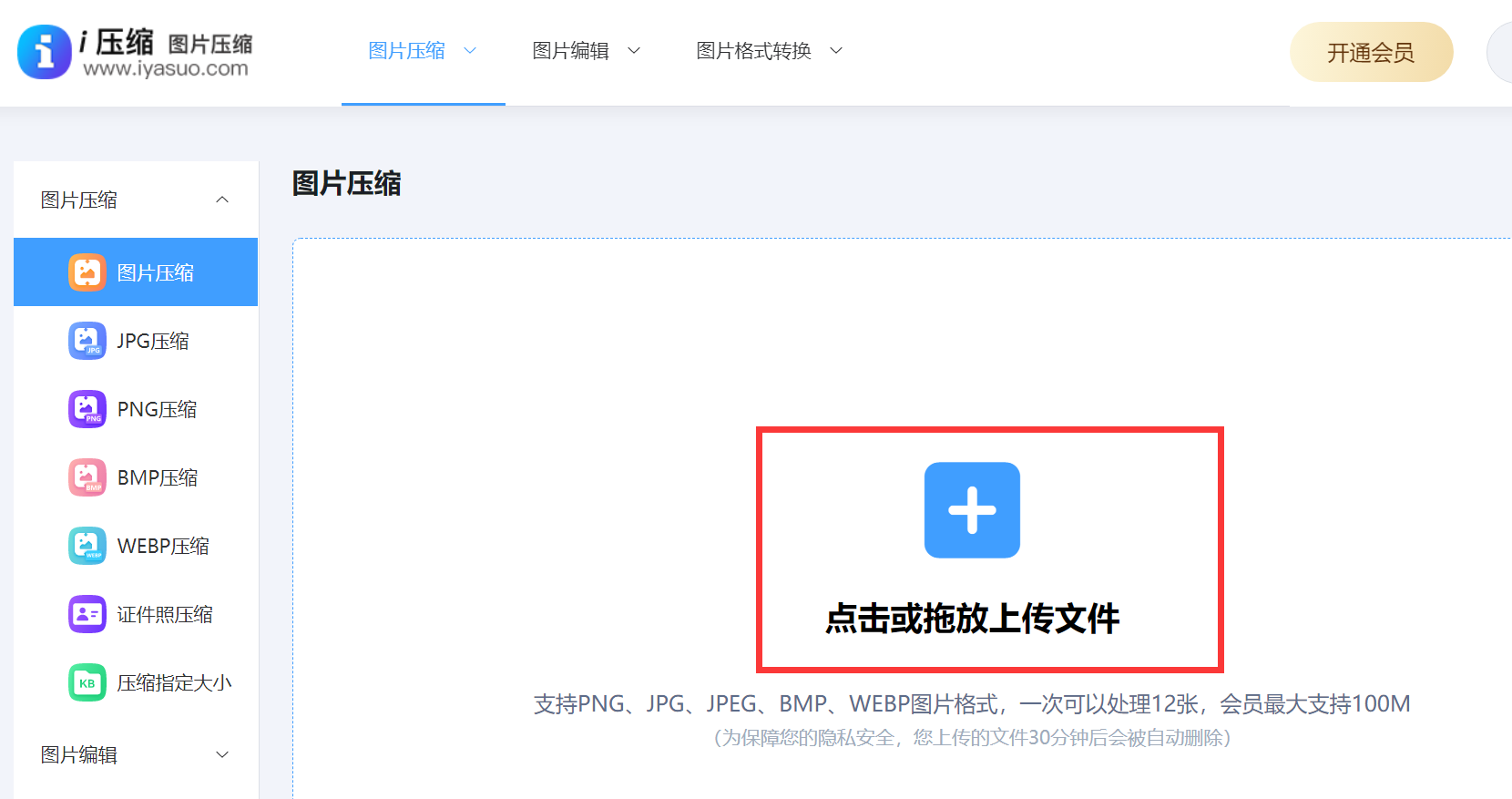
下面为你介绍“i压缩”在线工具压缩图片的具体步骤:首先,打开你常用的浏览器,访问“i压缩”的官方网站,然后在“图片压缩”的下拉菜单中选择具体的压缩选项。接着,添加你需要压缩的图片。如果图片数量较少,可以直接点击中间的空白区域来完成添加;若图片较多,也可以通过手动拖拽的方式进行添加。
待所有文件添加完毕后,你可以对一些参数选项进行设置。比如,选择合适的压缩模式比例后,点击“i压缩”在线工具右下角的“开始压缩”按钮,系统就会自动开始压缩。压缩完成后,你能看到总共压缩的体积大小,点击“立即下载”按钮,即可保存压缩后的图片。
利用专业的图像编辑软件
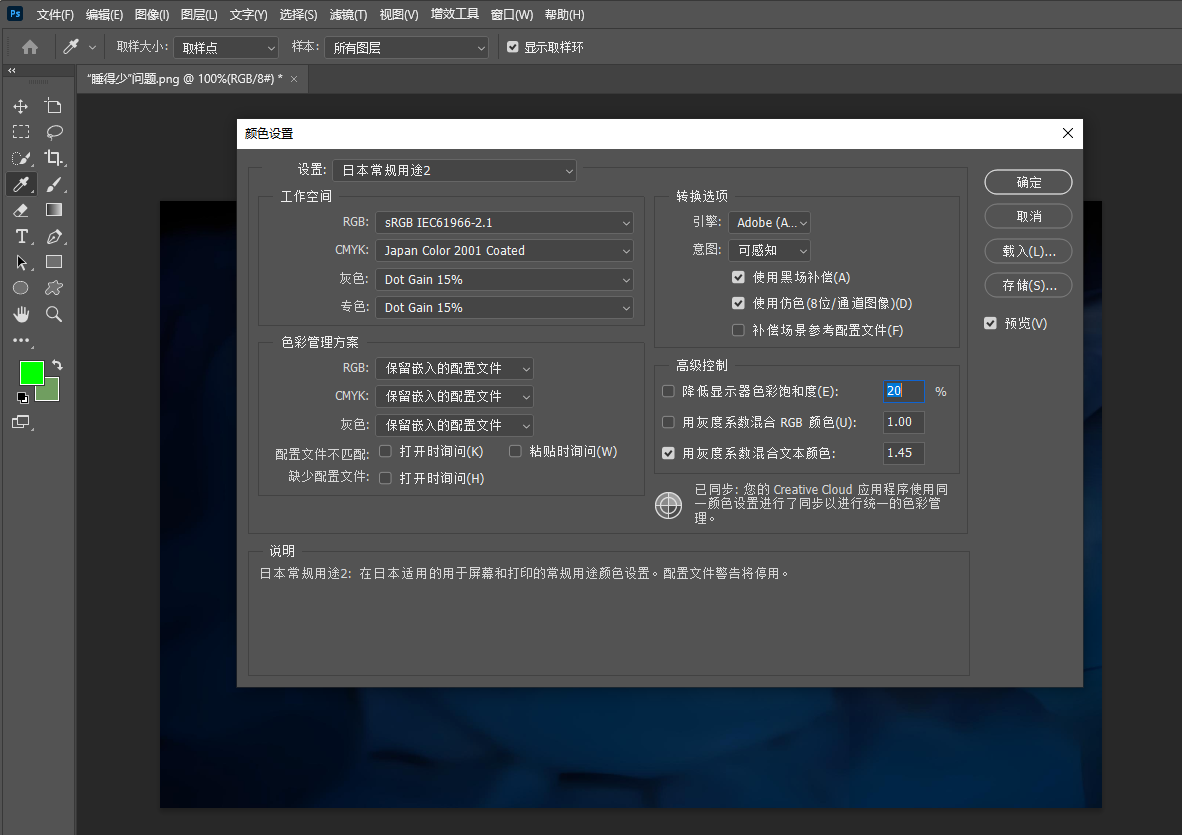
对于众多上班族来说,挑选合适的压缩工具至关重要。目前,像Adobe Photoshop这类专业的图像编辑软件,不仅具备强大的图像编辑功能,还拥有出色的图片压缩能力。在Photoshop中,你可以通过“存储为”选项,选择不同的压缩质量来保存图片。同时,它还能对图片进行智能优化,在压缩过程中尽可能保留图片的重要细节。
手机端如何清晰压缩图片
如今,苹果手机用户可以利用系统自带的“快捷指令”应用,创建一个与“照片”相关的快捷指令,然后添加“调整图像大小”的操作。设定一个明确的宽度数值后,关闭“保留原始”选项,运行该指令就能快速压缩图片并保持清晰度。如果你使用的是安卓手机,可以借助“Photo Compress”“图像压缩”等专业应用。打开应用后,选择需要压缩的图片,手动将压缩质量调整到80%左右,并确保勾选“保持分辨率”或“不改变尺寸”选项,即可完成压缩操作。

合理设置图片压缩参数
首先要明确图片的最终用途。如果图片只是用于网页展示或者手机查看,将分辨率设置为72像素/英寸即可,尺寸根据实际显示宽度进行设定,无需保留过大的原始尺寸。但如果是用于打印,就需要300像素/英寸以上的高分辨率,此时进行压缩必须格外谨慎。对于JPEG图片来说,设置质量参数十分关键。建议将品质参数设置在75% - 85%之间,这样可以在文件大小和清晰度之间取得良好的平衡,肉眼几乎难以察觉画质的损失。

图片压缩后变模糊的原因
图片压缩后变得模糊,根本原因在于数据的丢失。常见的JPEG格式采用有损压缩算法,通过去除人眼不太敏感的色彩和细节信息来减小文件体积。压缩率越高,删除的数据就越多,图像边缘会出现块状模糊和色彩断层的情况,导致清晰度下降。此外,不合适的尺寸调整也是造成图片模糊的重要原因。很多人为了减小文件大小,直接缩小图片分辨率,使得像素点减少,细节永远丢失。即便后续使用软件强行放大,也无法恢复原本的清晰度,反而会让图像看起来更加模糊。

压缩过程中的注意事项
除了上述六个方法外,在压缩图片时,还可以运用一些技巧来辅助保持清晰度。例如,对于一些复杂的图片,可以先进行裁剪,去除不必要的背景或空白部分,这样在压缩时能够减少数据量,同时让主体更加突出,清晰度也会更高。对于色彩丰富且细节较多的图片,可以尝试先调整其色彩模式,比如将RGB模式转换为更适合压缩的模式,然后再进行压缩操作,这也有助于在压缩后保持较好的清晰度。

综上所述,压缩图片并保持清晰度并非难事。只要我们了解图片格式的特点,选择合适的工具,并运用一些实用的技巧,就能轻松解决图片存储和传输过程中的大小问题,同时确保图片质量不受影响,让图片在各种场景下都能完美呈现。温馨提示:如果您在使用i压缩在线网页的时候遇到问题,请及时与我们联系,祝您压缩图片并保持清晰度操作成功。












