


图片太大占内存如何压缩?学会这几招轻松释放空间
在时光的悄然流逝中,我们的电脑和手机就像一个个装满回忆的宝盒,存储着成千上万张照片。然而,没过多长时间,设备就会弹出“存储空间不足”的提示。图片和视频无疑是占据设备内存的“主力军”,但很多时候,我们又实在舍不得将它们彻底删除。其实,我们完全可以给这些文件“减减肥”,在不影响观看体验的前提下,腾出更多的存储空间。接下来,我就结合自己的经验,和大家聊聊如何压缩图片,释放存储设备的内存。
如何挑选合适的压缩工具
如今,市面上的图片压缩工具琳琅满目,选对工具能让压缩工作事半功倍。对于大多数新手用户来说,建议优先选择那些操作简单、具备强大批量处理能力的工具。如果你只是偶尔需要压缩一两张照片,微信或 QQ 自带的免费压缩功能就足够用了。但要是遇到需要处理大量图片的情况,比如整理旅行时拍摄的照片,就需要借助专门的在线网页工具了,像当前搜索引擎推荐的“i 压缩”在线工具就很不错。
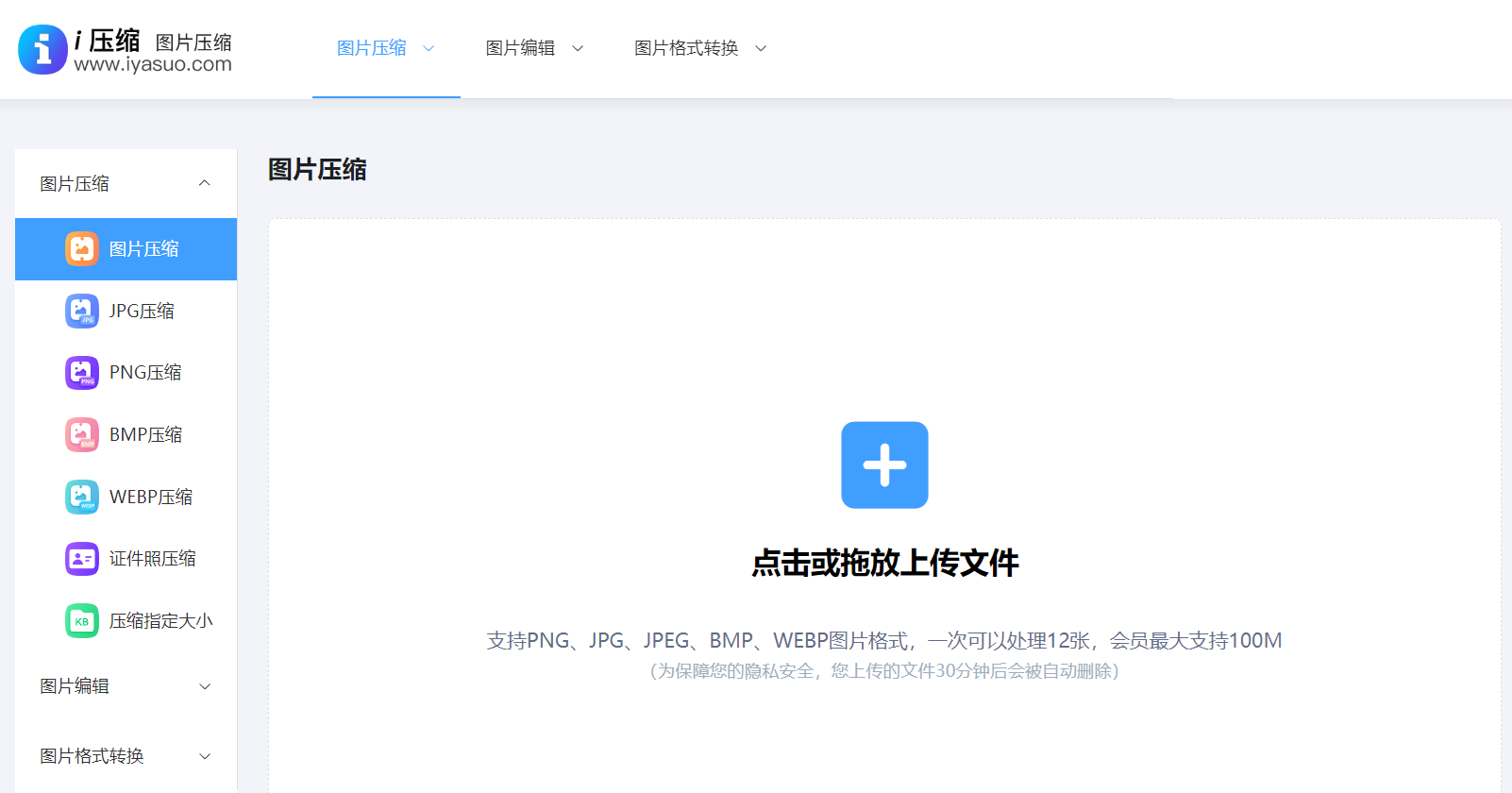
“i 压缩”是一款操作简便、专业实用的在线图片压缩工具。它采用的压缩算法性能卓越,在压缩图片的同时,不会对图片质量造成明显影响。除了图片压缩功能,“i 压缩”在线工具还能进行图片尺寸修改、图片 Dpi 值转换、图片格式转换等操作。
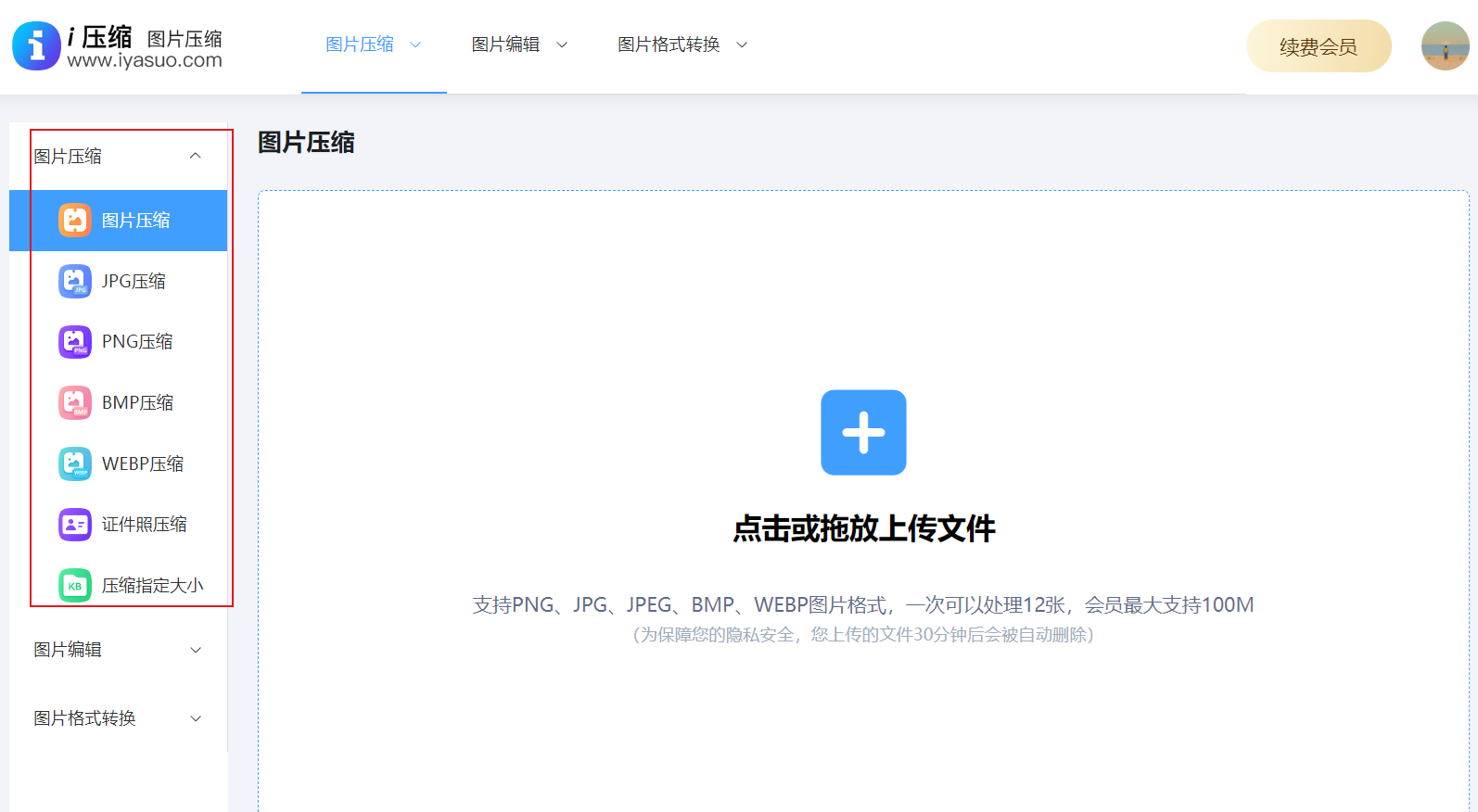
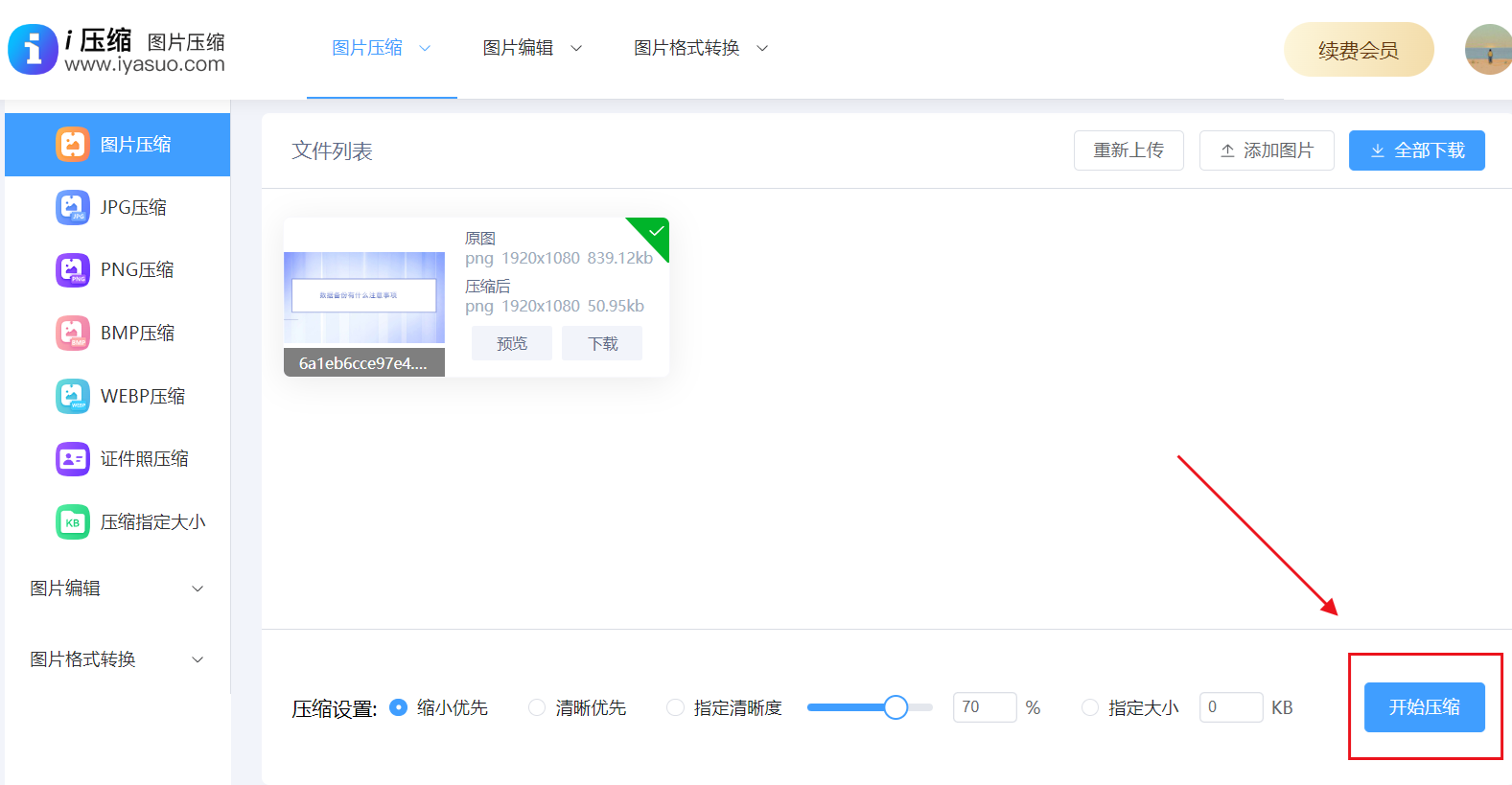
新手在压缩图片时,可以按照以下步骤操作:先通过常用的浏览器打开“i 压缩”的官方网站,选择“图片压缩”下拉菜单中的具体选项。如果你是第一次使用,也可以直接在搜索引擎中输入“i 压缩”进行查找。
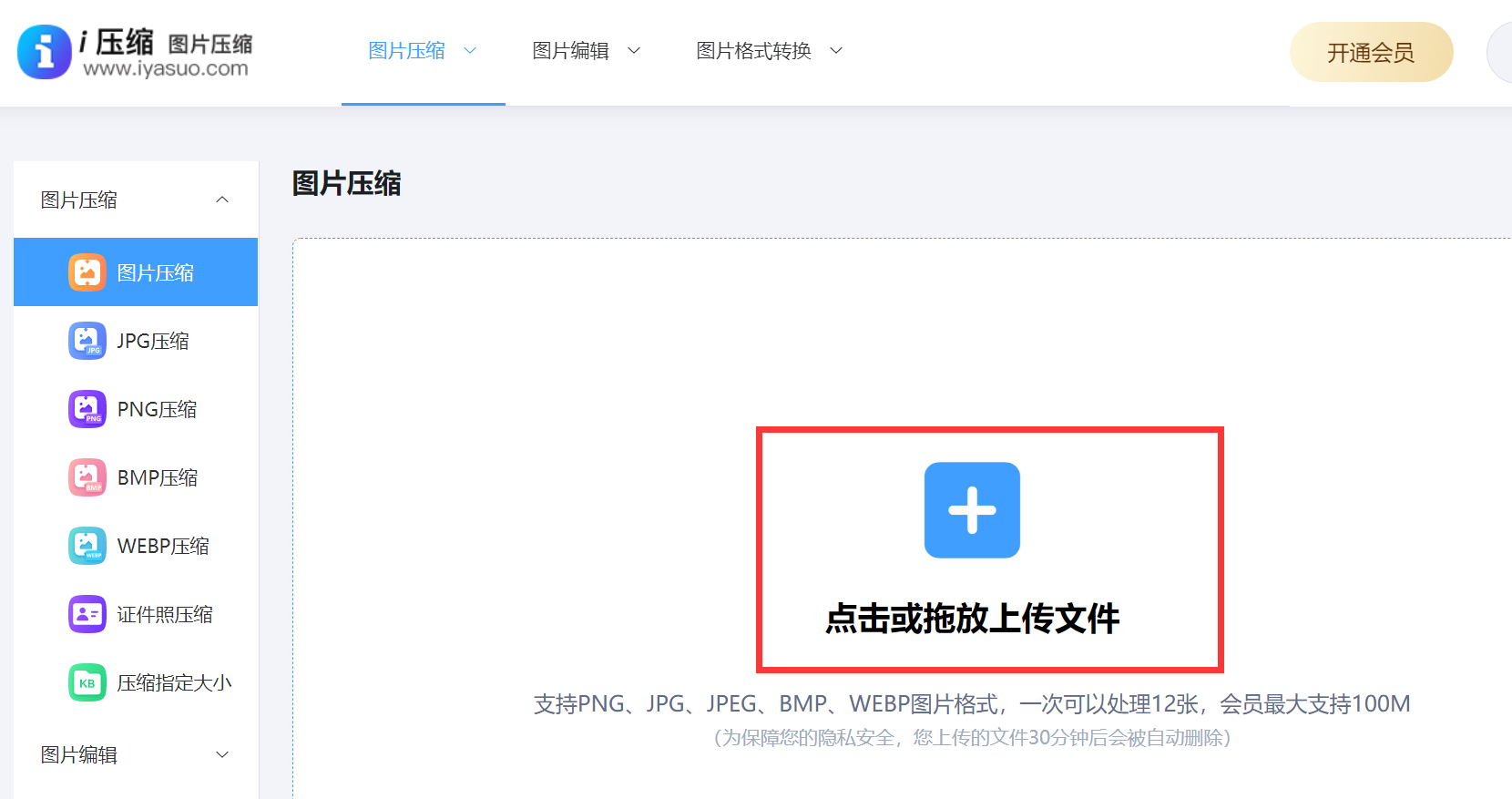
然后,选择要压缩的图片,选好压缩模式和比例后,点击“开始压缩”按钮,系统就会自动进行压缩。压缩完成后,你能看到总共压缩的体积大小,点击“立即下载”按钮,就能保存压缩后的图片了。要是你对压缩效果不满意,还可以调整一些参数重新压缩。
手机自带功能能否压缩图片
实际上,很多手机的系统相册里都隐藏着图片压缩功能,只是大家没有注意到。就拿我用的某品牌手机来说,在相册里选中一张或多张照片,点击“更多”或“分享”按钮,就能找到“压缩图片大小”或“调整大小”的选项。系统会提供几种不同的压缩比例供你选择,比如“高清”“普通”“省流量”模式,每种模式都会预先估算压缩后的图片大小。由于这是系统底层的优化,不会让画质变得难以接受,所以这种方式既安全又方便,无需额外安装 APP,建议大家先在自己的手机相册里找找看。
常见压缩软件是否损伤画质
常见压缩软件是否会损伤画质,这是大家比较关心的问题。根据经验,适度的压缩对日常观看的影响微乎其微。我们用手机拍摄的照片,通常有几兆甚至十几兆,分辨率也很高,但在手机小小的屏幕上,很多细节根本看不出来。一些专业的压缩算法,比如“有损压缩”,会智能地去除一些人眼不易察觉的图像细节,从而大幅减小文件体积。只要你不是把图片放大到 100%去看细节,在手机上全屏观看、发朋友圈或者用作文件插图,压缩后的画质完全能满足需求。当然,如果是要拿去冲印的照片,或者参加摄影比赛的原片,建议还是保留原始文件。

怎样批量压缩大量图片
整理相册时,最让人头疼的就是一张一张地处理图片,既费时又费力。这时候,就需要用到具有“批量处理”功能的工具了。现在无论是手机 APP 还是电脑软件,主流工具都支持批量导入图片。你可以一次性勾选几个月的照片,设置好统一的压缩参数,比如统一压缩到 1M 以下,然后点击“开始”按钮,软件就会自动按顺序处理。有些智能工具还能自动识别重复或模糊的照片,在压缩前询问你是否一起删除,这样能进一步释放存储空间。
压缩后图片格式如何选择
进行图片压缩时,通常会有格式选项,最常见的是 JPEG 和 PNG。对于日常拍摄的照片,强烈建议选择 JPEG 格式。因为 JPEG 本身就是一种有损压缩格式,压缩比率很高,能把文件压缩得很小,而且在手机上显示的色彩和细节都很不错。而 PNG 格式属于无损压缩,适合保存截图、带文字的图像或者需要透明背景的图片,但它对照片的压缩效果不太明显,甚至可能比 JPEG 格式的图片体积还大。所以,压缩照片时,默认选择 JPEG(有时显示为 JPG)就没错。

有没有免费的压缩工具推荐
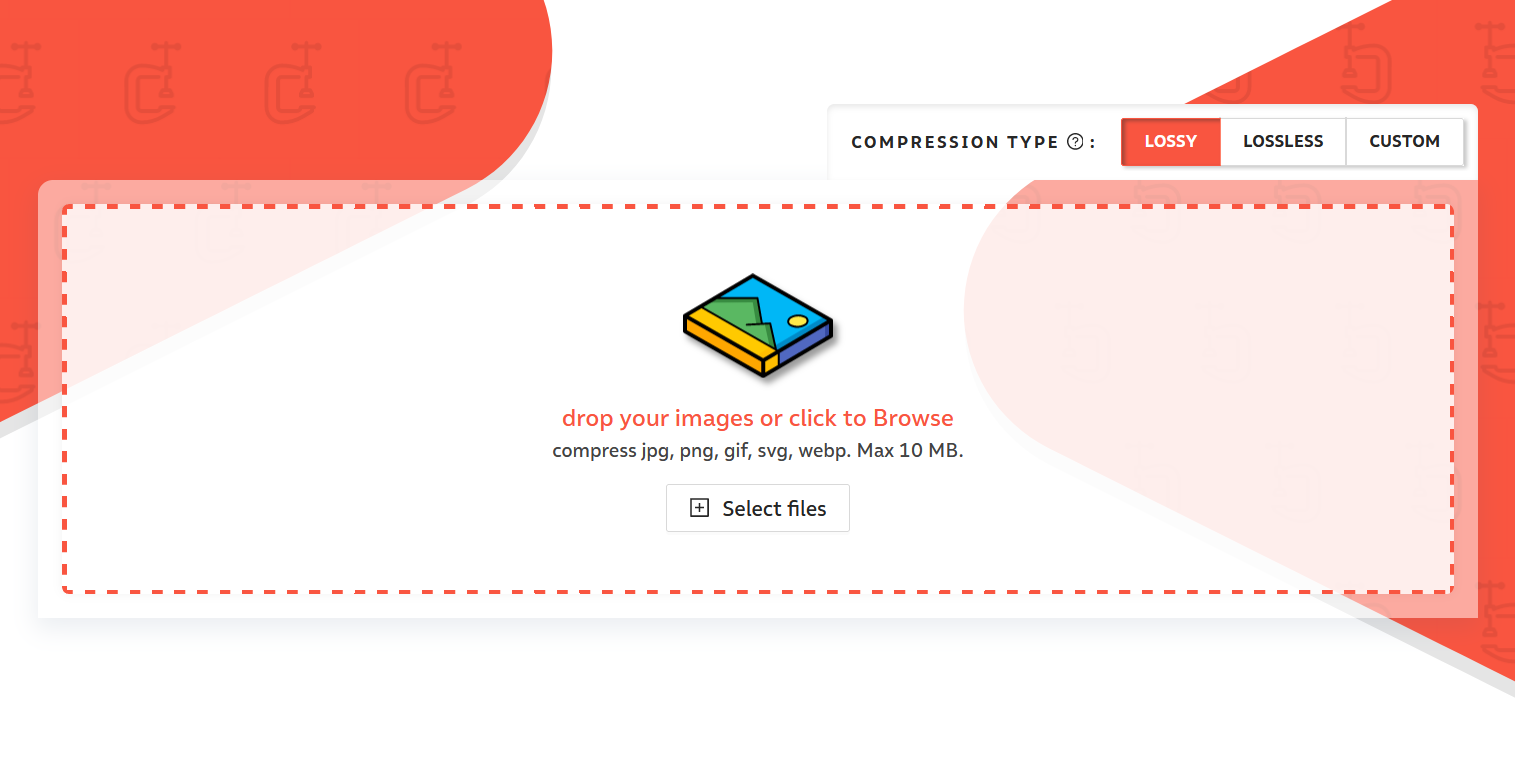
免费的压缩工具还是很多的,足够满足我们日常的使用需求。在手机上,像 Convertio 这类工具,基础功能都是免费的,可以满足我们日常图片和视频的压缩需求。在电脑上,如果是 Windows 系统,可以试试“画图”这款免费软件,它界面简洁,没有广告,能自由设置输出尺寸和文件大小。如果是 Mac 系统,预览应用自带的“调整大小”功能非常实用,打开图片后,点击菜单栏的“工具”,再点击“调整大小”,更改分辨率数值,保存后就是压缩后的图片了。
关于图片太大占用内存的压缩方法就分享到这里了,相信看完后,你心里已经有了适合自己的解决方案!温馨提示:如果您在使用 i 压缩在线网页的时候遇到问题,请及时与我们联系,祝您图片太大占用内存压缩操作成功。












