


JPG图片压缩怎么压才清晰?分享七个无损图片压缩方式
在日常的图片处理工作里,我们经常会碰到需要对 JPG 图片进行压缩的情况。比如,为了节省宝贵的存储空间,让硬盘能容纳更多的资料;又或者是为了加快图片上传和加载的速度,提升用户体验。然而,很多人心里都有个顾虑,担心压缩后的图片会变得模糊不清,影响后续使用时的视觉效果。其实,只要我们掌握了正确的方法,完全可以在有效压缩 JPG 图片的同时,还能保持图片的清晰度。那么,究竟怎样压缩 JPG 图片才能既清晰又高效呢?别着急,下面就为大家分享七种无损图片压缩方式,帮您轻松解决图片压缩的难题。
一、“i 压缩”在线网页压缩法
操作流程
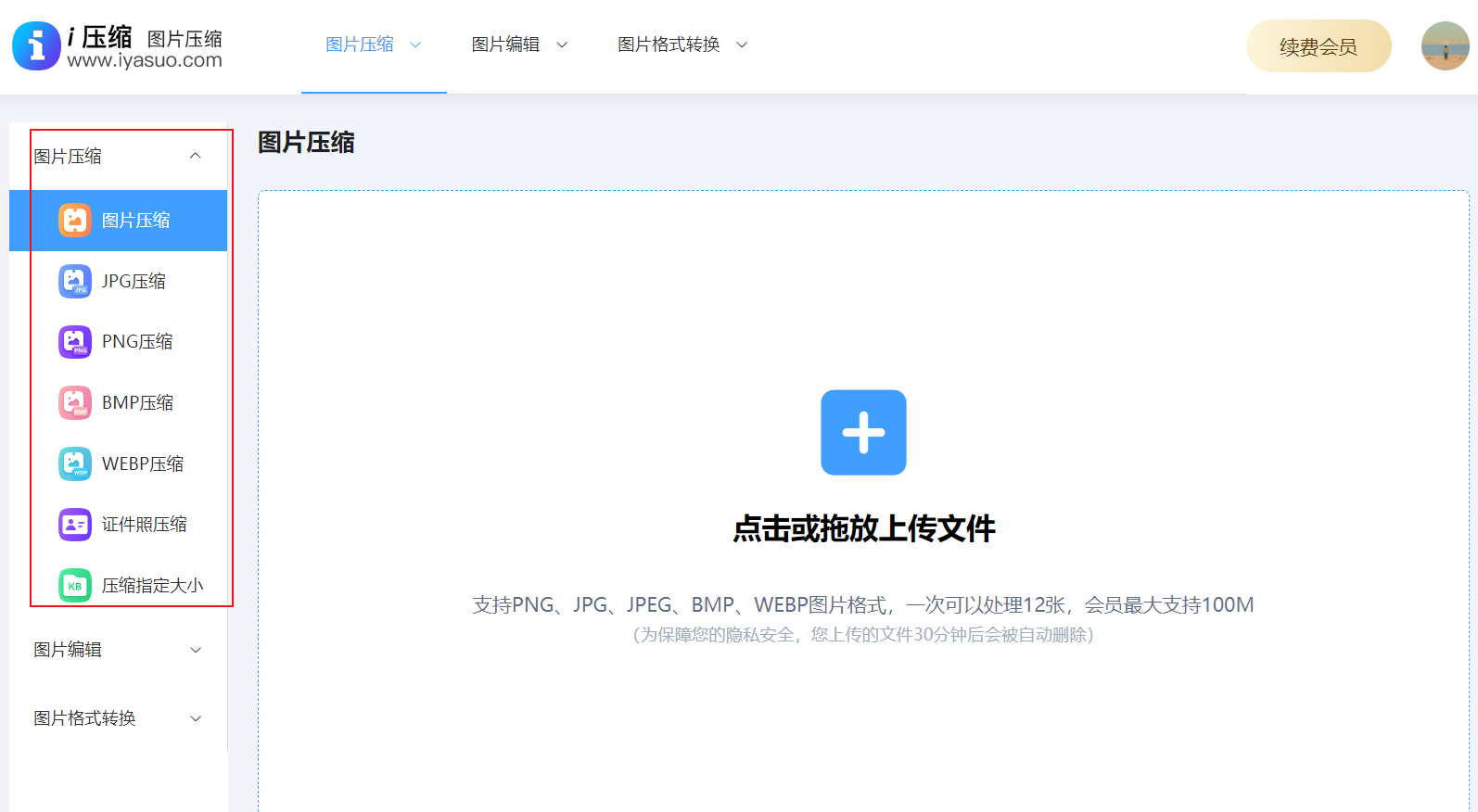
打开常用的浏览器,在地址栏准确输入 i 压缩的官方网址,进入其主页面。
在网站的操作界面上,通常会有类似“选择文件”或者“上传图片”的按钮。点击这个按钮,在弹出的文件选择窗口中,找到你需要压缩的 JPG 图片文件,选中之后点击“打开”,图片就会被上传到 i 压缩平台。
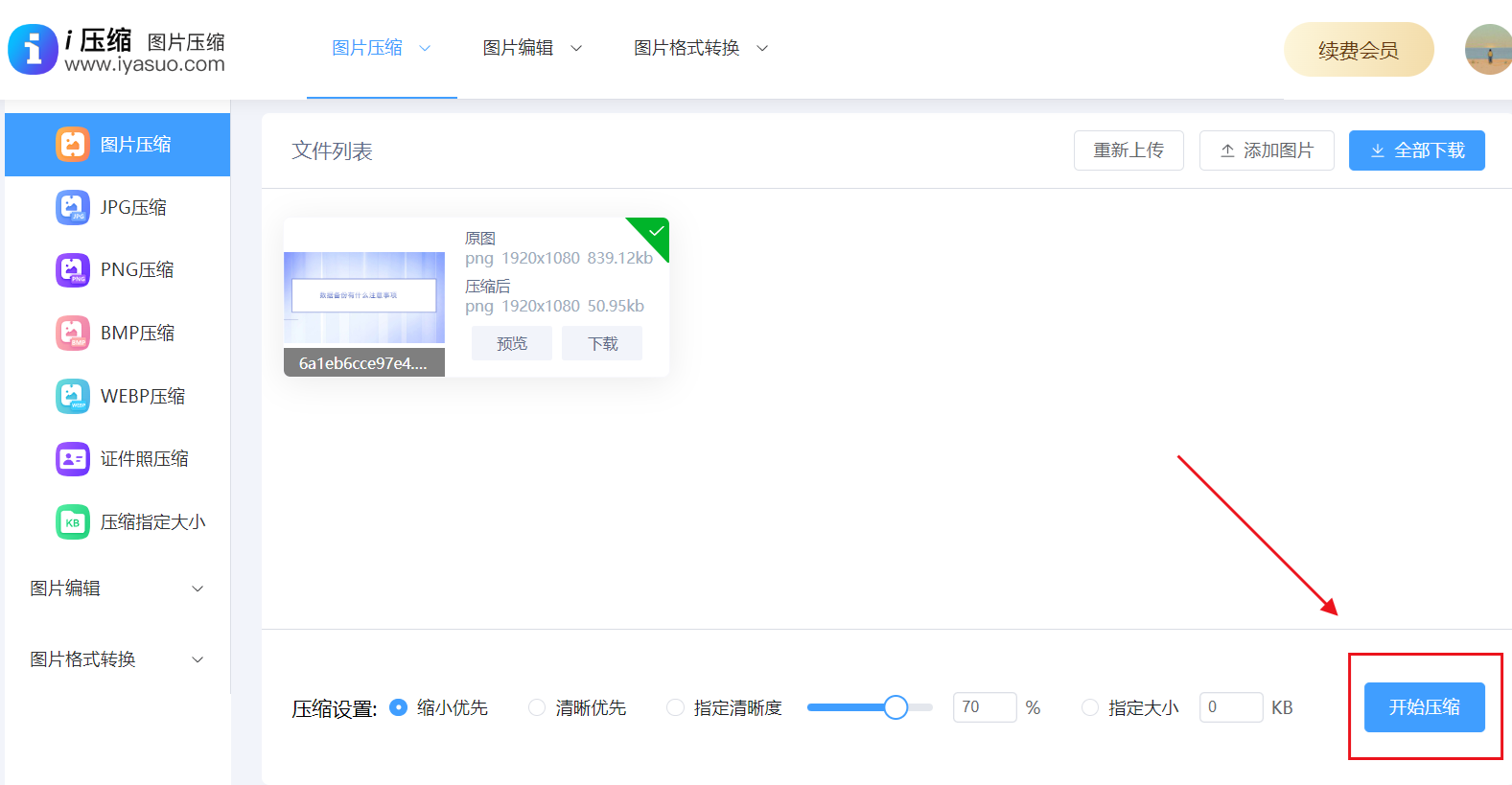
图片上传完成后,页面可能会提供一些压缩参数的设置选项,像压缩比例、图片质量等。你可以根据自己的实际需求来进行调整。要是你不太确定怎么设置,也可以直接选择默认的压缩参数。
参数设置好之后,点击“压缩”按钮,系统就会开始对上传的图片进行压缩处理。压缩所需要的时间会根据图片的大小和数量有所不同。
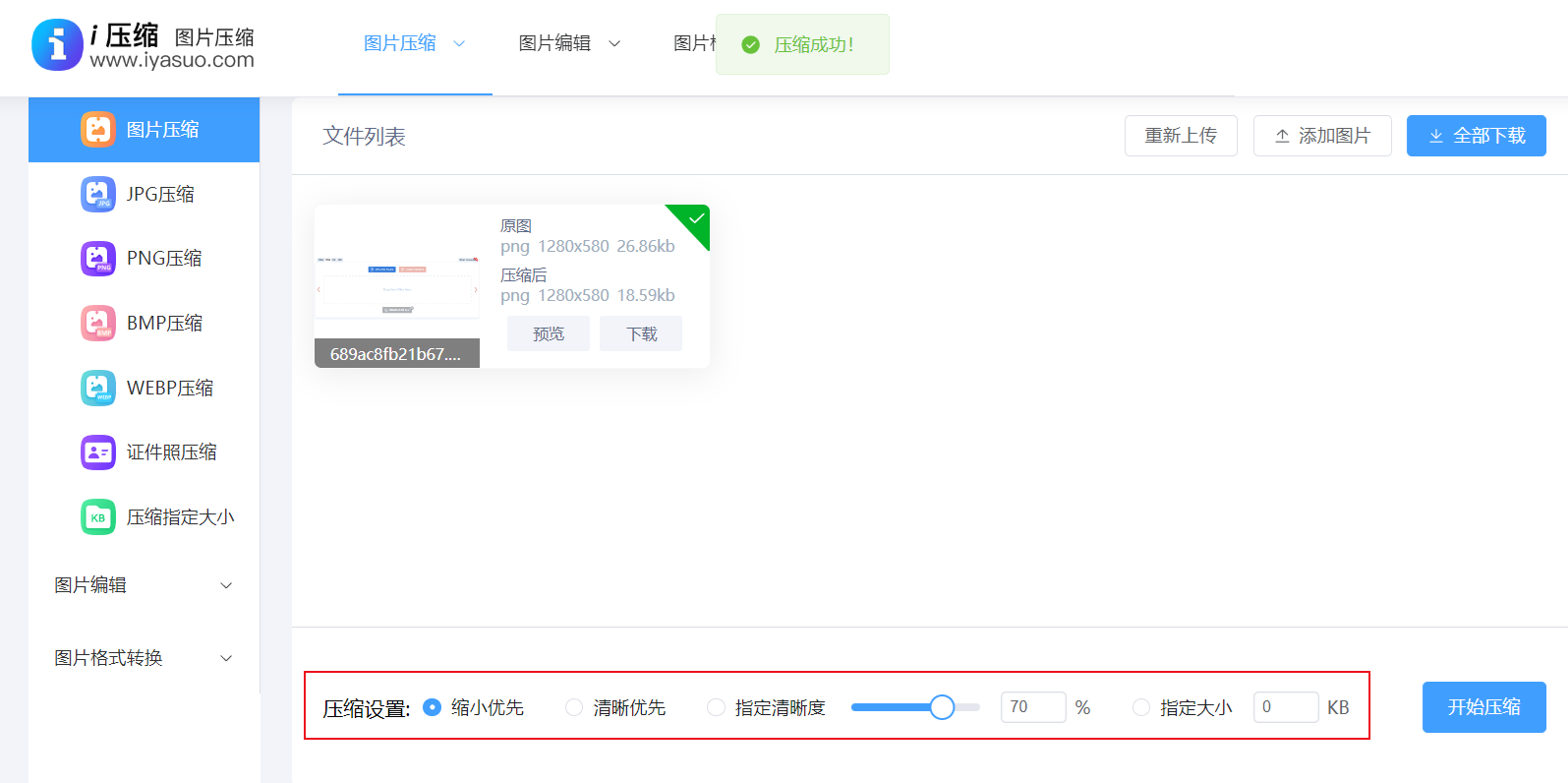
压缩完成后,你可以在页面上预览压缩后的图片效果。如果觉得满意,点击“下载”按钮,把压缩后的图片保存到本地。要是对压缩效果不太满意,还可以返回重新设置参数,再次进行压缩。
特点优势
i 压缩支持常见的图片格式,比如 JPEG、PNG、GIF 等。它运用了比较先进的压缩算法,在压缩图片文件大小的同时,能够很好地保持图片的清晰度和质量。在使用过程中,你可以根据不同的需求,灵活选择不同的压缩级别,从而在文件大小和图片质量之间找到平衡。另外,i 压缩在线工具还支持在压缩过程中实时预览压缩后的图片效果。通过对比压缩前后的图片,你能直观地看到压缩效果,进而决定是否需要调整压缩参数。
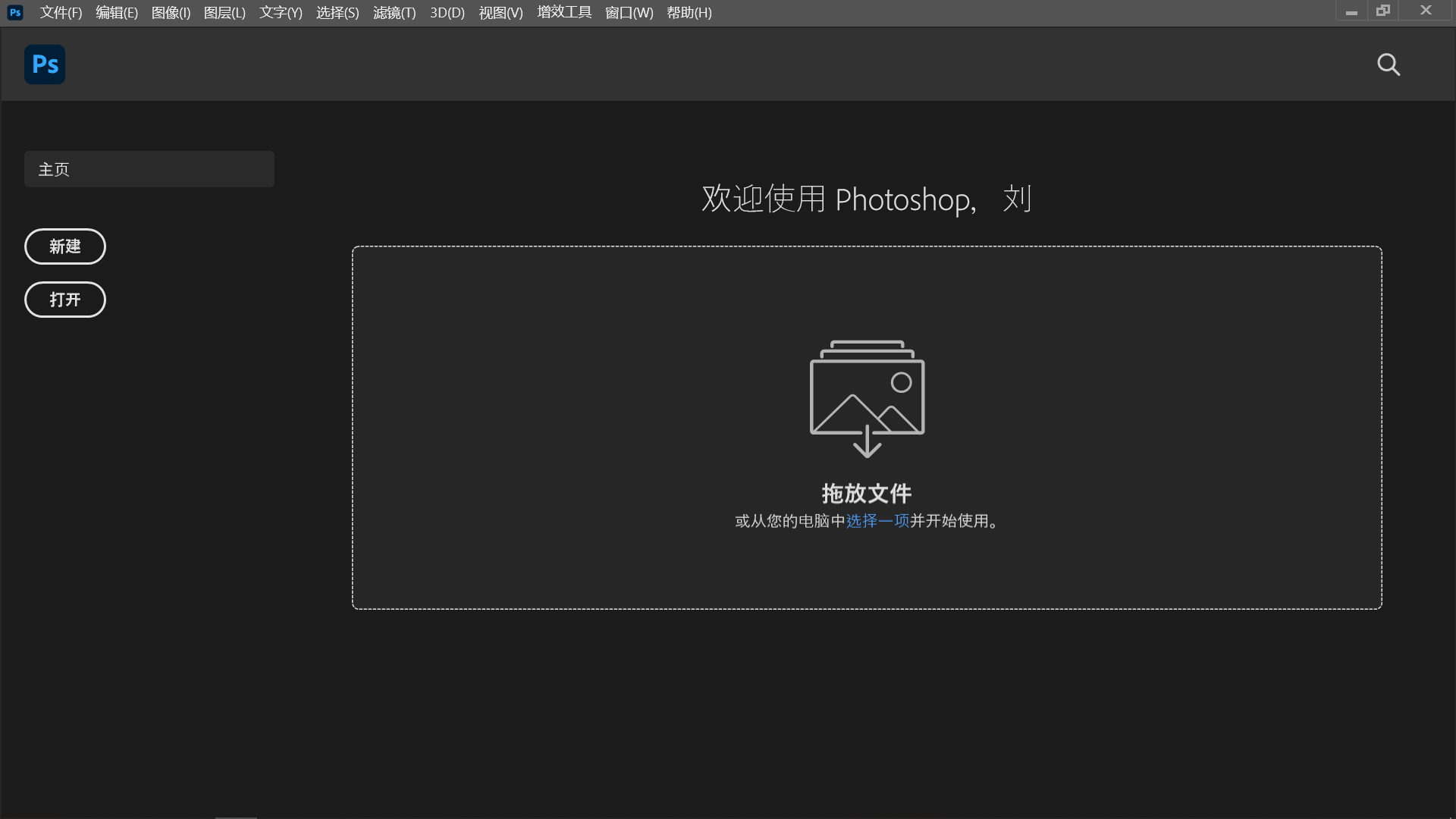
二、“Photoshop”图像编辑软件压缩法
操作流程
打开 Photoshop 软件,手动将需要压缩的 JPG 图片导入到软件中。
选择“文件”菜单中的“存储为”选项,在弹出的“JPEG 选项”对话框里,通过“品质”滑块来调节图片质量。
一般来说,把品质设置在 80 - 90 之间,能够较好地平衡文件大小和图片清晰度。你还可以在压缩之前对图片进行锐化、色彩校正等操作,进一步提升图片的视觉清晰度。
特点优势
Photoshop 软件功能十分强大,可以对图片进行全面的调整和优化。不过,它的专业性较强,对于新手来说,学习成本比较高。
三、“IrfanView”软件压缩法
操作流程
把 JPG 图片直接拖入 IrfanView 软件窗口,软件会自动对图片进行压缩。它会根据图片的具体情况智能调整压缩参数,以达到较好的压缩效果和清晰度。
特点优势
IrfanView 操作简单,压缩效果也不错,能够帮助你有效减小文件大小。但它主要的功能是查看图片属性,所以对图片的调整选项相对较少。
四、“GNU Image Manipulation”软件压缩法
操作流程
打开 GIMP 软件,导入需要压缩的图片后,选择“文件”菜单中的“另存为”选项,然后选择 JPEG 格式。
在保存对话框中,调整“JPEG 质量”滑块。
数值越高,图片越清晰,但文件体积也会越大,所以建议将数值设置在 85 - 95 以内。
特点优势
GIMP 软件是开源免费的,而且功能丰富,适合有一定基础的用户使用。不过,它的界面相对复杂,新手可能需要花一些时间来适应。
五、系统自带图片查看器压缩法
操作流程
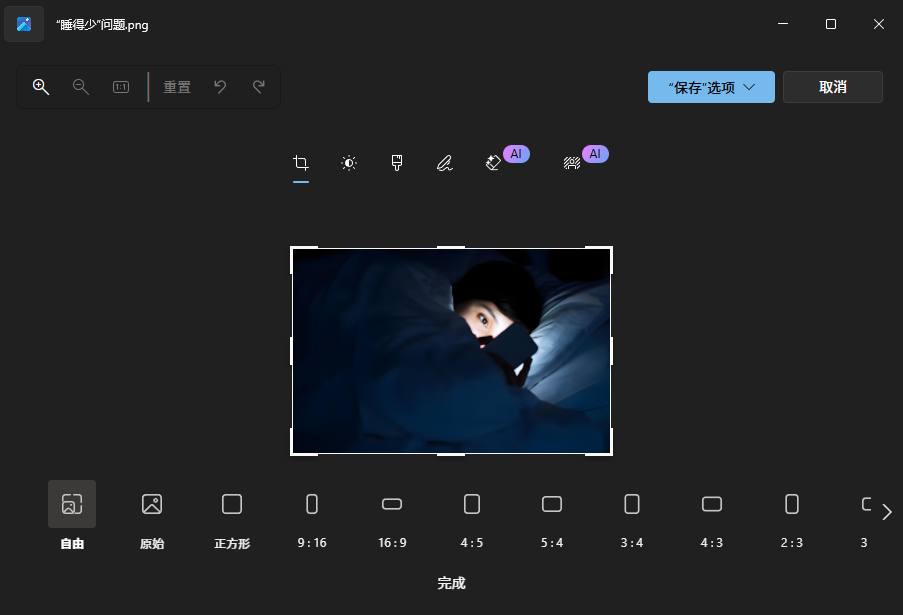
在 Windows 系统中,手动右键点击需要压缩的 JPG 图片。
选择“编辑”功能,打开图片查看器。
点击“调整大小”选项,选择合适的尺寸或百分比,然后保存图片。
特点优势
和使用在线网页压缩一样,使用系统自带图片查看器压缩无需额外安装软件,操作起来方便快捷。但它的功能比较简单,只能进行基本的尺寸调整,压缩效果有限。
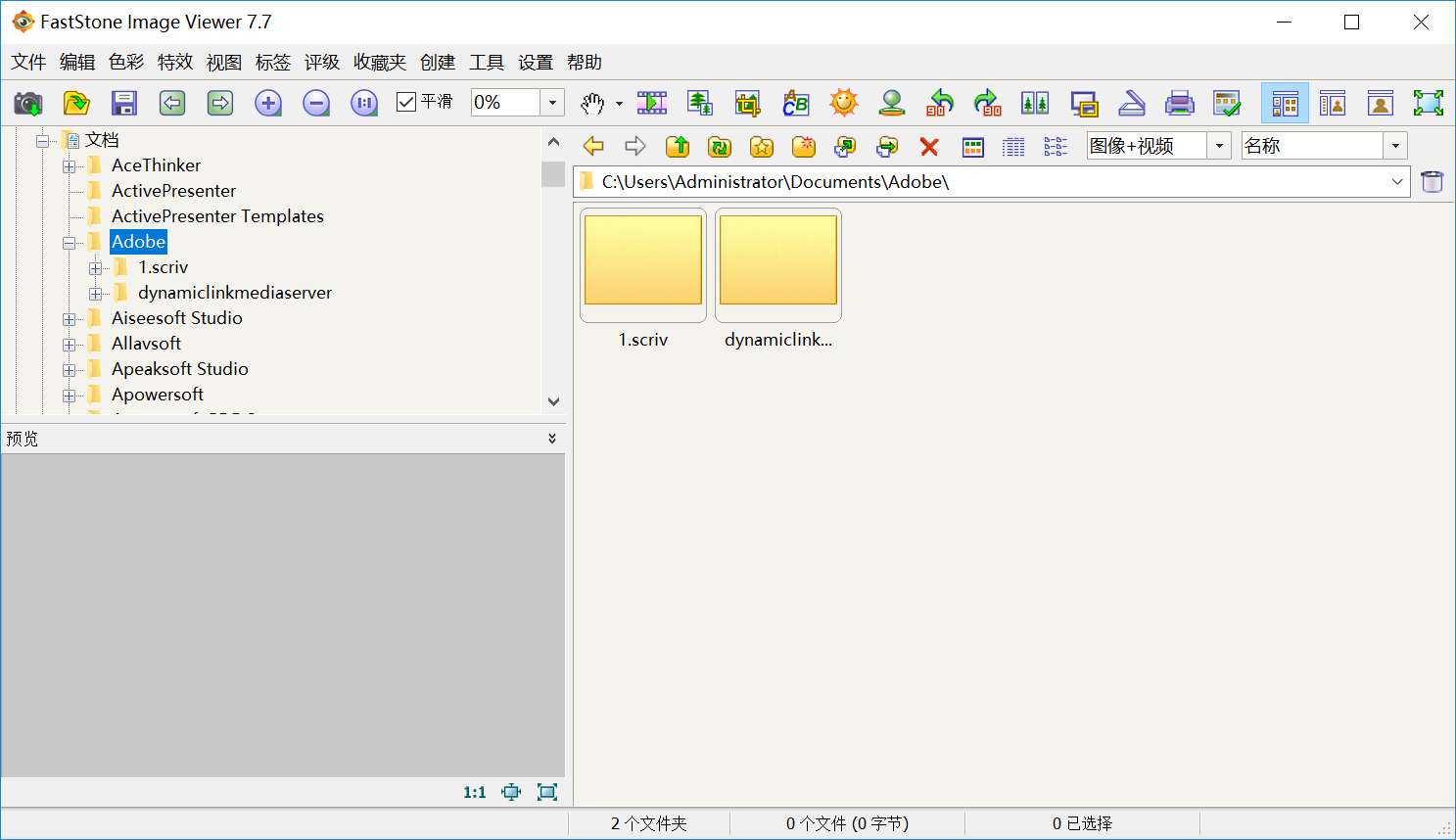
六、“FastStone Image Viewer”工具压缩法
操作流程
打开 FastStone Image Viewer 软件,手动导入需要压缩的 JPG 图片。
在工具栏中选择“转换为 JPEG”的功能。
在弹出的对话框中调整“质量”参数,一般将参数设置在 80 - 90 这个范围,点击“确定”即可完成压缩。
特点优势
FastStone Image Viewer 操作简单,并且支持批量处理图片。不过,它的部分高级功能需要付费才能使用。
七、Python 的 Pillow 库压缩法
操作流程
打开 Python 的 Pillow 库,如果是初次使用,需要先行手动部署。
在其中输入对应的代码,然后执行“压缩”操作就可以了。
特点优势
使用 Python 的 Pillow 库可以根据需求灵活定制压缩参数,非常适合批量处理图片。但它不适合新手,因为需要有一定的编程基础。
综上所述,不管是使用图像编辑软件、在线压缩工具,还是通过代码进行压缩,都能够在一定程度上实现 JPG 图片的有效压缩,并且保持图片的清晰度。你可以根据自己的实际需求和操作能力,选择合适的压缩方法。在进行压缩时,建议先对少量图片进行测试,观察压缩效果,然后再对大量图片进行处理,这样就能在保证图片清晰度的同时,达到理想的压缩效果。温馨提示:如果您在使用 i 压缩在线网页的时候遇到问题,请及时与我们联系,祝您 JPG 图片压缩操作成功。












