


如何将照片压缩到200kb以内?介绍7个一键完成的方法
在日常的工作与生活里,我们总会碰到需要把照片压缩至 200KB 以内的状况,像上传证件照、提交电子资料等场景就经常有这样的要求。这是由于过大的照片文件,不仅会占据大量的存储空间,还可能因为文件大小限制而无法顺利上传。所以,掌握一种合适且有效的压缩方法,是非常实用的技能。那么,究竟怎样才能把照片压缩到 200KB 以内呢?别着急,下面就为你介绍 7 种一键搞定的方法,赶紧来看看吧!
在着手压缩照片之前,了解将照片压缩到 200KB 以内的意义是很有必要的:
加快网络传输:在网络环境中,文件大小是影响传输速度的关键因素之一。较小的文件能够在更短的时间内完成上传和下载,节省你的时间和精力。
节省移动流量:对于使用移动数据网络的用户而言,压缩照片可以有效节省流量。将照片控制在 200KB 以内,能避免产生高额的流量费用。
节省存储设备空间:无论是手机、电脑还是其他存储设备,将照片压缩到 200KB 以内,都可以减少其占用的空间,为其他重要数据腾出更多的存储位置。
便于管理和迁移:压缩后的照片文件更小,更容易进行分类、整理和备份。同时,在进行数据迁移或共享时,较小的文件操作起来也更加便捷。
满足网站和应用的要求:许多网站和应用对上传的照片有文件大小限制,只有将照片压缩到符合要求的大小,才能顺利上传和展示。
一、在线工具压缩法
第一个方法是使用在线工具来把照片压缩到 200KB 以内,这里推荐“i 压缩”在线工具。
操作步骤
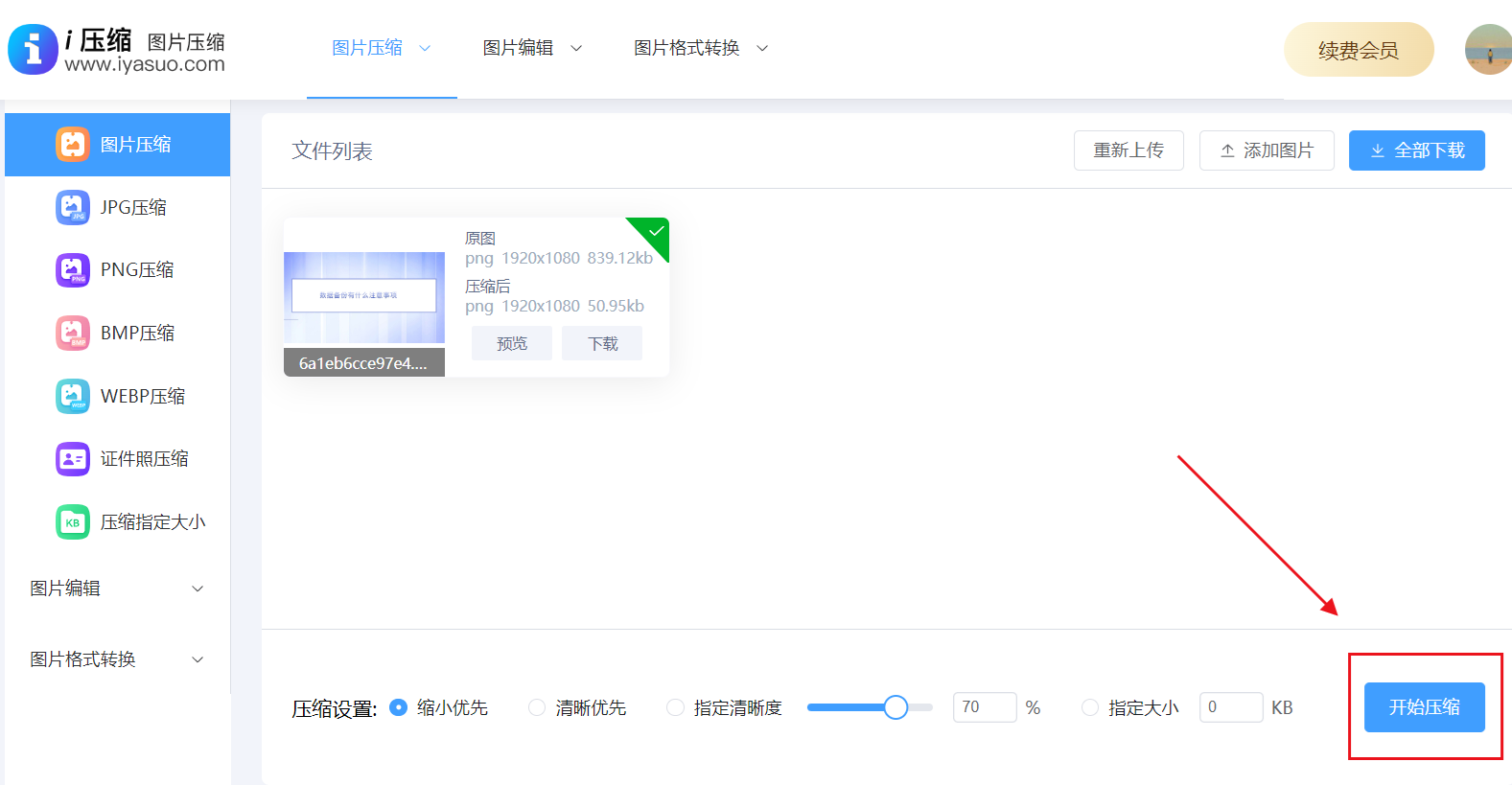
打开浏览器,在地址栏输入 i 压缩的官方地址,进入其主页后选择“压缩指定大小”的高级功能。
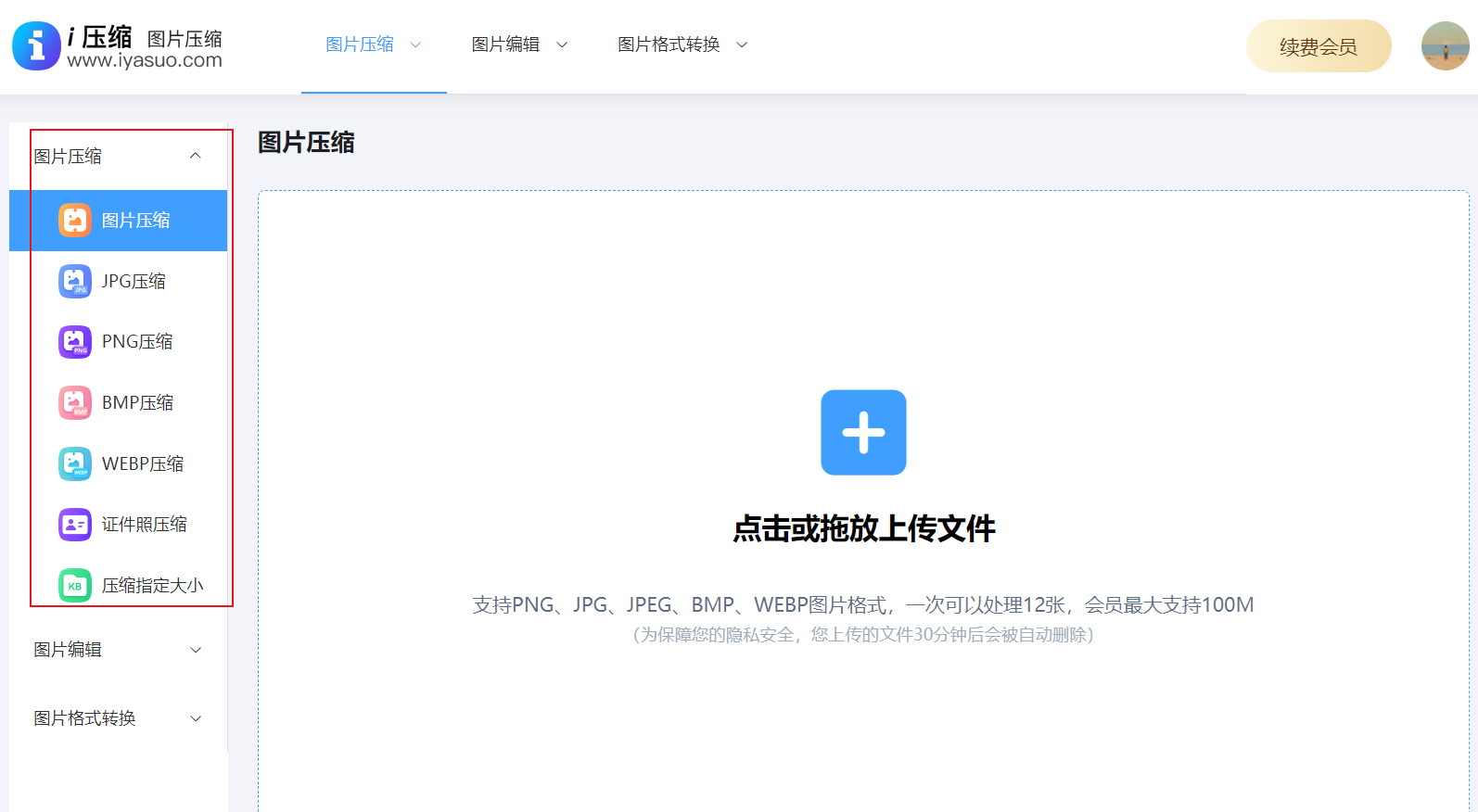
点击中间空白区域内的“添加文件”按钮,在弹出的文件选择窗口中,找到你需要压缩的图片文件,选中后点击“打开”,图片就会被上传到 i 压缩平台。
图片上传完成后,页面会提供一些压缩参数设置选项,比如清晰优先、体积优先、指定清晰度、指定大小等,你可以根据自己的需求进行调整。最重要的是,在“压缩指定大小”的框内输入“200KB”以内的数值。
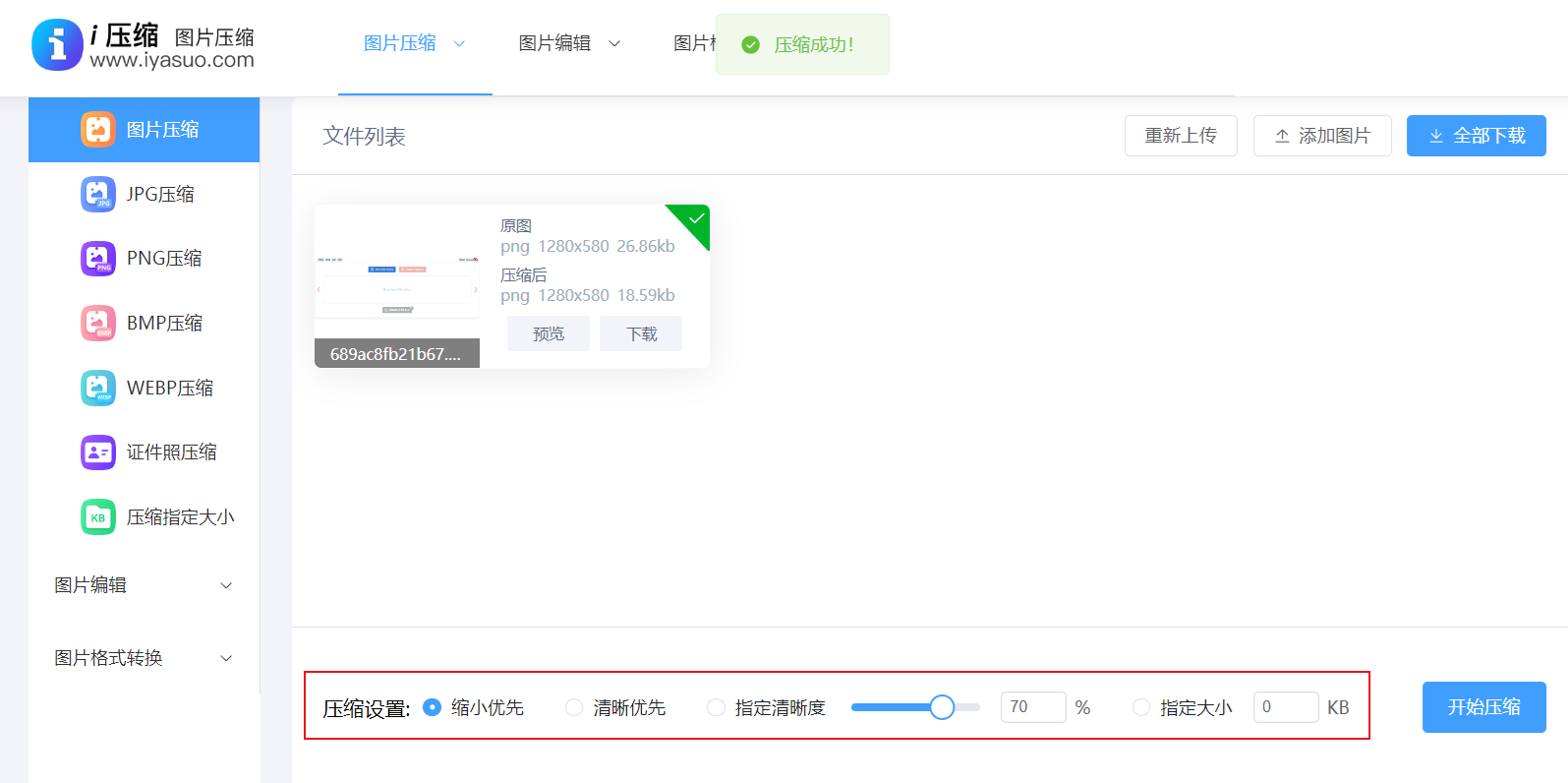
设置好参数后,点击“压缩”按钮,系统就会开始对上传的图片进行压缩处理。压缩所需的时间会根据图片的大小和数量而有所不同。
压缩完成后,你可以在页面上预览压缩后的图片效果。如果觉得满意,点击“下载”按钮,将压缩后的图片保存到本地;如果对压缩效果不满意,可以返回重新设置参数并再次进行压缩。
适用场景
适合那些不想下载和安装任何软件、追求高质量压缩效果,并且需要对多张图片进行批量压缩的用户。
二、操作系统功能压缩法
第二个方法是利用系统自带的压缩工具,以 Windows 系统中的照片查看器为例。
操作步骤
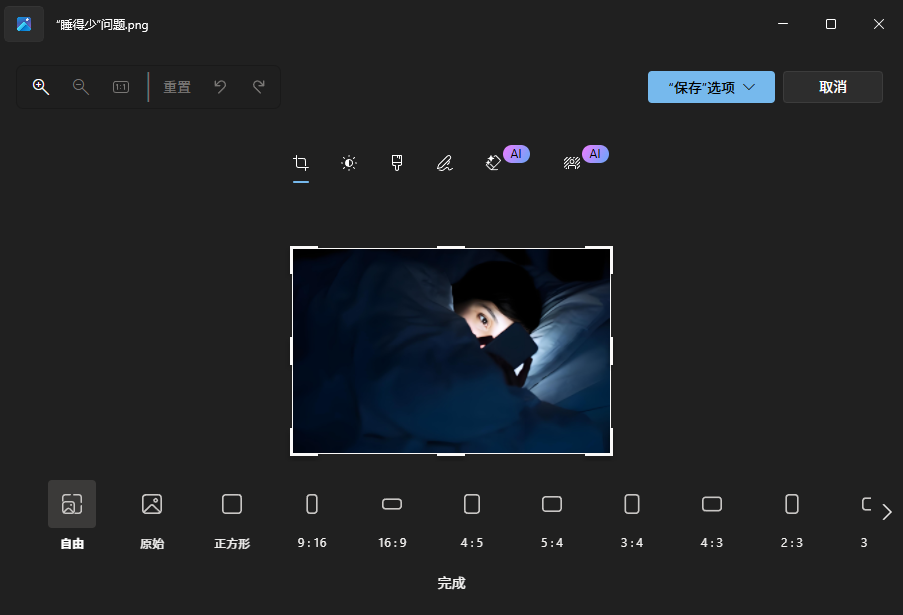
在 Windows 系统中,右键点击需要压缩的照片,选择“编辑”来打开照片查看器。
点击“调整大小”,选择预设的较小尺寸选项,比如“小(800×600)”的大小,然后保存图片。
如果一次压缩后照片大小仍未达到 200KB 以内,可以再次调整大小进行压缩。
适用场景
适用于对图片尺寸要求不高,只需要快速压缩文件大小的日常场景。
三、手机自带功能压缩法
此方法利用智能手机自带的功能,以 iPhone 手机“照片”工具下的“编辑”功能为例。
操作步骤
打开“照片”应用,选中要压缩的照片,点击“编辑”工具。
接着点击裁剪图标,适当裁剪照片以减小尺寸。
完成裁剪后点击“完成”,再点击“分享”,选择“存储为文件”,此时系统会自动对照片进行一定程度的压缩。
适用场景
适合 iPhone 用户随时随地对照片进行简单压缩的场景。
四、代码编程技术压缩法
第四个方法是运用代码编程技术,这里使用 Python 的 Pillow 库来完成照片压缩。
操作步骤
安装 Pillow 库后,编写相应的代码进行压缩。
代码编写完成后,直接执行即可完成照片的压缩。
适用场景
适合有一定编程基础,需要批量处理照片的场景。
五、图像编辑软件压缩法
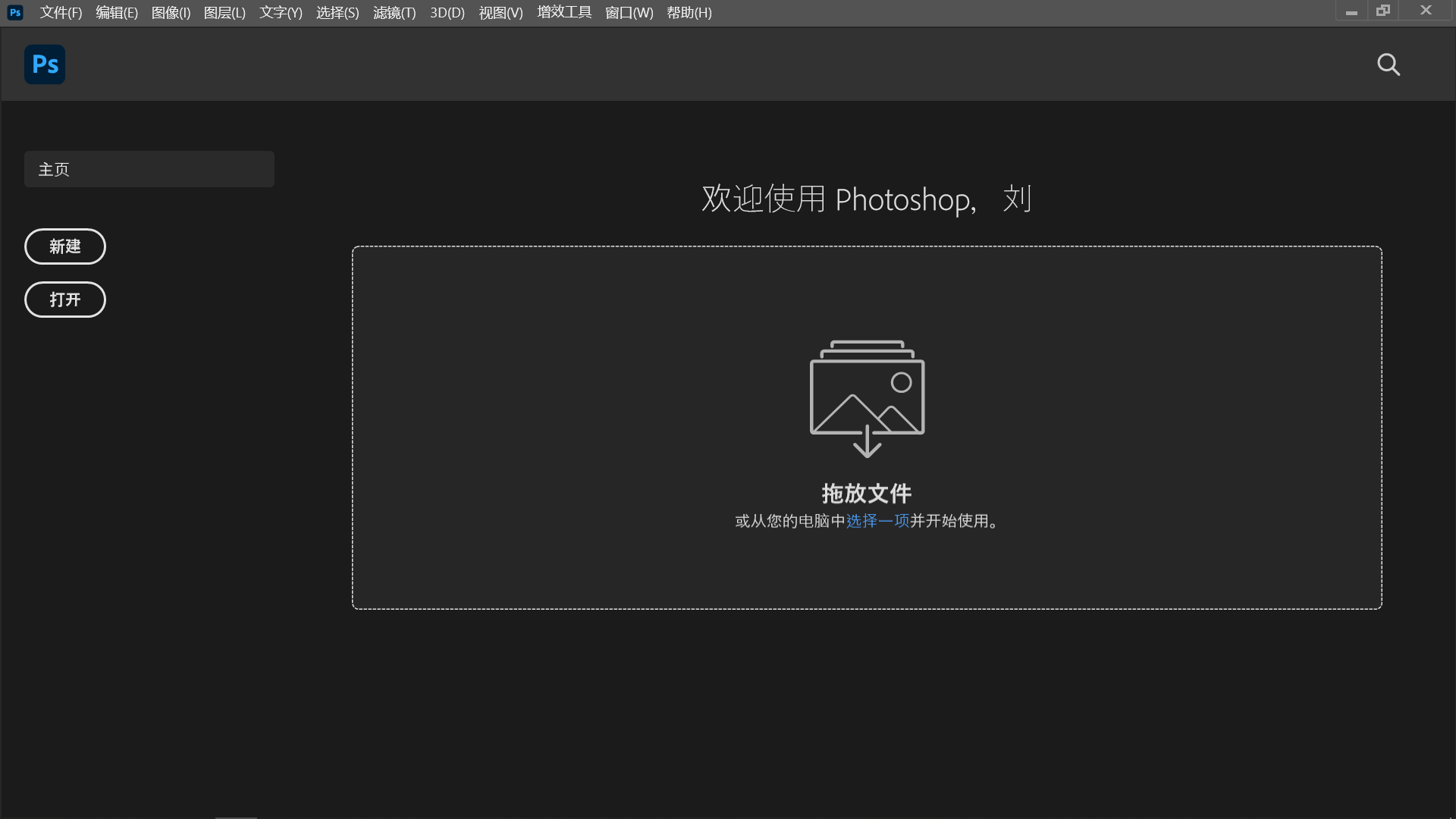
第五个方法是使用图像编辑软件,以 Photoshop 软件为例来进行照片压缩。
操作步骤
打开 Photoshop 软件,手动导入需要压缩的照片。
选择“文件” - “存储为”,在弹出的“JPEG 选项”对话框中,通过调整“品质”滑块来控制文件大小。
通常将品质设置在 30 - 60 之间,边调整边观察文件大小,直到满足 200KB 以内的要求。
适用场景
适合需要调整详细参数,并且具备一定操作技能的用户。
六、相机拍摄参数调整法
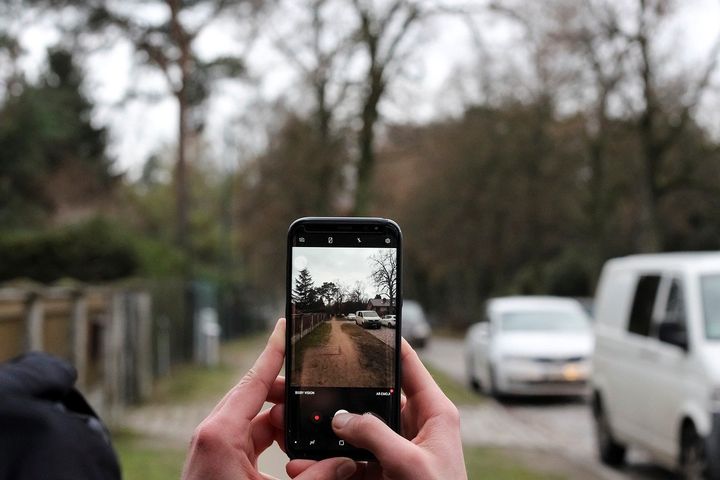
第六个方法是在拍摄照片前通过调整相机的相关属性来控制照片文件大小。
操作步骤
在相机设置中,降低照片的分辨率和质量。
例如,将相机的拍摄分辨率从高分辨率调整为中等或低分辨率,同时将照片质量设置为“普通”或“基本”。
适用场景
适用于在拍摄照片时就希望控制文件大小的场景。
七、相机压缩模式利用法
第七个方法是利用相机自身的压缩模式来拍摄较小文件大小的照片。
操作步骤
部分相机具备专门的压缩模式选项,开启该模式。
开启后,相机在拍摄照片时会自动对照片进行压缩处理,从而使拍摄出的照片文件大小较小。
适用场景
适用于使用具备压缩模式相机的拍摄场景。
结语:通过以上这些方法,你可以根据自己的实际情况选择合适的方式将照片压缩到 200KB 以内。在压缩过程中,建议你注意平衡文件大小和照片质量,确保压缩后的照片仍能满足你的使用需求。温馨提示:如果您在使用 i 压缩在线工具的时候遇到问题,请及时与我们联系,祝您将照片压缩到 200KB 以内操作成功。












