


图片压缩到100K以内怎么操作?分享七个轻松搞定的方法
在日常的工作和生活里,我们常常会遇到上传图片时被提示图片大小不能超过 100K 的情况。无论是通过考试报名系统上传照片,还是在论坛更换头像,掌握将图片压缩至 100K 以内的技能都十分必要。其实,图片压缩并非难事,只要选对工具和方法,每个人都能轻松完成。接下来,我将从实际应用角度出发,为大家分享七种轻松搞定图片压缩的方法。
了解图片上传限制的背景
在介绍具体方法之前,我们有必要先了解一下图片上传为何总是被限制大小。如今,许多官方系统,如公务员报名、教师资格证考试、各类职称评审等,都要求上传“近期免冠证件照,大小在 20K 至 100K 之间”。这主要是出于服务器压力和访问速度的考虑。如果图片过大,不仅上传速度慢,还会占用大量服务器空间。而且,100K 以内的图片在网页上打开速度最快,能提升用户体验。明白这些背景,我们就知道压缩图片不是为了敷衍系统,而是要在图片清晰度和文件大小之间找到最佳平衡点。
利用在线网页平台
当需要将图片压缩到 100K 以内,又不想安装软件或使用微信小程序时,在线压缩网站是个不错的选择。这里给大家推荐一款操作简单、压缩效果好的平台——“i 压缩”在线工具。它支持批量压缩,如果有多张图片需要处理,无需逐个操作,一次设置就能应用到所有图片,大大节省了办公时间。
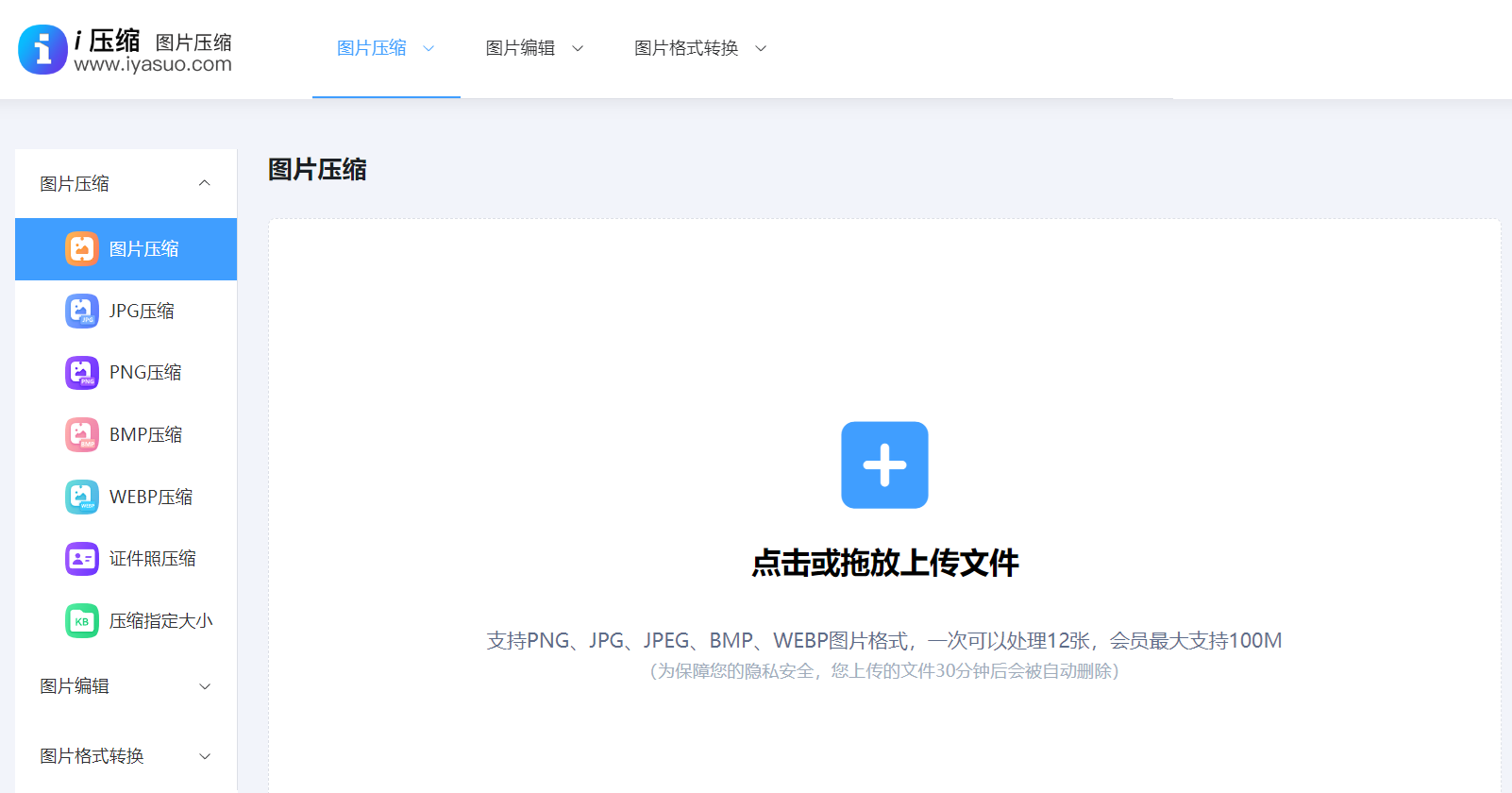
下面为大家介绍使用“i 压缩”在线工具将图片压缩到 100K 的步骤:首先,打开“i 压缩”在线工具的首页,找到所需功能。因为要将图片压缩到 100K 以内,所以选择“图片压缩”下拉菜单中的“图片压缩至指定大小”功能。
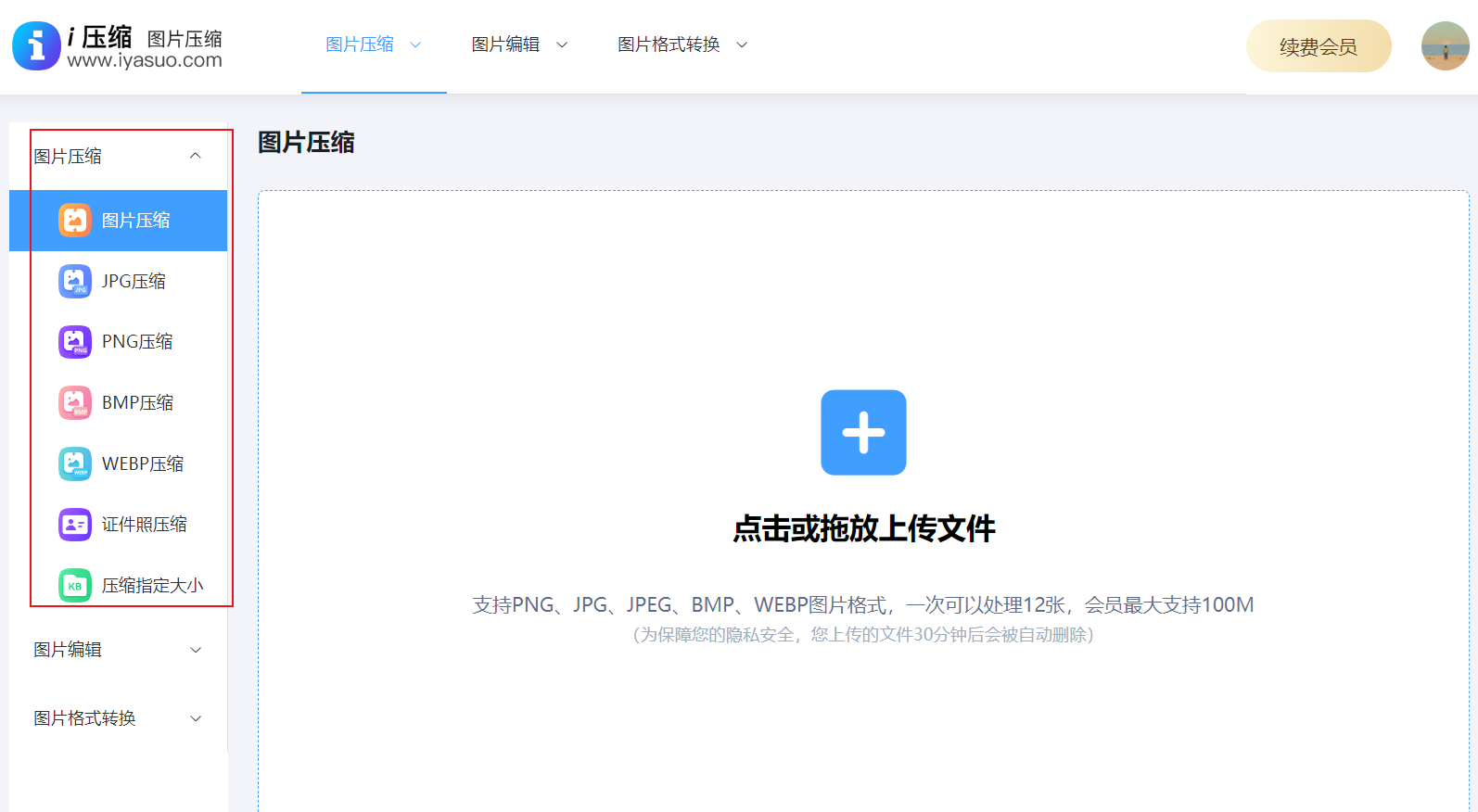
接着,点击中间空白区域的“添加文件”按钮,把需要压缩的图片上传到工具中,该功能支持批量上传。然后,在界面底部设置压缩质量值。需要注意的是,压缩质量值越低,图片被压缩得越小,但建议数值不要低于 30,这里我们直接输入“100”左右的数值即可。
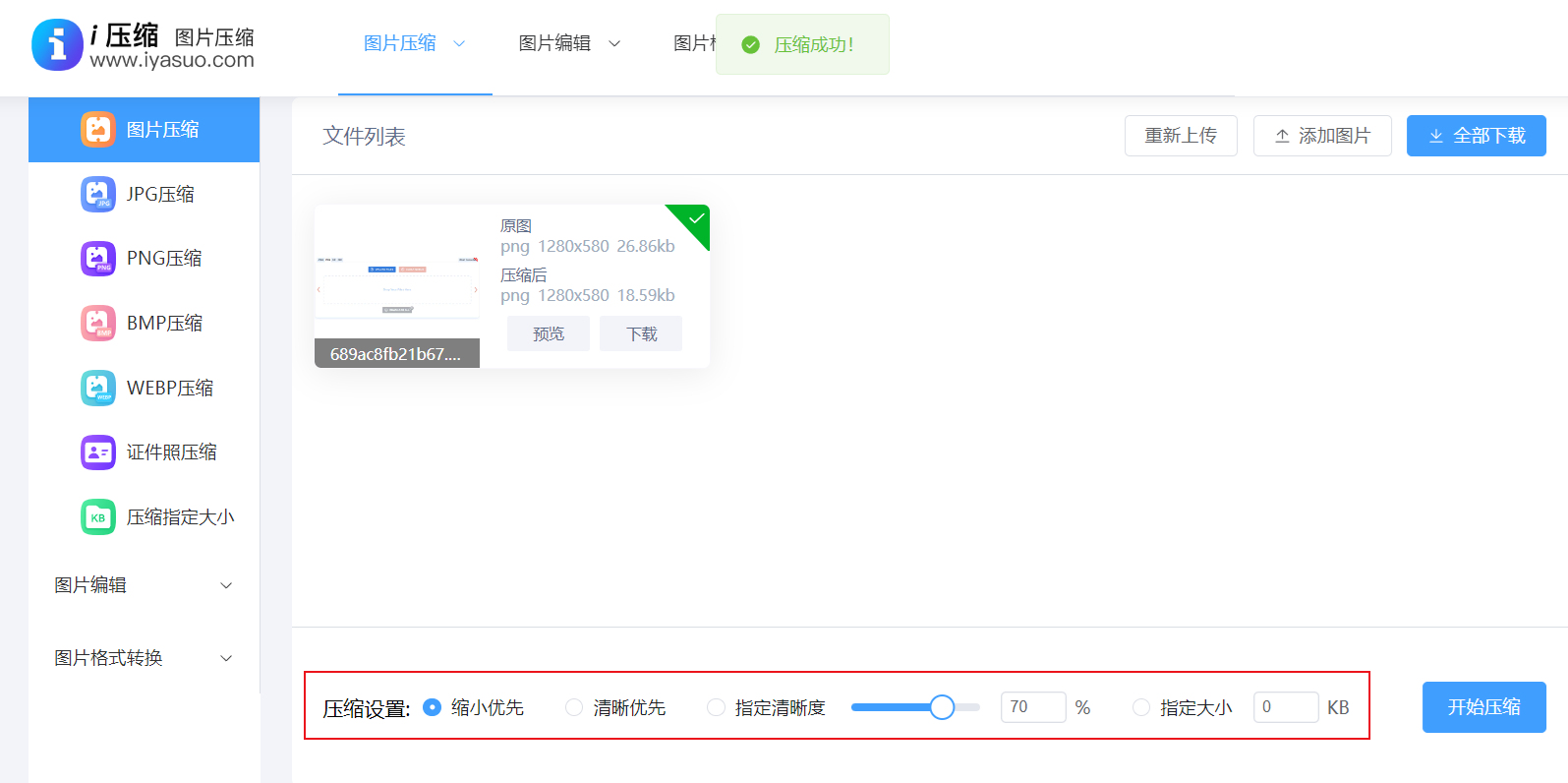
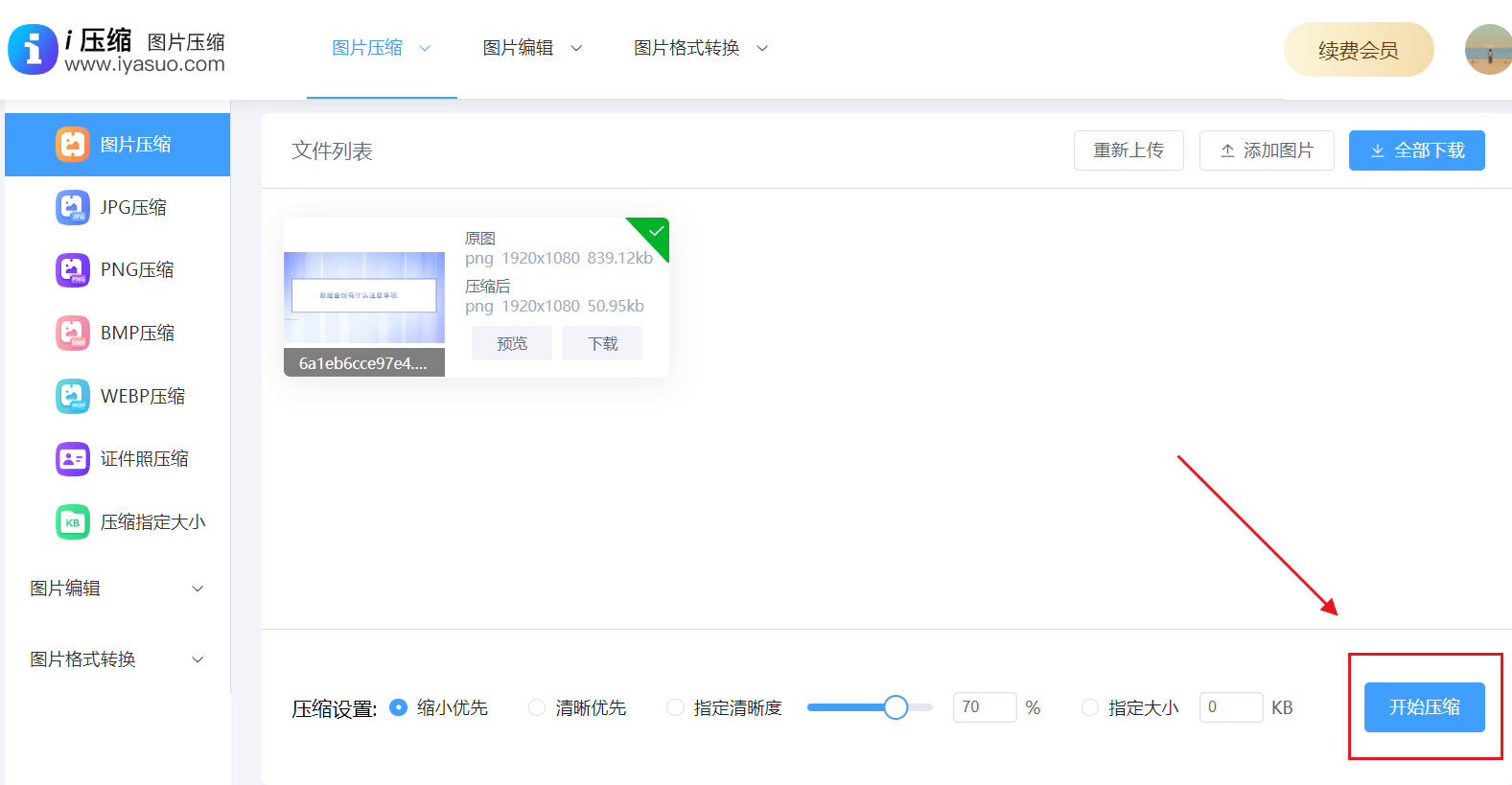
之后,设置输出目录文件夹,指定一个文件夹用于保存压缩后的图片。确认无误后,点击右下角的“开始转换”按钮启动压缩程序,等待软件完成压缩。
压缩完成后,输出文件夹会自动打开,压缩后的图片就保存在这里。通过检查可以发现,我们成功将多张图片压缩到了 100K 以内。
使用微信小程序内置服务
在很多情况下,在手机上操作更为便捷。我们可以打开微信,在顶部搜索框输入“图片压缩”或“证件照压缩”,会出现很多相关小程序,选择一个评分较高的进入。点击“从相册选择”或“拍照”菜单上传照片后,小程序一般会提供几个压缩选项,我们输入目标大小“100K”,系统会自动处理。整个过程通常不到一分钟,而且大多是免费的。

借助系统画图功能
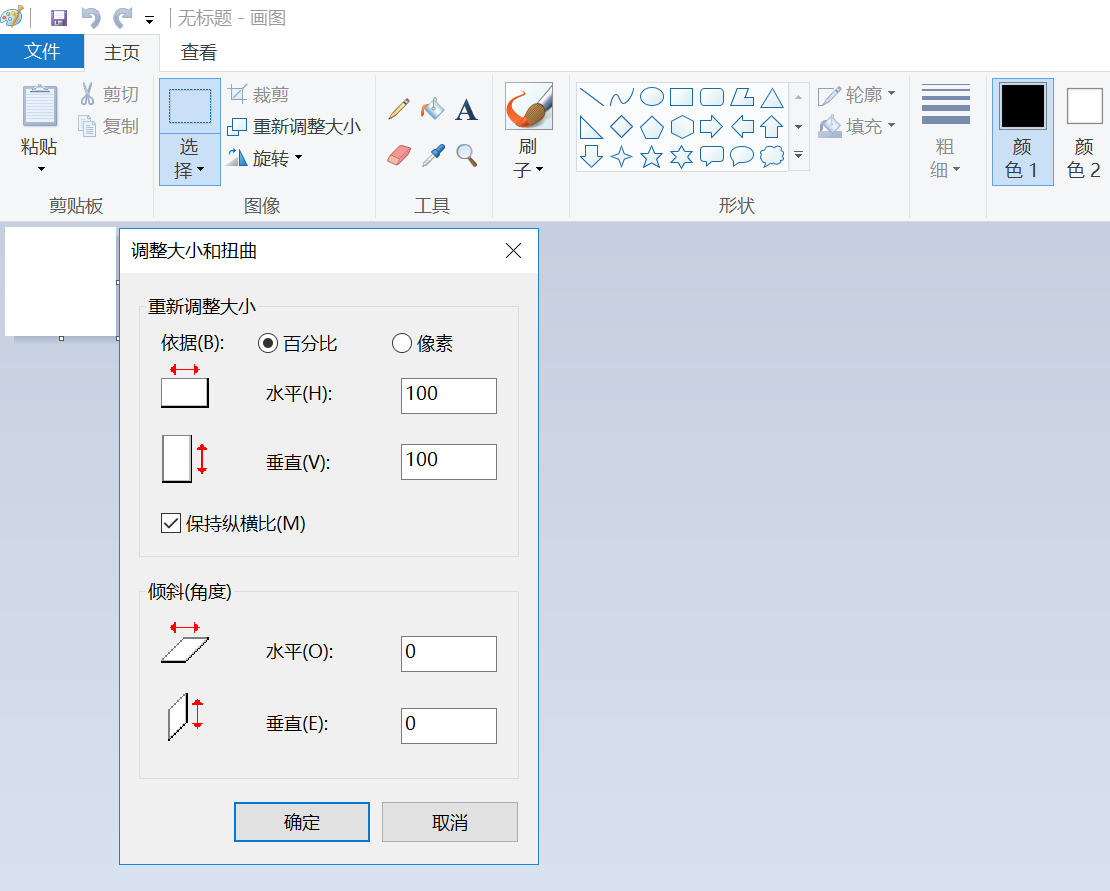
对于习惯在电脑上操作的用户,Windows 系统自带的画图工具也是一个实用的“压缩神器”。首先,找到图片文件,右键点击选择“打开方式”,然后选择“画图”。在画图软件左下角,可以看到图片的初始尺寸和大小。接着,点击工具栏中的“调整大小”,在弹出的窗口中将图片的“水平”和“垂直”数值调小,比如调整为 600 或 800 像素。修改完成后,点击左上角的“文件”菜单,选择“另存为”,将图片保存为 JPEG 格式。此时,新图片的大小通常就已经在 100K 以内了。
运用专业编辑软件处理
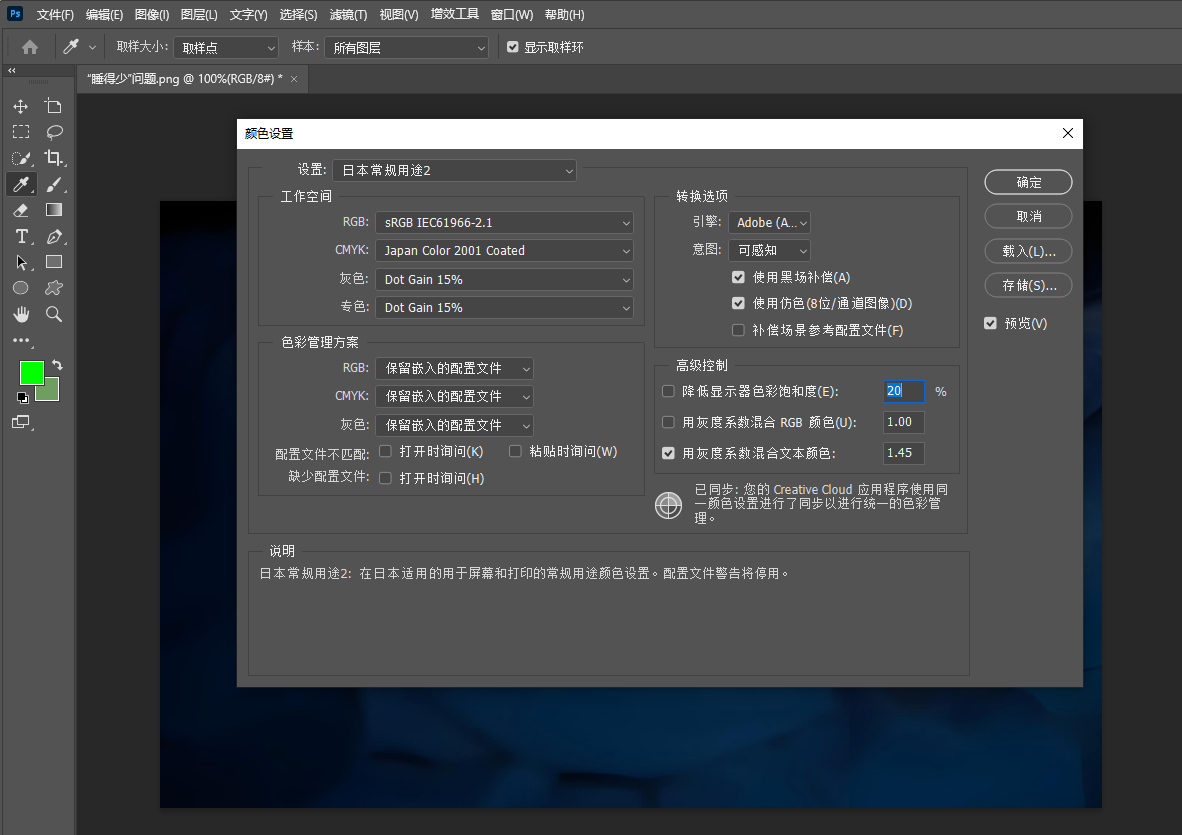
如果电脑上安装了 Photoshop,就可以进行更精细的图片压缩控制。用 PS 打开图片,点击“文件”菜单,选择“导出”下的“存储为 Web 所用格式”选项。在弹出界面右侧,将图片格式选为 JPEG,然后通过调整“品质”数值(通常设置在 30 到 60 之间),实时查看左下角显示的图片大小。当数值显示在 100K 左右时,点击存储即可。
采用文件打包压缩方式
此外,所有文件都可以通过打包的方式进行压缩,不过这种方法的压缩效果相对一般。首先,确保电脑上安装了打包工具,常见的有 WinRAR、2345 好压等。将需要压缩的图片保存到同一个文件夹,图片数量没有限制。可以一次选中所有图片或直接选中该文件夹,点击鼠标右键,选择“添加到压缩文件”选项。在弹出的打包压缩设置窗口中,设置相关参数后点击“确定”按钮启动压缩。压缩完成后,在相应位置就能找到打包压缩好的文件。
处理压缩后图片模糊问题
除了上述六种方法,很多人压缩图片后会发现图片变得模糊,这通常是压缩“过度”导致的。遇到这种情况,可以尝试分步操作:先适度调整图片尺寸,比如将一张几兆的照片从 3000 像素宽调整为 1000 像素宽,这一步能大幅减小文件大小。如果调整尺寸后图片仍大于 100K,可以再适当降低画质。记住一个原则:优先调整尺寸,其次再降低画质,这样能最大程度保留图片的清晰度。
关于将图片压缩到 100K 以内的方法就介绍到这里了,希望大家看完后能选择一两种适合自己的方法动手试试。总的来说,掌握图片压缩技巧非常实用,它能帮助我们更好地管理和处理图片文件,应对各种需求和限制。温馨提示:如果您在使用 i 压缩在线网页的时候遇到问题,请及时与我们联系,祝您将图片压缩到 100k 以内操作成功。












