


图片压缩到60k左右,什么方法比较管用?
在日常的工作和生活中,我们经常需要在网络上上传图片。然而,很多平台对图片大小有着严格的限制,比如要求图片大小在60k左右。要是图片体积过大,就无法上传;但要是图片过小,又担心会变得模糊不清。所以,如何将图片以高质量的方式压缩到60k左右,成了一件让人头疼的事情。接下来,我就从实用的角度出发,给大家介绍几种比较有效的方法。
要是你需要压缩的图片数量很少,那么可以先通过手机自带的截图功能来完成,这是最简单快捷的方法,而且效果也很不错。首先,在手机上打开需要压缩的图片,然后通过快捷键调用截屏功能。常见的手机截屏方式有“电源键 + 音量键”或者三指下滑,之后进入图片编辑界面。接着,根据实际需求拖拽截图外框调整大小,确认无误后点击“保存”就可以了。
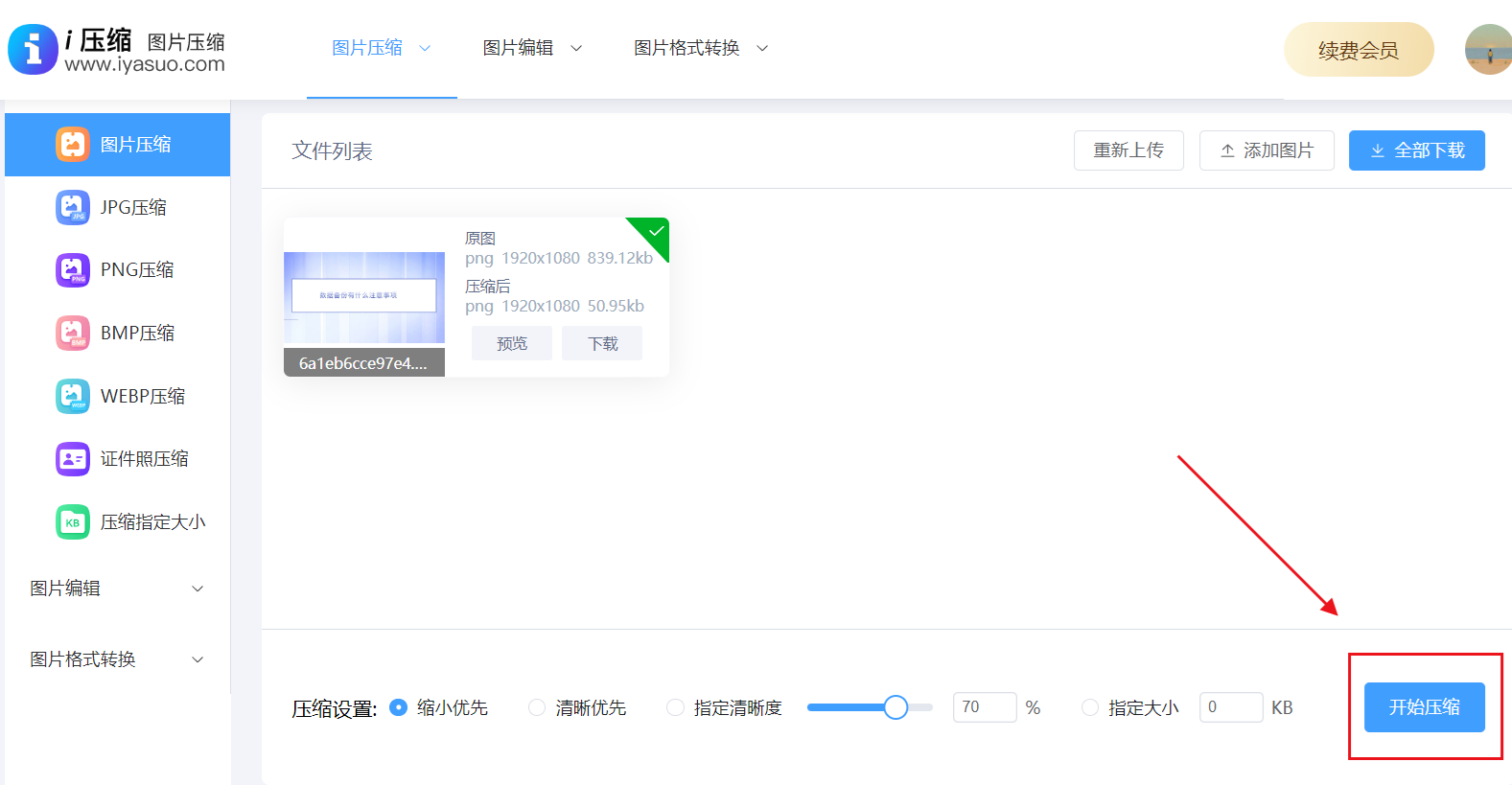
其次,将图片压缩到60k左右,比较直接的办法是借助在线网页平台,比如“i压缩”在线工具。它拥有友好的用户界面和快速的压缩功能。目前,“i压缩”在线工具支持多种图片格式,像JPEG、PNG等,还允许用户自由选择压缩程度,这样用户就能在图片质量和文件大小之间找到平衡。它特别适合快速压缩单张或少量图片,对于临时或一次性的需求很适用。
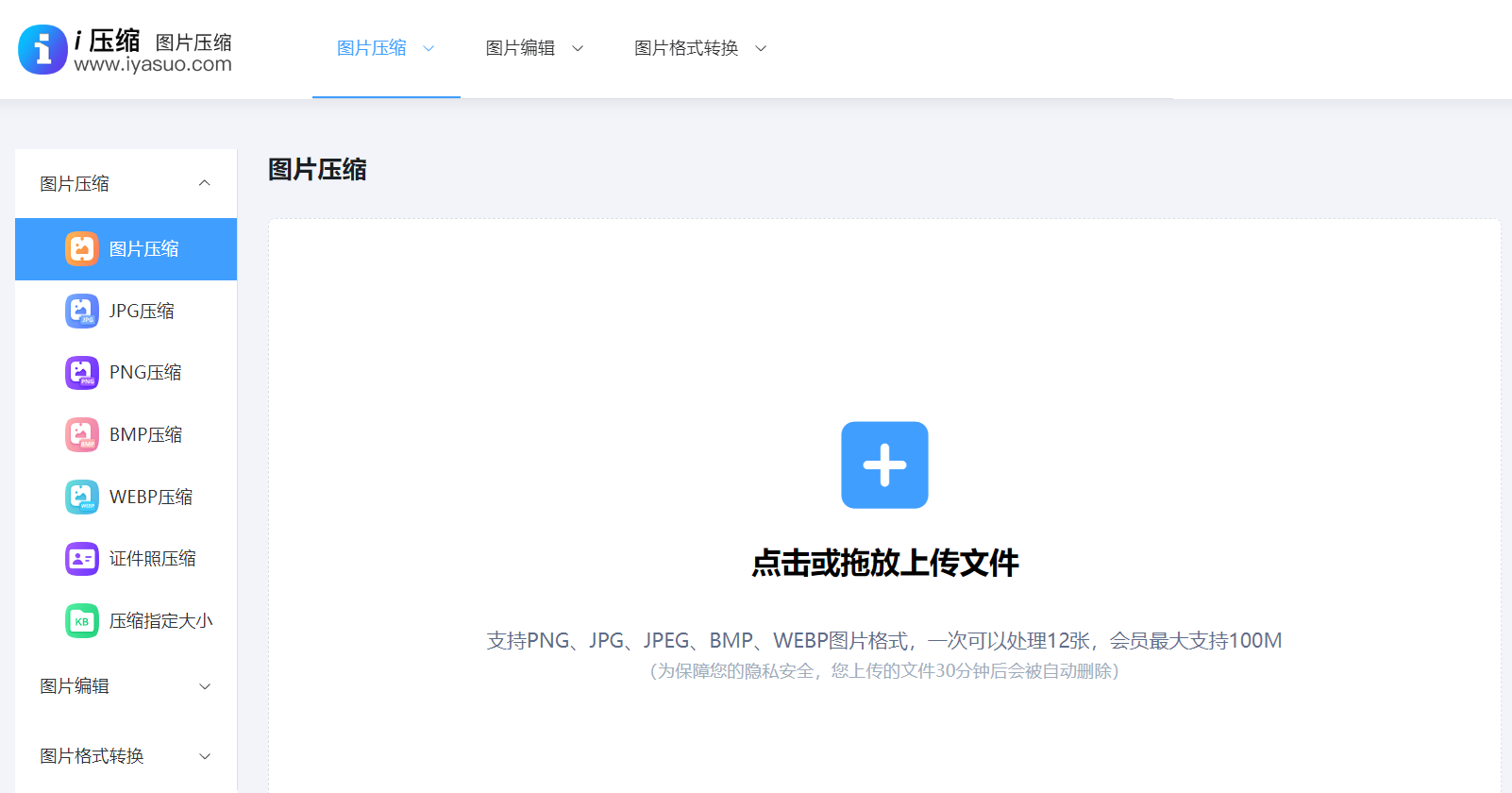
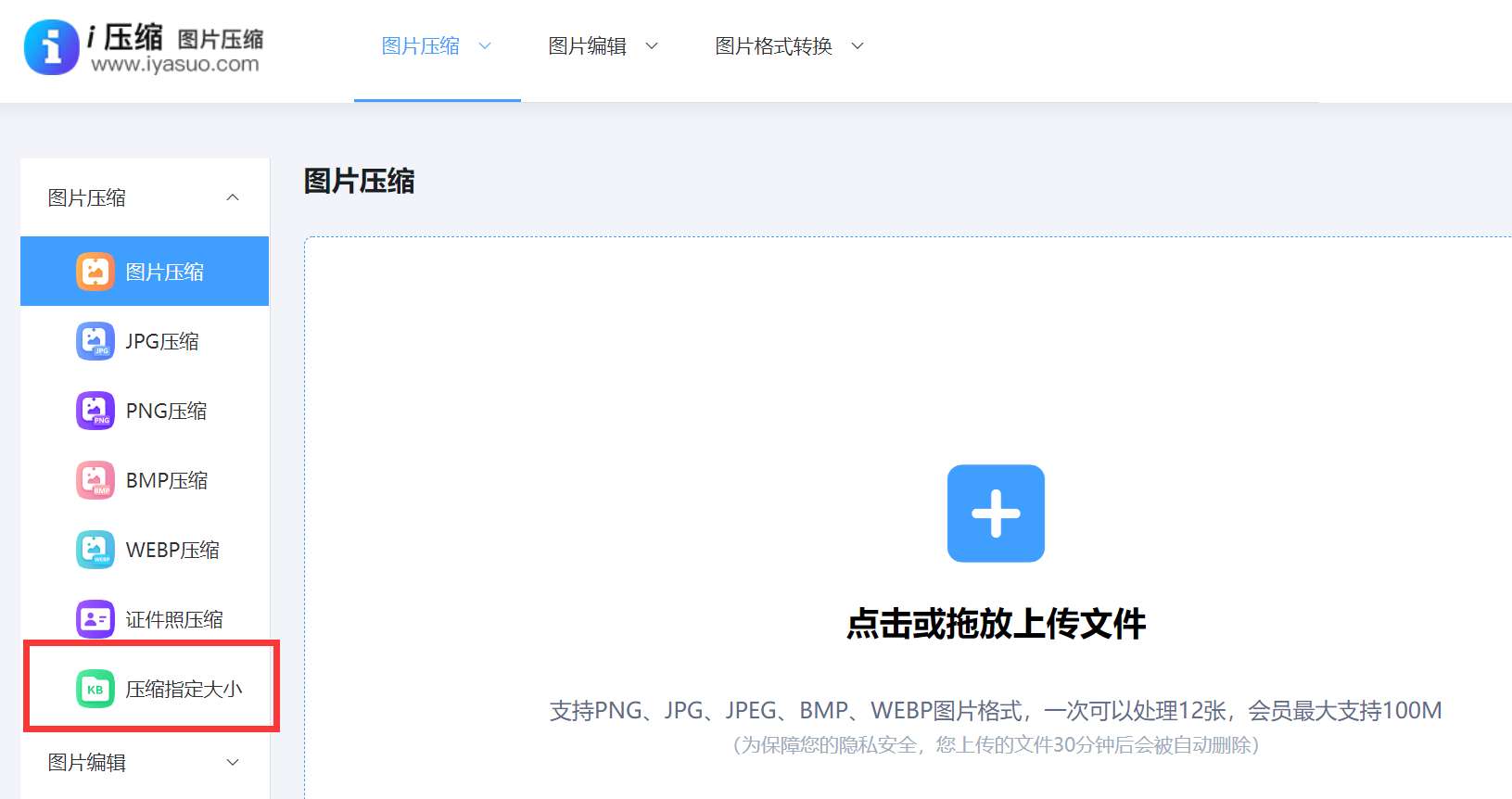
下面来看看“i压缩”在线工具的使用步骤:可以直接在电脑上用默认浏览器打开“i压缩”这个网页平台。如果是第一次使用,在浏览器中搜索“i压缩”相关关键词就能找到。之后,在首界面找到具体功能,也就是选择“图片压缩”下拉菜单中的“压缩指定大小”选项。
然后,把需要压缩的图片添加到“i压缩”网页中。如果需要转换的照片数量较少,可以选择手动拖拽的方式添加。图片全部添加好后,勾选“质量优先”或者“大小优先”的选项,并设置具体的压缩大小为“60K”。确认没问题后,点击“压缩”,稍等片刻,就可以把压缩好的图片下载保存到合适的位置了。
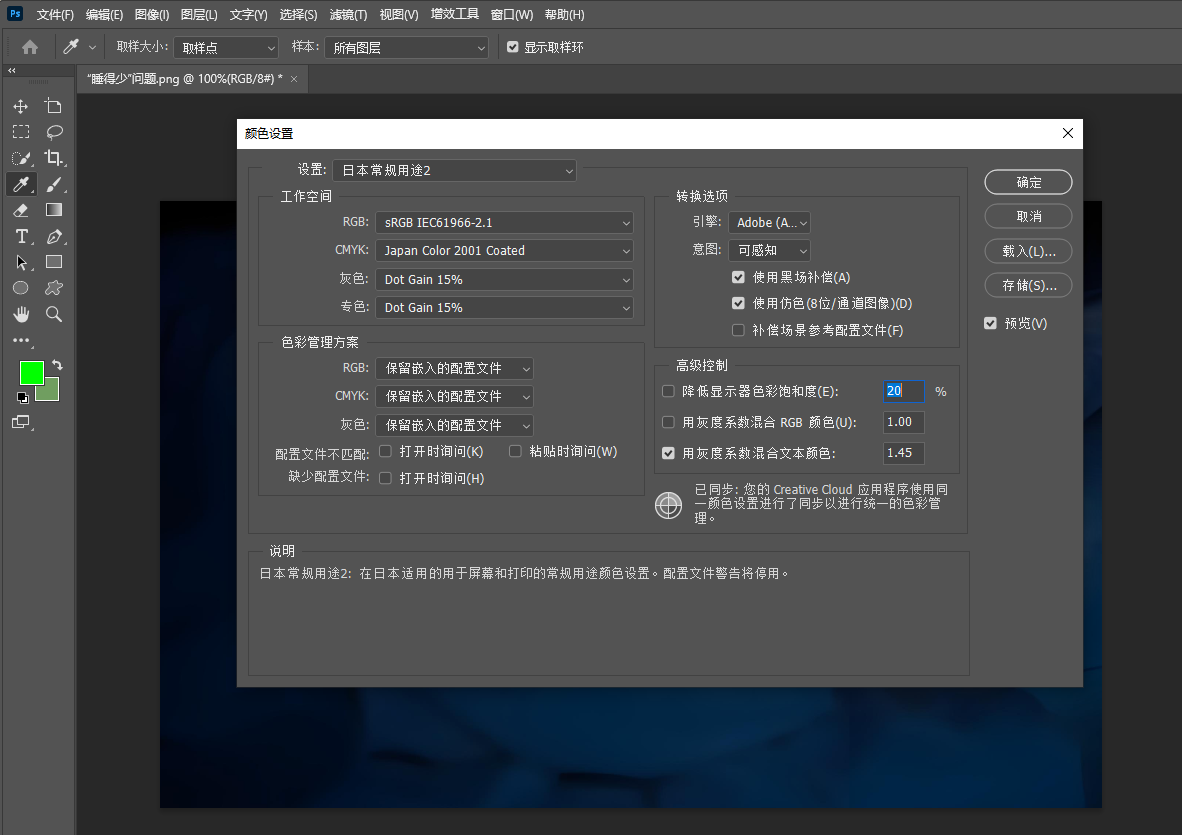
对于那些追求精细参数控制的用户来说,PhotoShop无疑是最好的选择。在“存储为Web所用格式”这个功能里,能实时预览不同压缩设置下的图片效果和文件大小。这款软件的调节选项非常丰富,既可以调整颜色数量,又能改变图片分辨率,是专业设计师压缩图片时的首选工具。我在办公的时候,也经常用这个功能反复调试。
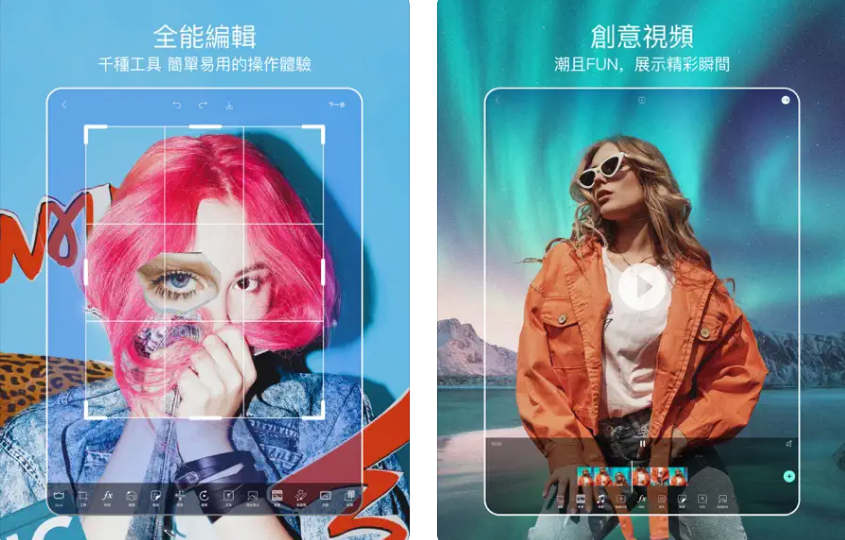
在移动端,也有很多专门为手机用户设计的图片压缩方式,就是直接下载专门的图片压缩APP。这类应用通常界面简洁,操作简单易懂。打开相册后,选择需要压缩的图片,在参数调整框内输入目标大小为60k,应用就会自动处理。而且,这类APP大多支持批量压缩功能,能一次处理多张图片,对于那些经常需要在手机上处理图片的运营人员来说非常实用。
要是你不想安装额外的软件,或者对图片压缩后的效果要求不是特别高,也可以利用微信或者QQ的文件传输功能来实现简单的压缩效果,这个功能平时很容易被大家忽略。你可以把图片通过聊天窗口发送出去,接收时选择“保存到相册”,系统会自动对图片进行一定程度的压缩。虽然压缩比例不太好控制,但有时候刚好能把图片压缩到60k左右。

图片格式对文件大小的影响比较明显。如果想把图片压缩到60k左右,选择合适的格式会事半功倍。其中,JPEG格式适合照片类图片,它采用的是有损压缩技术,能在舍弃部分人眼不易察觉的细节的情况下,大幅减小文件体积。一般来说,把照片保存为JPEG格式,再配上合适的压缩率,达到60k的目标并不难。
除了上面介绍的方法,图片分辨率直接决定了像素总量,从而影响图片文件的大小。一张几M大小的图片,如果把长宽各缩小一半,文件大小通常会减少到原来的四分之一左右。所以,在把图片压缩到60k左右时,可以先适当降低图片的分辨率,再结合画质压缩,这样得到的图片效果比单纯粗暴压缩要好得多。
以上就是关于“图片压缩到60k左右,什么方法比较好”的全部内容。相信你认真看完后,心里已经有答案了。其实,不管是处理单张图片还是批量压缩,都能找到适合自己的解决方案。合理利用这些图片压缩方法,我们就能更便捷地记录生活、分享美好,让数字时代的每一刻都更加精彩。温馨同时:如果您在使用 i 压缩在线网页的时候遇到问题,请及时与我们联系,祝您图片压缩到 60 k左右擦做成功。












