


怎么压缩JPG格式的图片?介绍七个实用且可靠的方法
在日常工作和生活中,JPG格式的图片可以说是无处不在。有时这些图片占用的空间太大,无论是在手机、电脑上保存,还是在网络上传输,都会带来不少麻烦。比如,手机内存有限时,一张张大的JPG图片很快就能占满空间;而在网络传输中,大文件也会拖慢速度,影响工作效率。因此,掌握一些压缩JPG图片的技巧就变得很实用了。那么,具体该怎么压缩JPG图片呢?别担心,下面这七个实用又靠谱的方法可以帮到你。
方法1:使用在线网页工具
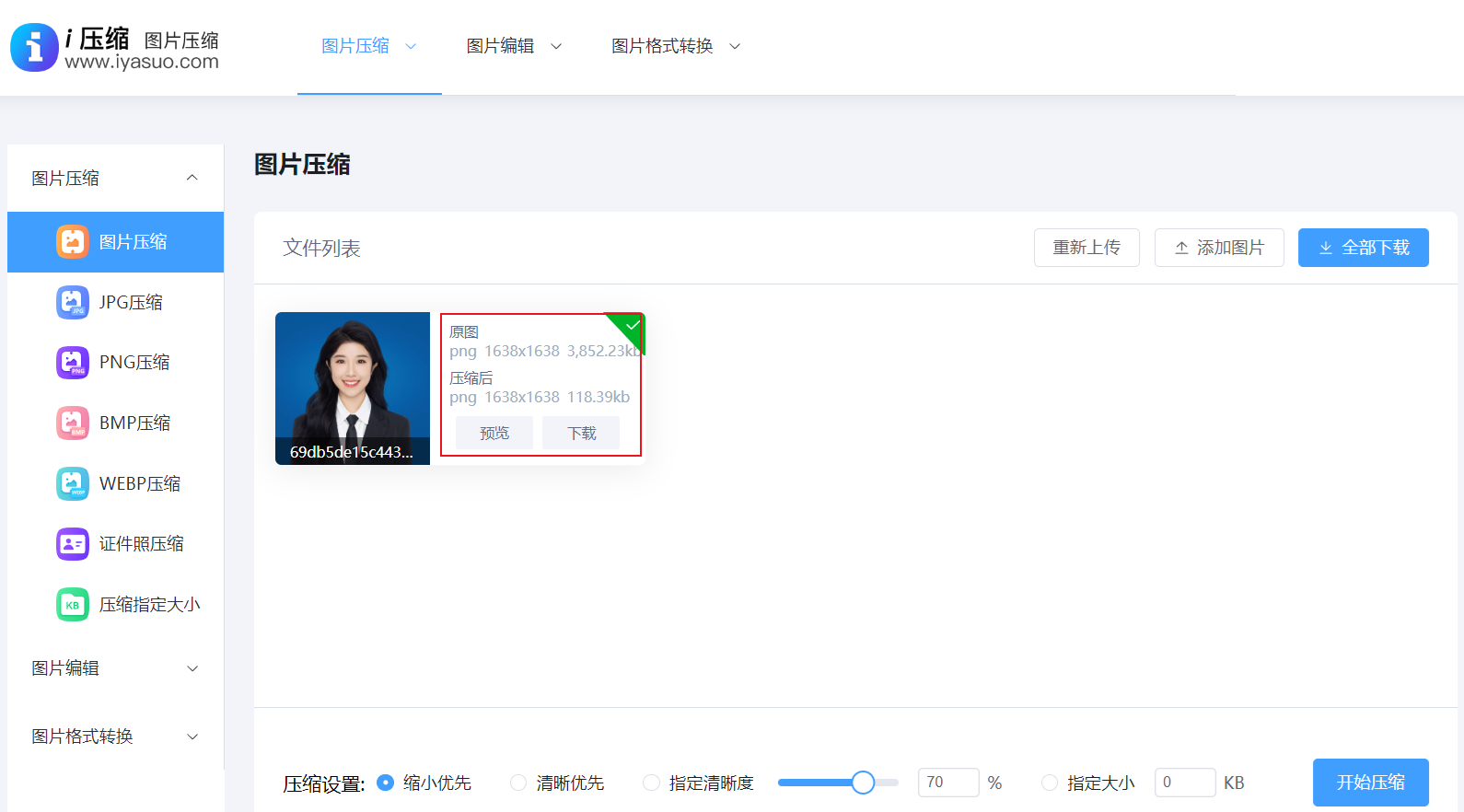
压缩JPG图片,首先可以试试在线网页工具,市面上这类工具很多,用起来非常方便。比如“i压缩”或“iyasuo”这样的平台,操作简单,连软件都不用下载安装。它们还支持批量处理——如果你有多张JPG图片需要压缩,一次性上传,就能同时完成,效率很高。
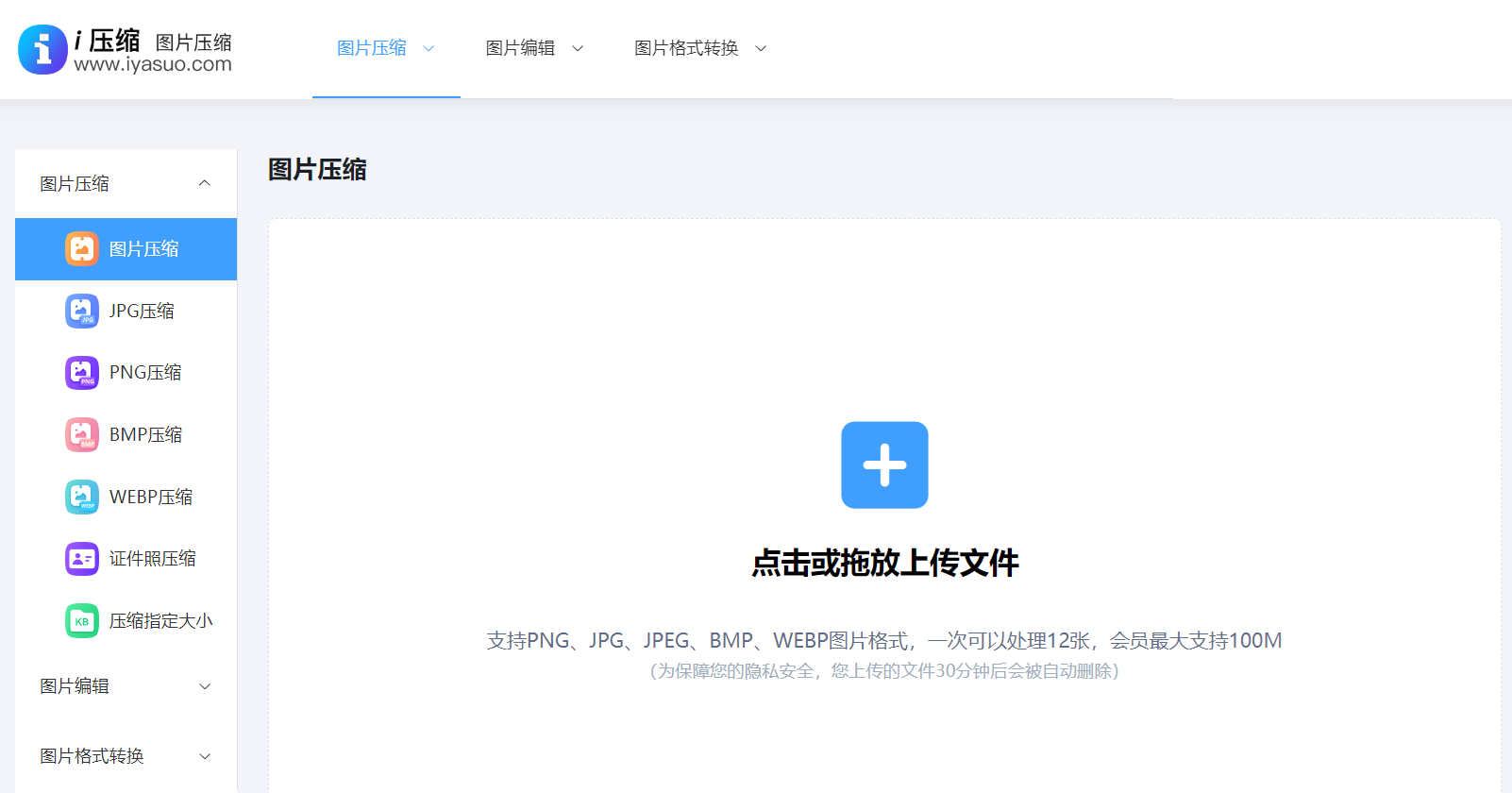
具体操作步骤是:在电脑上用浏览器打开“i压缩”这个网页。如果你是第一次用,也可以直接在浏览器里搜索关键词找到它。
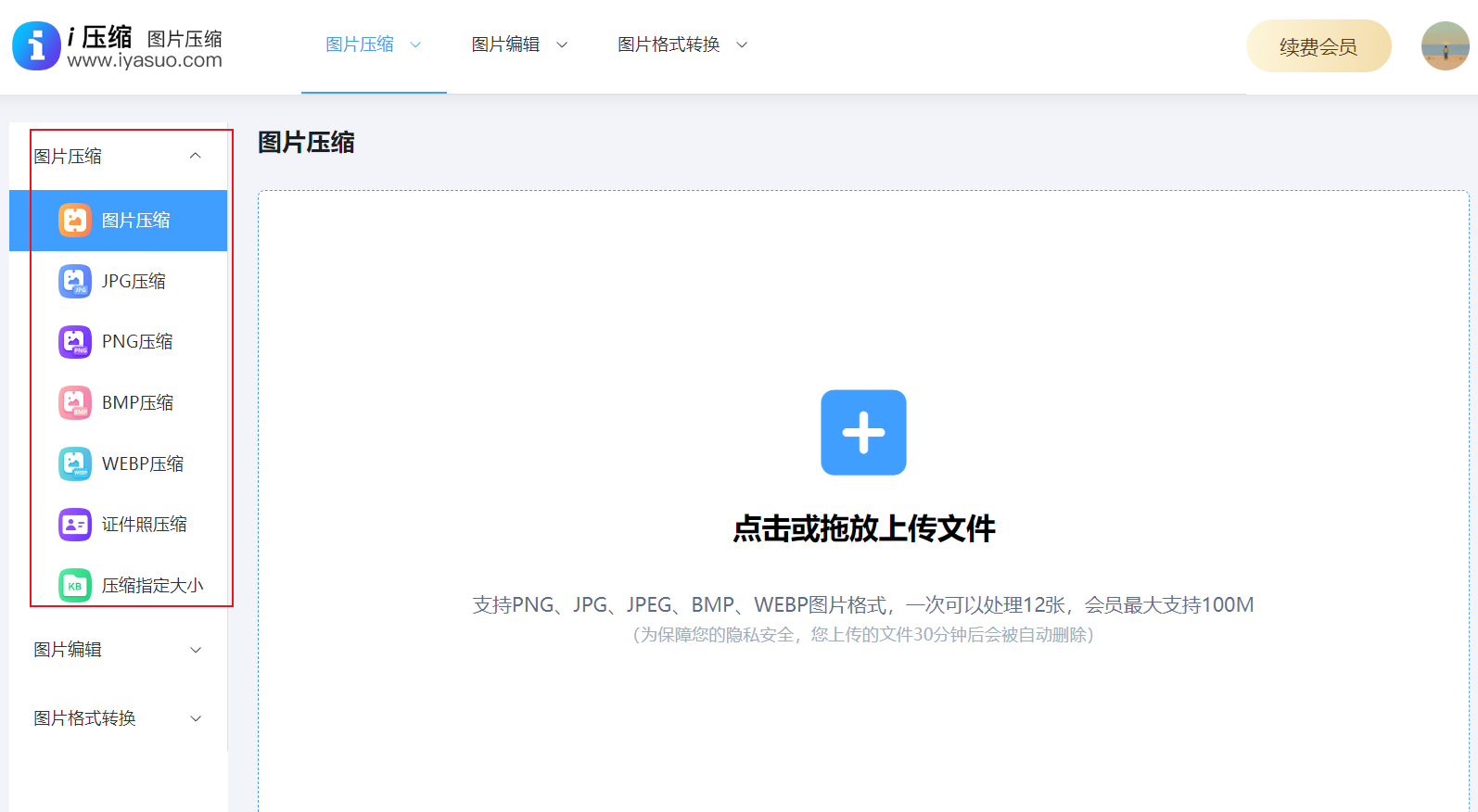
进入页面后,先找到“图片压缩”功能,最好选择具体的“JPG图片压缩”选项。然后,把需要压缩的JPEG图片拖拽或上传到网页中(如果图片不多,手动拖拽就行)。
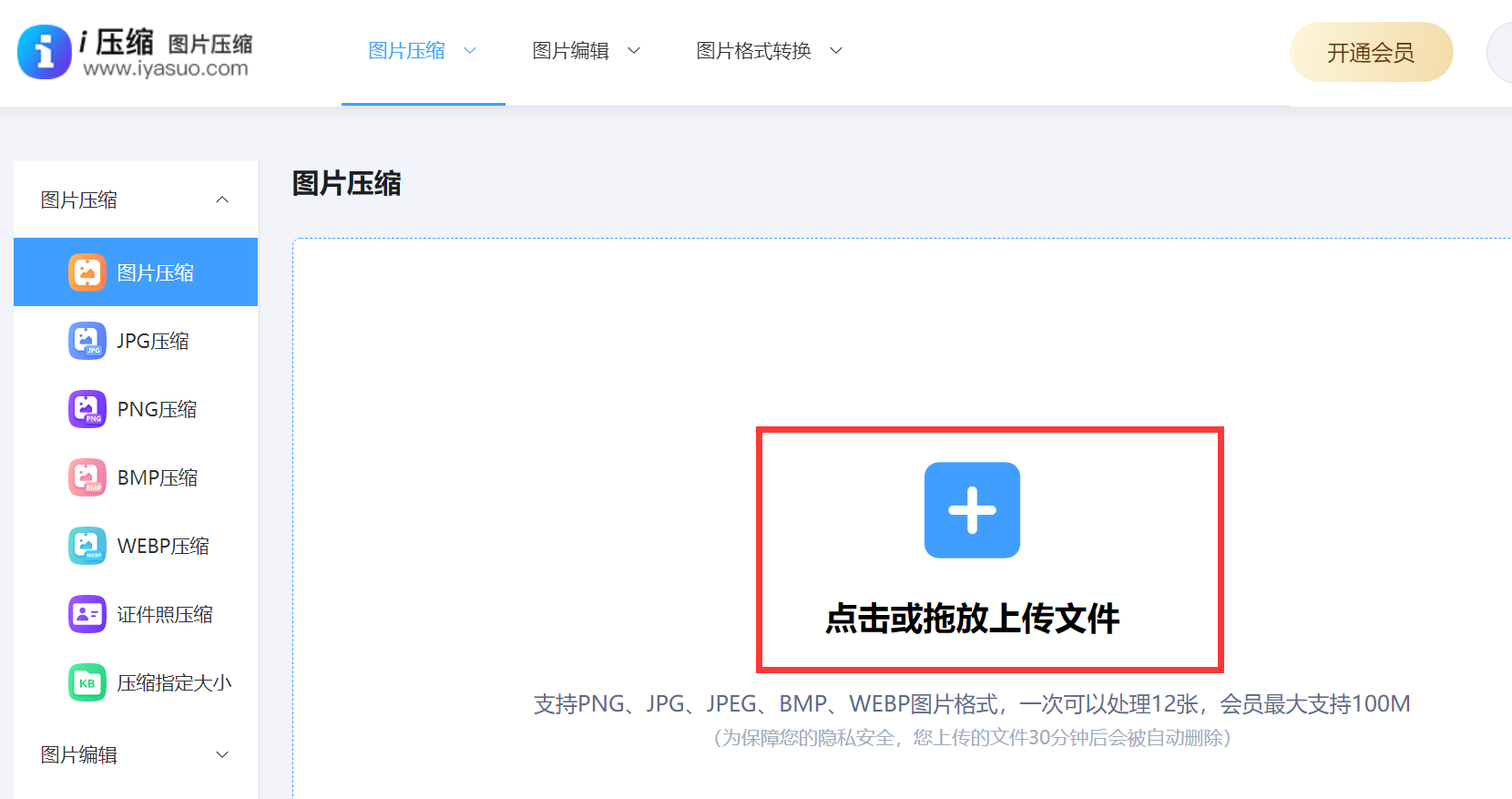
上传完成后,根据需要勾选“质量优先”或“大小优先”,点击“压缩”按钮,稍等片刻,就能把压缩好的图片下载保存到合适的位置了。
方法2:使用图像处理软件
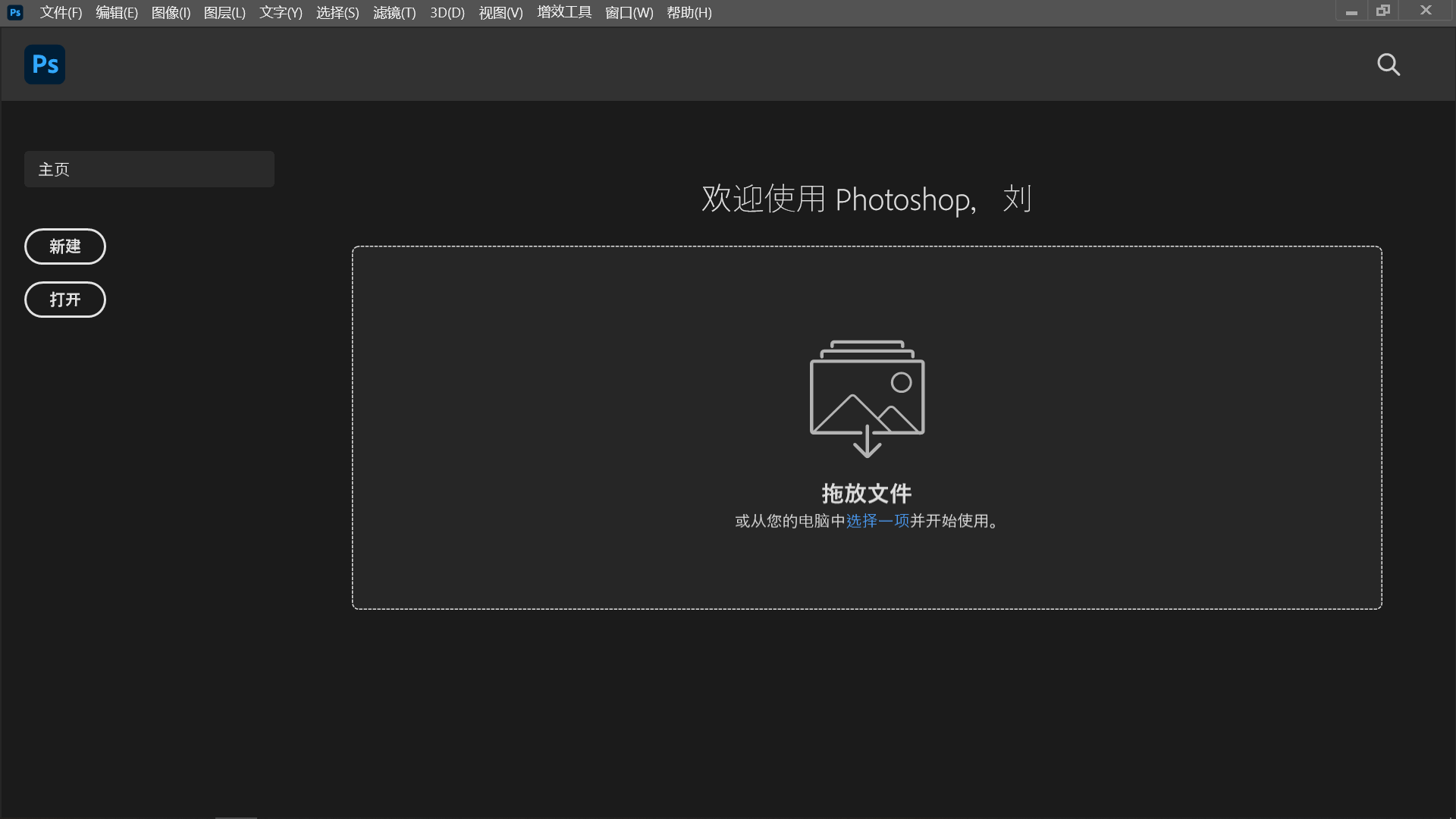
你也可以用专业的图像处理软件来压缩,比如Adobe Photoshop,功能强大,操作也不难。打开Photoshop,导入需要压缩的JPG图片,然后点击“文件”菜单,选择“存储为”选项。在弹出的对话框中选择“JPEG”格式,接着会看到“品质”参数,这直接决定了压缩程度。品质数值越高,图片质量越好,但文件也越大;数值调低,图片质量会有所下降,但文件体积会明显减小。
方法3:使用手机App
在手机上,也有很多App可以压缩JPG图片。以美图秀秀为例,用起来非常快捷。打开应用,点击“美化图片”功能,选择要压缩的JPG图片。进入编辑页面后,点击“保存分享”,在保存界面中找到“画质”选项,拖动滑块调整压缩程度,选好合适的画质后点击“保存”即可。
方法4:采用批量处理
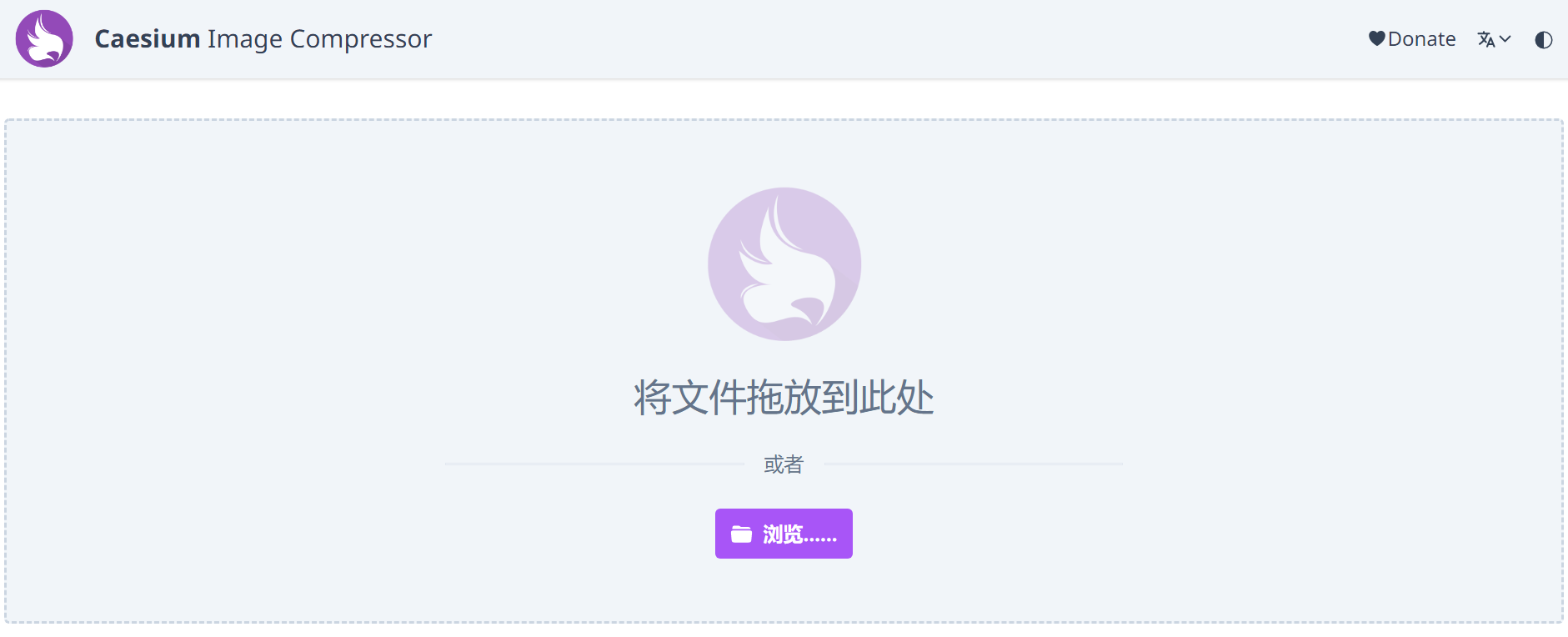
如果你需要处理大量图片,一张张手动操作效率太低了。这时候,使用支持批量处理的工具就很重要。无论是前面提到的Photoshop、在线工具,还是像Caesium这样的专业批量处理软件,都可以设置一组固定参数,然后应用到整个文件夹中。同时,建立标准化流程也很有必要:比如针对社交媒体图片、产品展示图、文档插图等不同用途,分别设置不同的压缩预设(尺寸、品质、格式等),能大大提高工作效率。
方法5:选择合适的格式
虽然我们主要聊的是压缩JPG,但有时候转换一下格式,反而能达到更好的压缩效果。如果图片颜色种类比较少,比如Logo、图表这类,转换成PNG-8格式,很可能在保持清晰的同时,大幅减小文件体积。如果需要透明背景,PNG也是更好的选择。所以在压缩之前,先评估一下图片的内容和用途,选对格式,这本身就是一种有效的“压缩”。

方法6:关注清晰度变化
压缩JPG图片时,要想保持清晰度,关键是理解“有损压缩”的原理。JPG压缩是通过合并相近的像素信息来实现的,但过度压缩会导致明显的“块状”模糊和噪点。所以重点在于找到一个临界点——肉眼几乎看不出差异。实践中,对于网络用图,把品质设置在60%到80%之间,通常就能在清晰度和体积之间取得不错的平衡。

方法7:使用移动设备自带功能
除了上面六种方法,如果只是偶尔压缩一两张图片,还可以直接用手机自带的功能。很多手机系统的图片编辑选项里,就包含压缩功能。打开手机相册,找到要压缩的JPG图片,点击编辑按钮,在编辑界面中通常能找到压缩选项,按提示操作即可。虽然手机自带的压缩功能可能不如专业软件那么精细,但胜在方便快捷,随时随地都能用。
总的来说,无论是用专业软件、在线工具还是手机应用,都能轻松实现JPG图片的压缩。你可以根据自己的实际需求和条件,选择最适合的方法。温馨提示:如果您在使用i压缩在线网页的时候遇到问题,请及时与我们联系,祝您压缩JPG图片操作成功。












