


照片压缩到200k以下哪个方法好?介绍七个快捷且有效的方法
在当今数字化浪潮席卷的时代,照片已经成为我们记录生活点滴、工作瞬间以及社交活动的重要载体。然而,随着照片数量如潮水般不断增长,而设备的存储空间却犹如有限的容器,如何高效地压缩照片大小,便成了众多人关注的焦点。尤其是当需要把照片压缩到200k以下时,挑选合适的方法就显得尤为关键。接下来,我就为大家介绍七个既快捷又有效的方法。
追求便捷,可先尝试在线网页
对于那些追求便捷操作,或者不想在设备上安装第三方软件的人来说,可以先试试一些在线网页来完成照片压缩。通过这种方式,只需在网页上上传照片就能进行压缩操作。而且,这些在线工具通常会提供多种压缩模式供用户选择,操作简单易懂。比如“i压缩”在线工具,它会依据照片内容进行智能分析,提供不同程度的压缩方案。对于一些临时需要压缩照片的场景,在线压缩工具堪称十分便利。
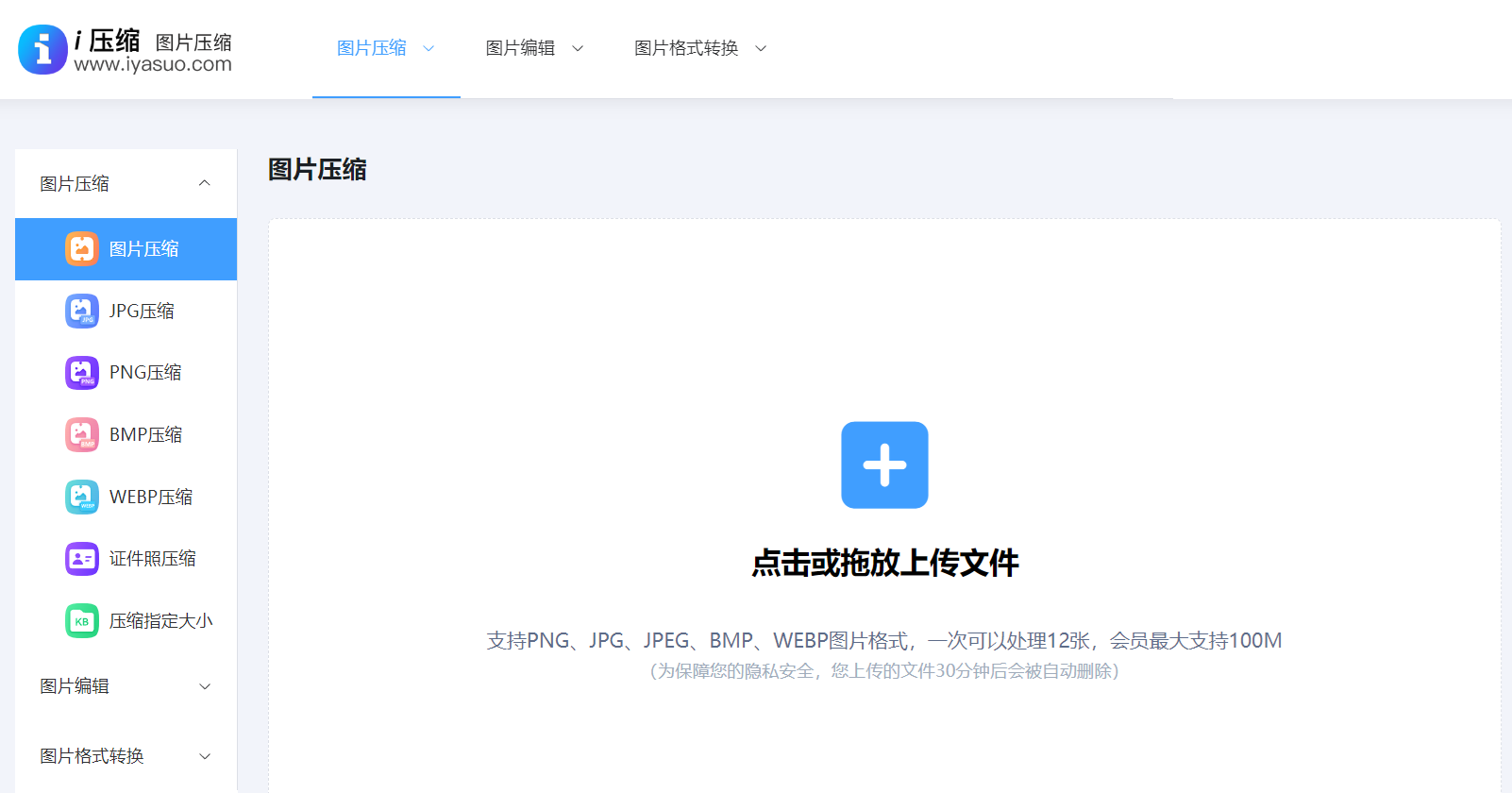
要是你不知道具体怎么操作,可参考以下步骤:首先,将需要压缩的图片上传到“i压缩”在线工具,接着选择压缩参数,就能快速完成图片压缩。和图片编辑软件相比,在线图片压缩工具更加便捷迅速,特别适合需要批量压缩图片的情况。
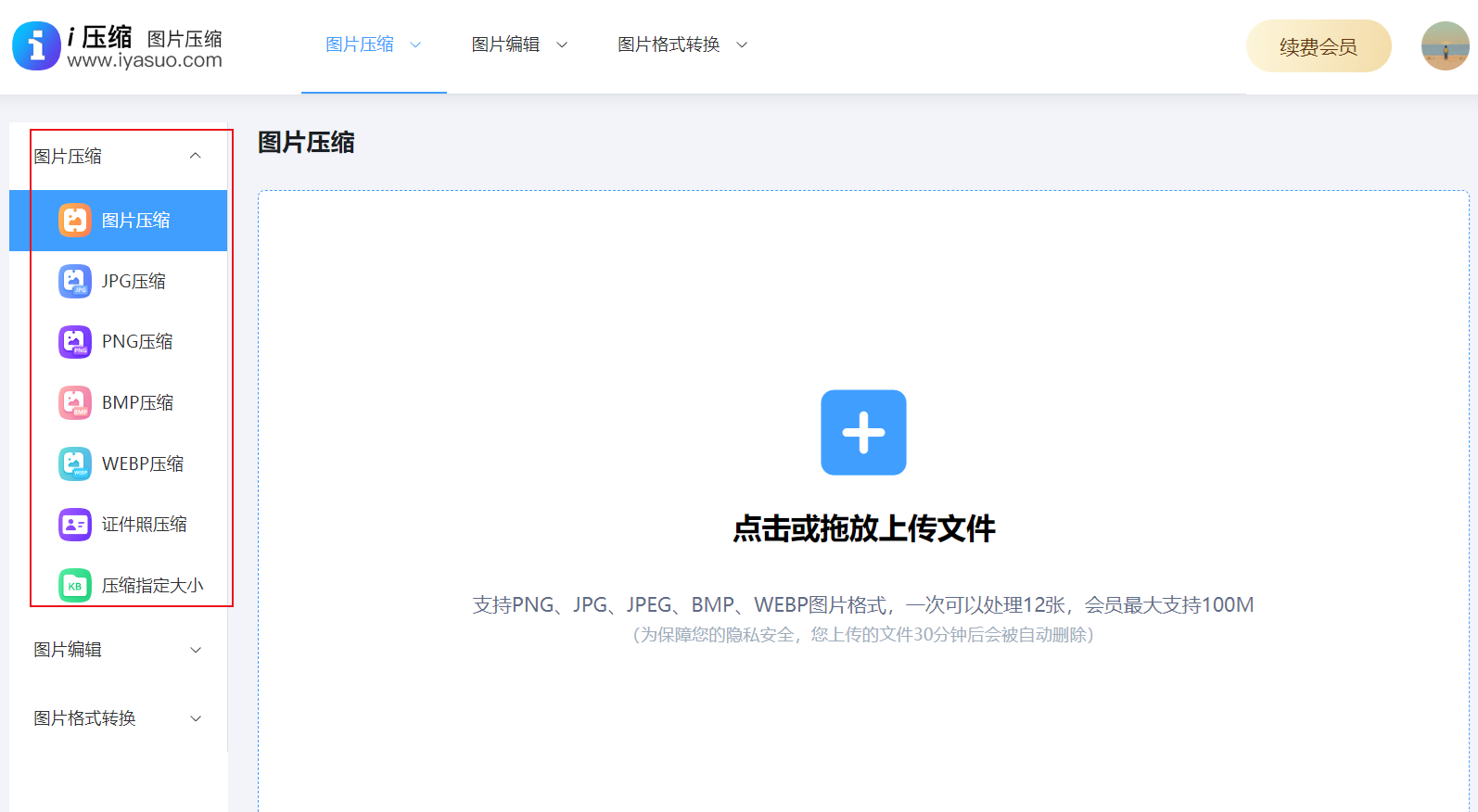
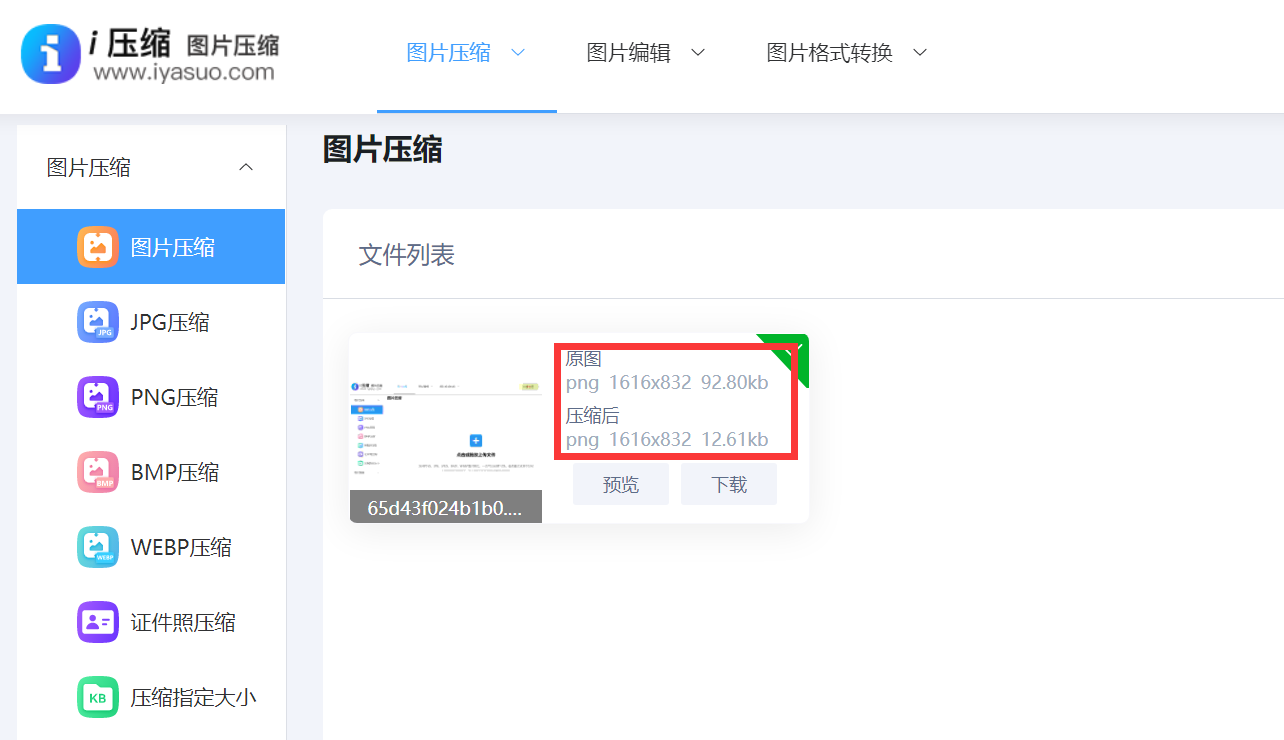
如果你要把图片压缩到指定大小,在设置参数时,可以先找到“压缩至指定大小”的功能。然后,在勾选框下直接输入“200k”这个具体大小,并设置其他相关参数。确认无误后,点击“开始压缩”按钮,“i压缩”在线工具就会自动开始执行压缩任务。
追寻免费,可尝试开源程序
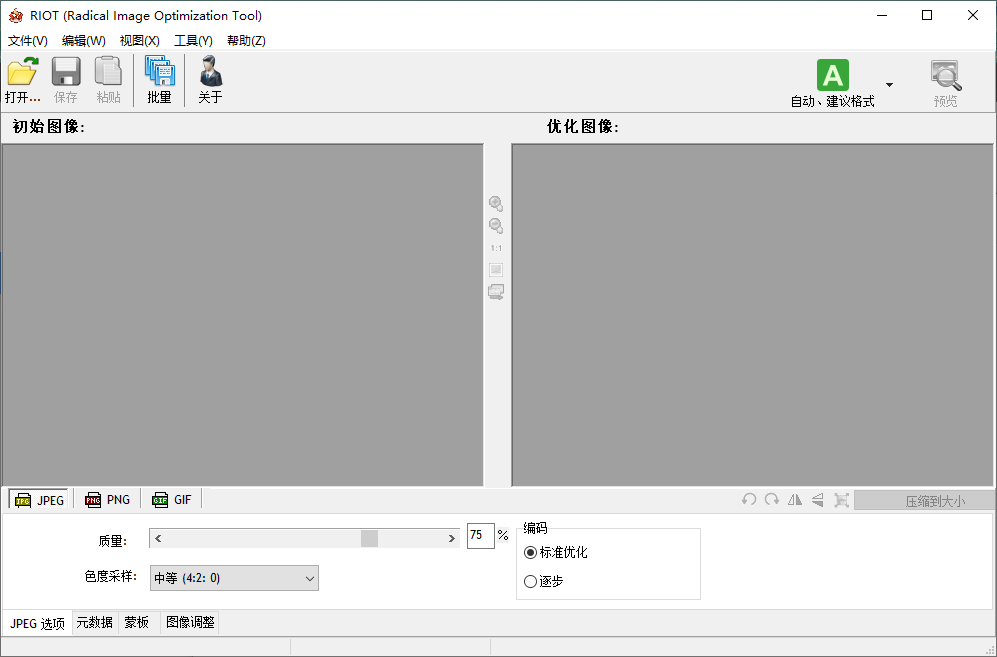
要是你想寻求免费的处理方式,不妨试试名为“RIOT”的免费软件。它的一大亮点是能够实时对比原图和压缩后的效果,以左右分屏的形式展示,这样就能让你在保证照片清晰度的前提下,把尺寸压缩到最小。其操作也很简单,通过拖动JPEG品质的滑块,软件会实时显示当前文件的大小,一直调整到200K以下为止。很多摄影爱好者都用它来批量处理照片,效率极高。
移动端,利用智能手机内置功能
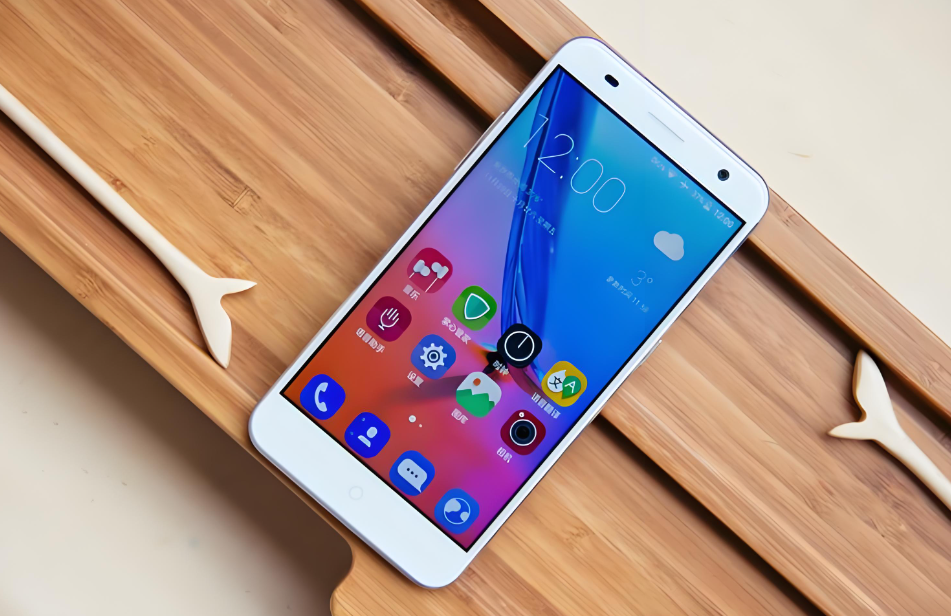
如今,很多手机都提供了简单的压缩选项,操作方便又快捷。一般在相册里找到编辑照片的入口,就能看到压缩图片的功能,按照提示选择合适的压缩比例即可。这种方法的优点是简单易用,无需额外下载软件。对于一些对画质要求不是特别高的照片,能快速将其压缩到一定大小。比如我们日常拍摄的风景照片,利用手机自带的压缩功能,在基本能看清画面的情况下,可以大幅降低照片大小。
上班族,使用专业图像编辑软件
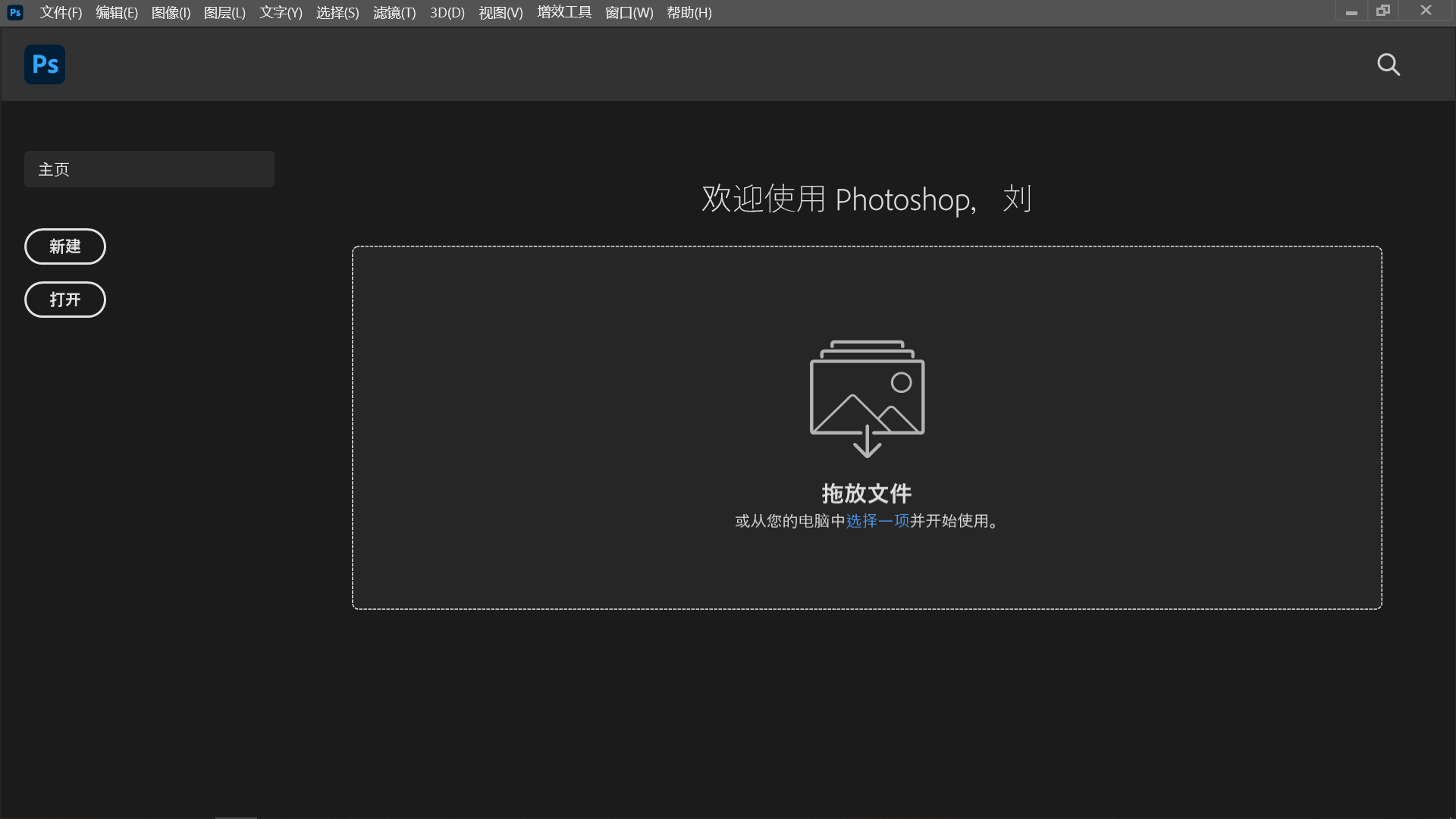
对于大多数上班族而言,还可以使用专业的图像编辑软件,像Adobe Photoshop等。这类软件功能强大,能对照片进行精细的压缩处理。在Photoshop中,可以通过调整图像的分辨率、品质等参数来实现压缩。比如降低分辨率能直接减小文件大小,同时还能根据需求调整图像品质,以达到理想的压缩效果。对于有一定图像处理基础的用户来说,使用Photoshop能更好地控制照片压缩后的质量。例如在处理一些用于网络展示的产品照片时,借助Photoshop的压缩功能,能在保持产品细节清晰的同时,将照片大小控制在200k以下。
压缩照片会影响清晰度吗?如何避免
关于这个大家经常问到的问题,说实话,压缩照片肯定会导致画质有一定损耗,但我们可以把这种损耗降到最低。关键在于照片的实际用途:如果是证件照,建议用专业软件把分辨率设置高一些,比如300dpi,然后再根据情况逐步谨慎调整压缩比例;如果是用于分享生活照,其实画质的差别不太容易被察觉。这里有个小窍门,先把照片从几兆压缩到500k左右,这时画质基本不会受损。而要从500k压缩到200k时,不要直接降低画质,而是稍微缩小照片尺寸。

批量处理照片,如何快速统一压缩
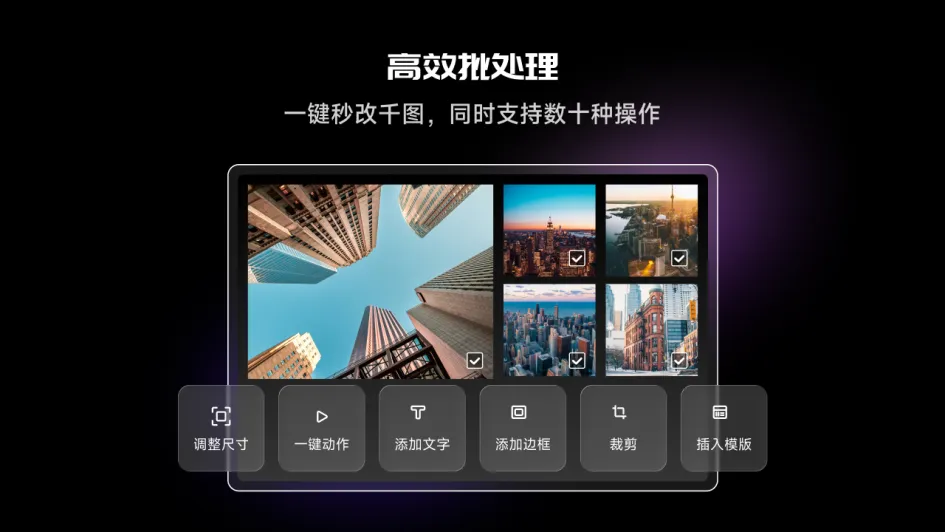
在旅行归来或者活动拍摄后,常常会遇到一次需要处理几十甚至上百张照片进行压缩的情况,如果一张一张处理,那可太耗费精力了。我平时习惯用“光影魔术手”的批处理功能,把输出大小设置为200k以内,然后把所有照片拖进去,几分钟就能全部处理好。另外,办公族还有个小技巧,把需要压缩的照片全部选中,然后右键点击“发送到”,再点击“邮件接收者”,这时系统会提示是否要压缩图片,选择“缩小所有图片”,它就会自动生成一个压缩后的文件夹。
专业截图工具,能否控制照片大小
除了上述六个方法外,在工作中我们经常要处理截图,比如制作教程或者准备汇报材料时。QQ和微信截图默认保存为PNG格式,文件体积较大,不适合上传。这里推荐大家使用“Snipaste”这个神器,截图完成后可以直接复制到画图工具中,然后另存为JPEG格式,文件大小能缩小好多倍。而且它支持像素级的精准截图,非常适合产品经理和设计师使用。
在实际操作中,我们可以先尝试使用手机自带的压缩功能,如果效果不理想,再考虑使用专业软件或在线压缩工具。在压缩照片前,最好先备份原始照片,以防出现意外丢失重要照片。选择适合自己的照片压缩方法,能在保证照片质量的前提下,有效节省存储空间,让照片管理更加轻松便捷。无论是手机自带功能、专业软件还是在线工具,都各有优势,我们只需根据实际情况灵活运用,就能轻松解决照片压缩到200k以下的问题。温馨提示:如果您在使用i压缩在线网页的时候遇到问题,请及时与我们联系,祝您压缩找到200k以下操作成功。












