


图片体积太大怎么压缩?推荐七个实测方便的执行方法
在数字化飞速发展的当下,图片在我们的生活和工作中扮演着至关重要的角色。无论是记录生活点滴的精彩照片,还是用于工作汇报的专业图表,图片凭借其直观、生动的特性,为我们传递着海量的信息。然而,我们常常会遭遇图片体积过大的难题,这不仅会占用大量的存储空间,还可能在传输过程中消耗大量的时间和流量。那么,当遇到图片体积太大的情况时,该如何进行压缩呢?别着急,下面为你推荐七个经过实测的便捷方法,让我们一起来了解一下。
了解图片体积过大的原因
在介绍具体的压缩方法之前,我们首先要明白图片体积大的成因。通常情况下,图片的分辨率越高、色彩模式越复杂、文件格式不够优化,其体积就会越大。例如,一张高分辨率的 RAW 格式照片,大小可能达到几十兆甚至上百兆。所以,在压缩图片之前,我们要根据实际需求判断是否真的需要如此高分辨率的图片。如果只是用于手机屏幕浏览或在社交媒体上分享,适当降低分辨率对图片质量的影响并不大。
使用在线网页进行压缩
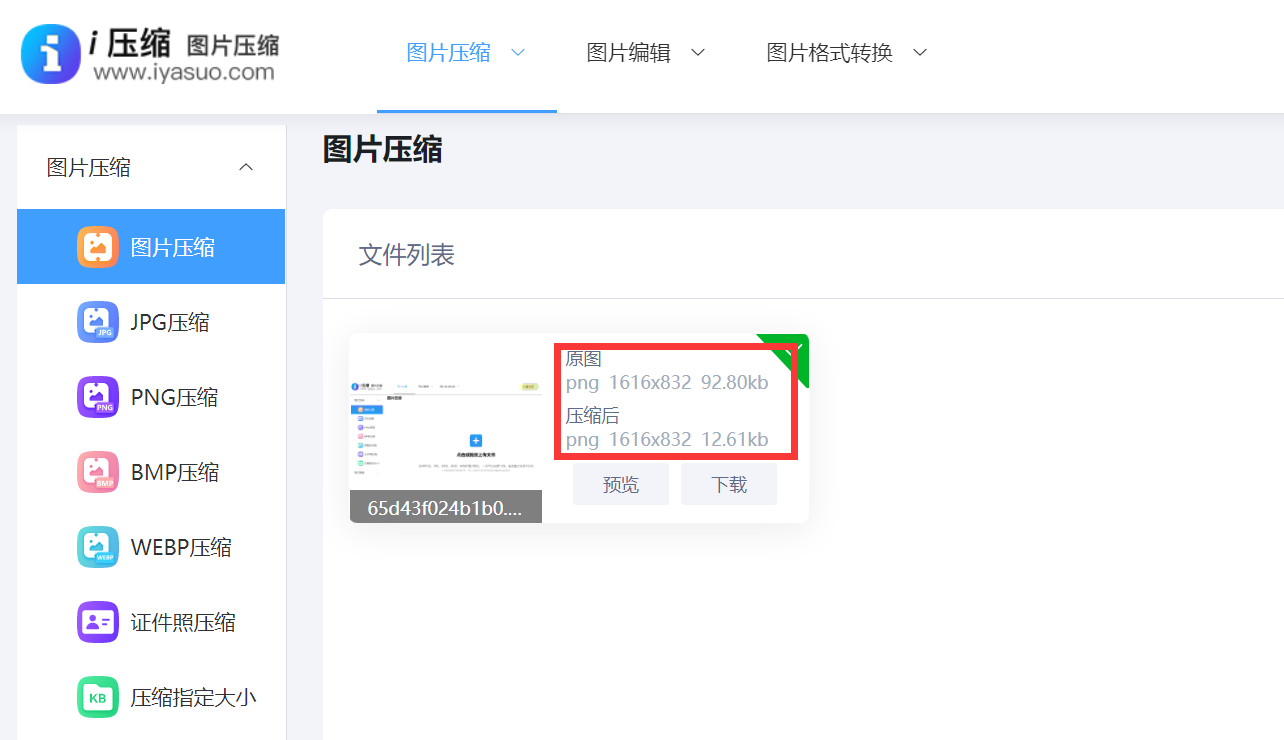
如果你不想在设备上安装第三方软件,那么可以选择使用一些在线网页来解决图片体积过大的问题。比如“i 压缩”这个在线工具,它专门用于压缩 PNG 和 JPEG 格式的图片。你只需将图片上传到该网站,它就能自动对图片进行优化压缩,在保证图片质量的同时,显著减小图片体积。这种方式对于需要快速压缩大量图片的情况非常适用,无需安装软件,直接在网页上就能完成操作。
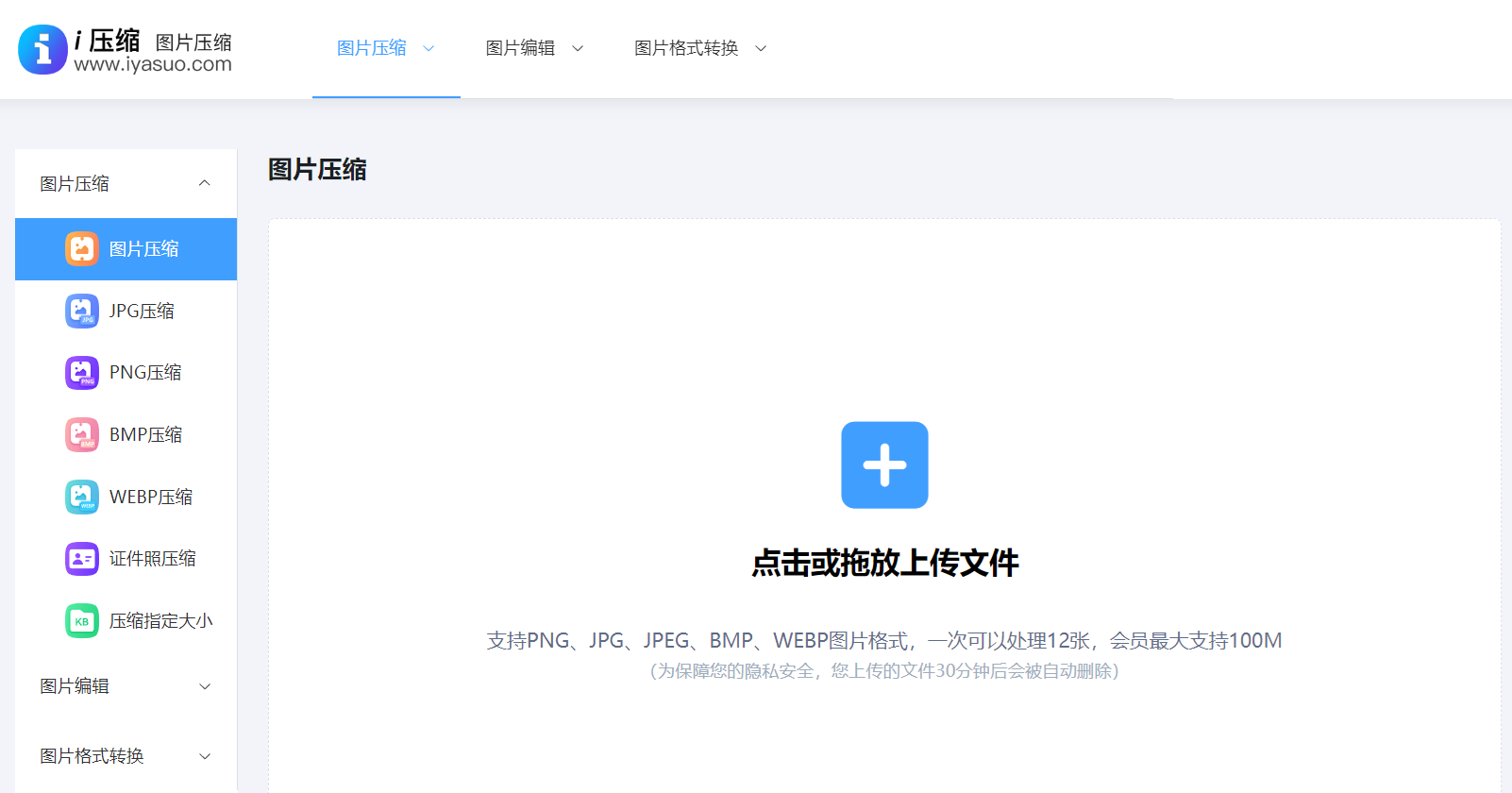
如果你不知道如何进行压缩操作,可以参考以下步骤:首先,打开电脑上常用的浏览器,访问“i 压缩”在线平台,在其界面左侧找到并点击“图片压缩”功能。接着,点击网页中间的“添加文件”按钮,在弹出的文件选择界面中,选中你想要压缩的图片文件,将其导入到网页中。
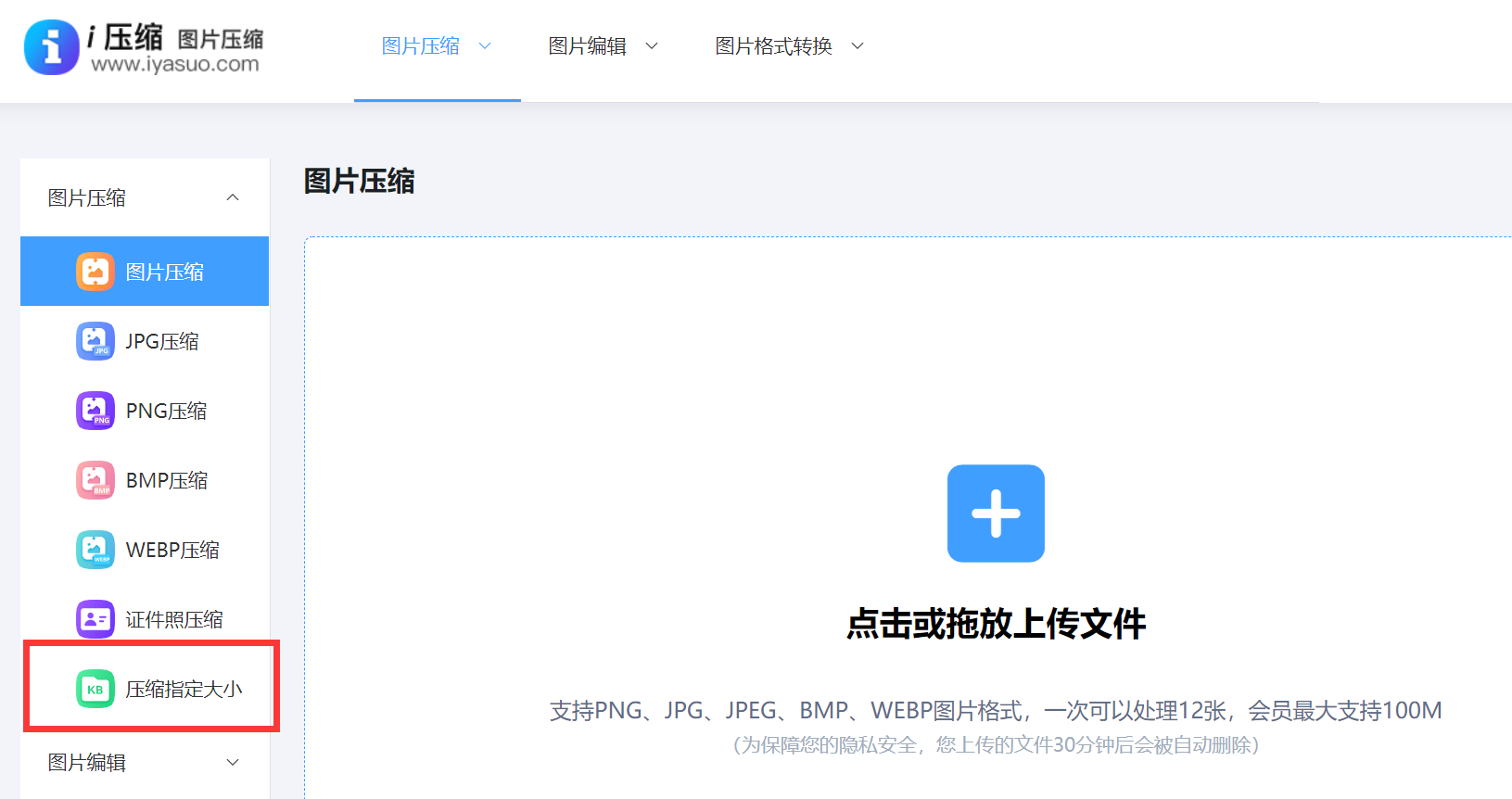
图片导入完成后,通过调整底部的“压缩质量”等参数来完成图片压缩操作。不过,建议不要将参数调得过低,以免影响图片的正常使用。确认好“压缩质量”的数值后,点击软件右上角的“开始压缩”按钮,软件就会开始对图片文件进行压缩。
利用专业图像编辑软件压缩
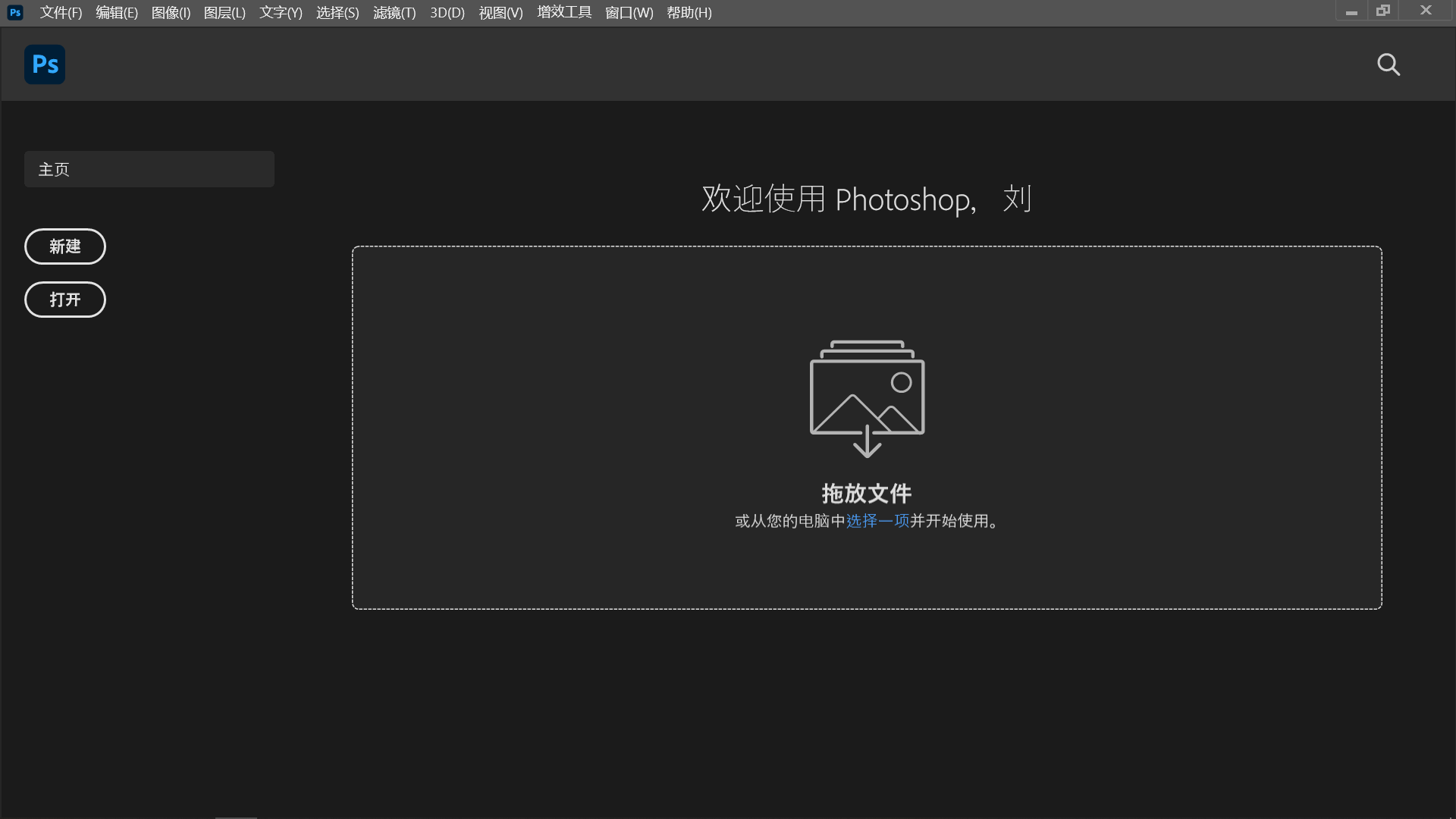
对于常见的 JPEG 格式图片,我们可以借助一些专业的图像编辑软件进行压缩。以 Adobe Photoshop 为例,它提供了多种压缩选项。打开图片后,选择“文件”菜单中的“存储为”,在存储对话框中选择 JPEG 格式,然后在“品质”选项中适当降低数值,就可以减小图片体积。一般来说,将品质数值设置在 60 - 80 之间,既能保证一定的图片质量,又能有效压缩体积。不过,这种方法更适用于已经经过多次编辑且对质量损失不太敏感的图片。如果是对图片质量要求较高的作品,在调整品质参数时需要谨慎操作,以免过度压缩导致画质明显下降。
利用手机应用进行压缩
如果你只是想简单快速地压缩图片,还可以利用手机中的相册编辑功能。现在很多手机自带的相册应用都提供了图片压缩选项。进入相册,找到要压缩的图片,点击编辑,通常会有一个类似“压缩”或“画质调整”的功能按钮,通过调整相应参数就可以实现图片体积的减小。这种方式操作简单,适合对图片处理要求不高、追求便捷的用户。
提前在相机中设置参数
在拍摄图片时,我们可以提前进行一些设置,避免图片体积过大。例如,将相机的图像格式设置为 JPEG 格式,并根据拍摄场景选择合适的分辨率。如果图片是用于网络分享,较低分辨率的设置既能满足需求,又能减少后续的压缩工作。不过需要注意的是,这种方法只在图片未生成前有效,如果图片已经存在,就无法起到作用了。
关于压缩对图片清晰度的影响
很多人担心压缩后的图片会变模糊,这种担心是很正常的。实际上,图片压缩分为有损压缩和无损压缩两种类型。有损压缩通过丢弃一些人眼不易察觉的图像信息来减小体积。如果能够合理控制压缩率,肉眼几乎看不出明显变化。例如,JPEG 格式本身就采用了有损压缩方式,适当将品质值降低到 80%左右,图片体积可以减小一半,但画质几乎没有损失。

批量处理大量图片
如果有大量图片需要处理,一张一张地操作效率会很低。这时,可以借助专业软件的批量处理功能。市面上有很多类似的工具,它们可以一次性导入一整个文件夹的图片,统一设置好压缩参数后进行自动处理,还可以同时进行修改尺寸、添加水印等操作,大大提高了工作效率。
当图片体积太大时,我们有多种方法可以进行压缩。无论是使用专业软件进行精细调整,还是利用在线工具快速处理,亦或是借助手机自带功能进行简单操作,都能在满足图片使用需求的前提下,有效减小图片体积,节省存储空间,提高传输效率。让我们灵活运用这些方法,轻松解决图片体积过大带来的困扰,让图片更好地为我们服务。温馨提示:如果您在使用i压缩在线网页的时候遇到问题,请及时与我们联系,祝您压缩图片体积大小操作成功。












