


电脑上怎么进行图片压缩?介绍八个实测有效且方便的执行方法
在日常的工作与生活中,我们常常会遇到需要对图片进行压缩的情况。因此,无论是为了节省存储空间,还是便于在网络上快速传输,掌握电脑上图片压缩的方法都十分必要。那么,电脑上怎么进行图片压缩呢?请不要过于担心,下面就来介绍七个实测有效且方便的执行方法,一起来看下吧。
方法1、系统内置功能
对于Windows系统的电脑,自带的“照片”应用就具备一定的图片压缩功能。打开“照片”应用,找到想要压缩的图片,点击右上角的三点图标,选择“调整大小”。在这里,你可以根据自己的需求选择不同的预设选项,如“适合手机”“适合电子邮件”等,系统会自动调整图片的分辨率和尺寸,从而达到压缩的目的。这种方法操作简单,适合对图片质量要求不是特别高的场景。
方法2、借助在线网页
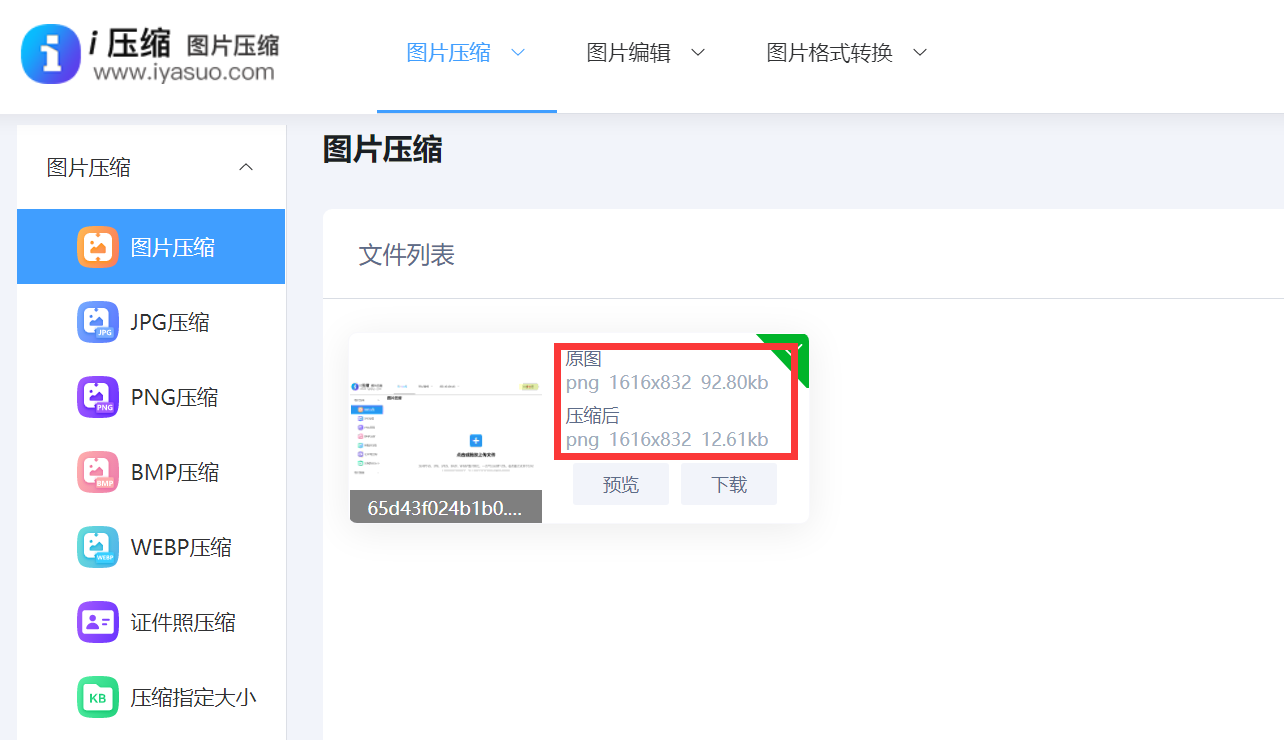
其次,如果您不想在设备上安装第三方程序,那么在线图片压缩工具也是不错的选择。像“i压缩”或者“iyasuo”等在线平台,无需安装软件,只要在网页上上传图片,就能进行压缩。这些在线工具通常支持多种图片格式,操作流程简单易懂。其优势在于方便快捷,无需在本地电脑上安装额外的软件,但可能对网络环境有一定要求。
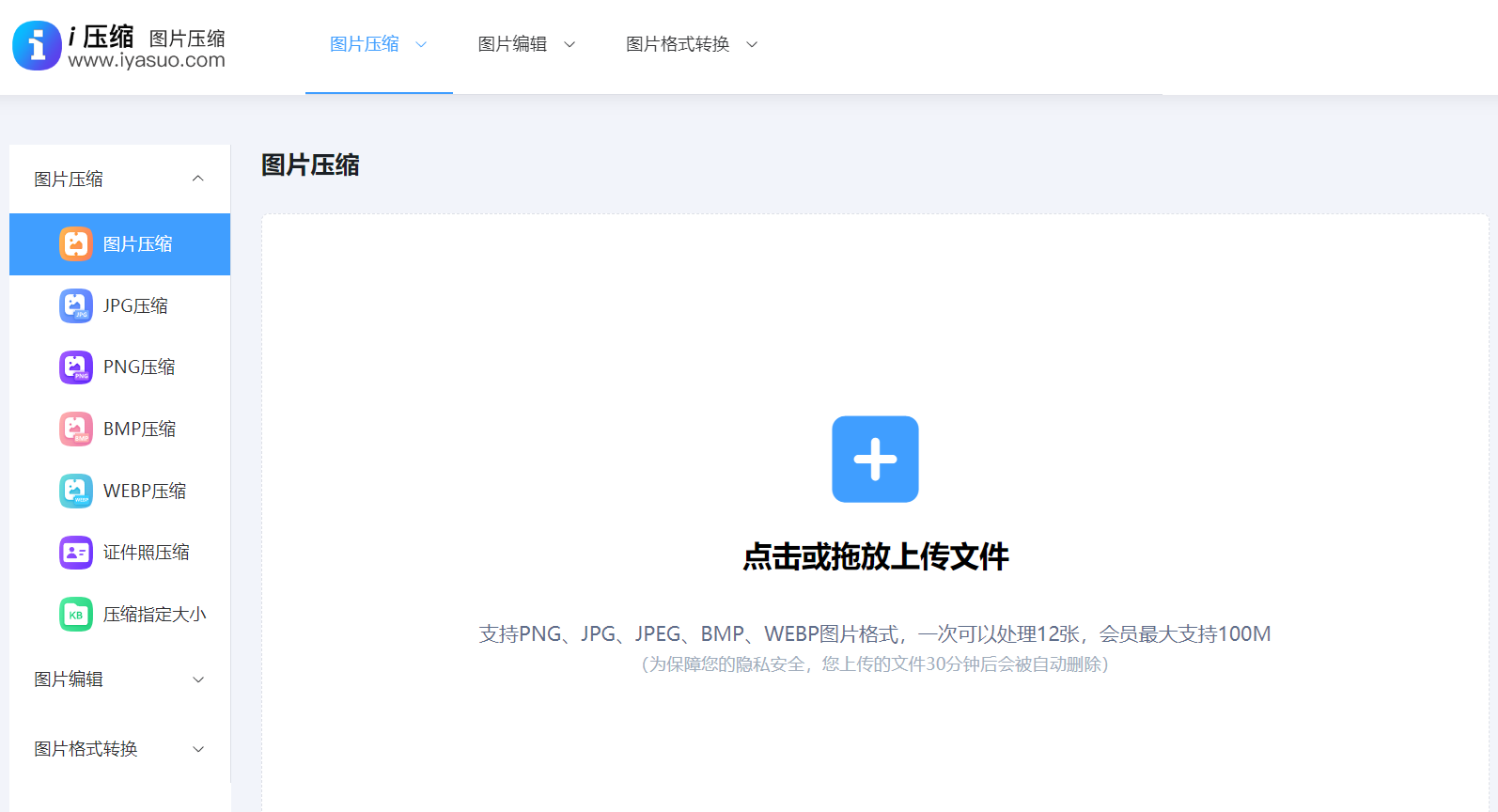
具体电脑上进行图片压缩的步骤:可以直接在电脑上使用默认浏览器,打开“i压缩”这个网页平台。如果说您是第一次使用的话,也可以直接在浏览器当中搜索相应的关键词。首先,需要在首界面里找到具体的功能,也就是选择“图片压缩”选项,最好是具体的相关的图片格式。
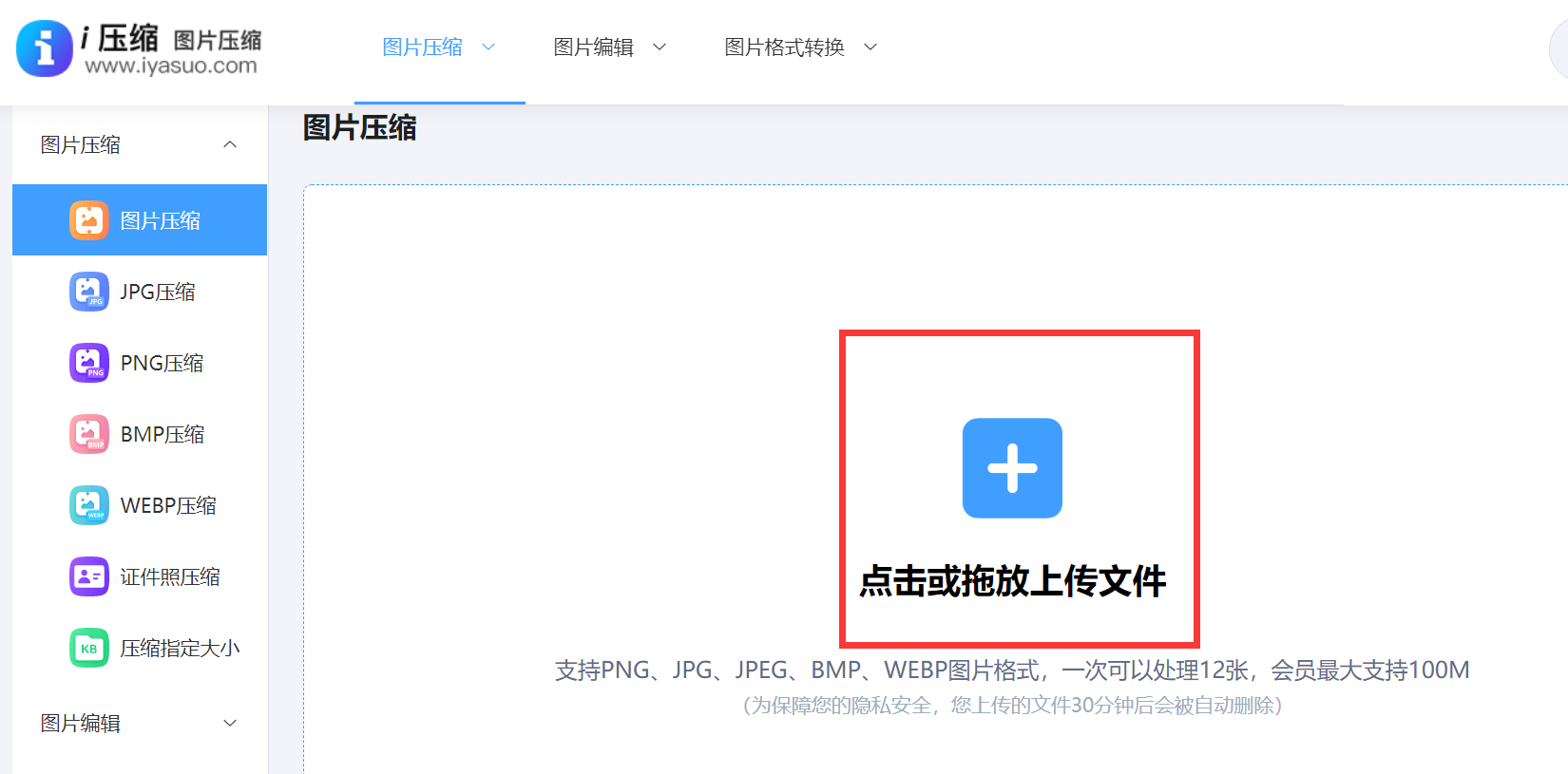
然后,将需要压缩的图片添加到网页当中,这里可以选择手动拖拽,当然这得建立在需要转换图片较少的前提下。图片全部添加好之后,再勾选一下是“质量优先”或者“大小优先”的选项,并点击“压缩”之后等待片刻,即可将所需的内容下载保存到合适的位置了。
方法3、图像编辑软件
如果你需要更精细的压缩设置,那么可以借助一些专业的图像编辑软件,如Adobe Photoshop这款。打开Photoshop后,导入图片,然后依次点击“图像” - “图像大小”。在弹出的对话框中,你可以手动修改图片的像素大小、分辨率等参数。降低分辨率和像素尺寸,图片文件大小就会相应减小。你还可以通过调整图像的品质来进一步控制压缩程度。例如,将品质从“最佳”调整为“高”或“中”,在保证一定视觉效果的前提下,大幅减小文件体积。不过,Photoshop功能强大,对于新手来说可能需要一些时间来熟悉操作。
方法4、使用专门软件
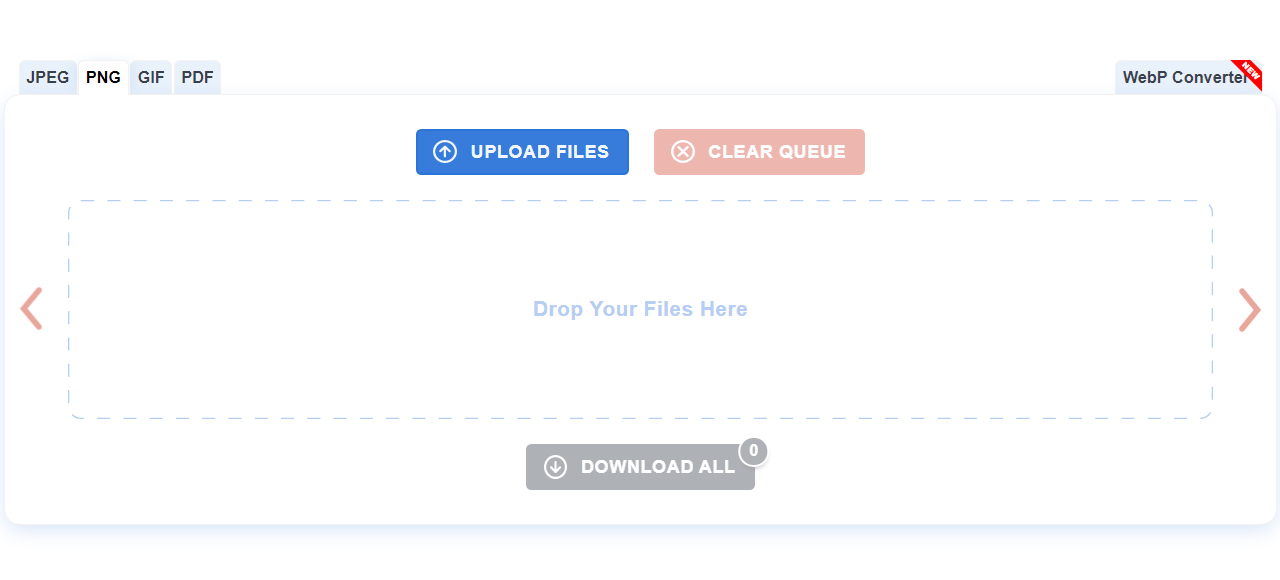
除了上述方法,还有一些专门的图片压缩软件可供选择。比如“Compress PNG”这款,它的操作便捷切功能丰富。下载安装该软件后,打开软件并添加需要压缩的图片。软件界面清晰明了,你可以直接选择压缩模式,如普通压缩、清晰压缩等。普通压缩主要是通过降低图片分辨率来减小文件大小,而清晰压缩则在压缩的同时尽量保持图片的清晰度。选择好压缩模式后,点击“开始压缩”按钮,软件就会快速完成图片压缩任务,并且能让你直观地看到压缩前后文件大小的对比。
方法5、免费画图工具
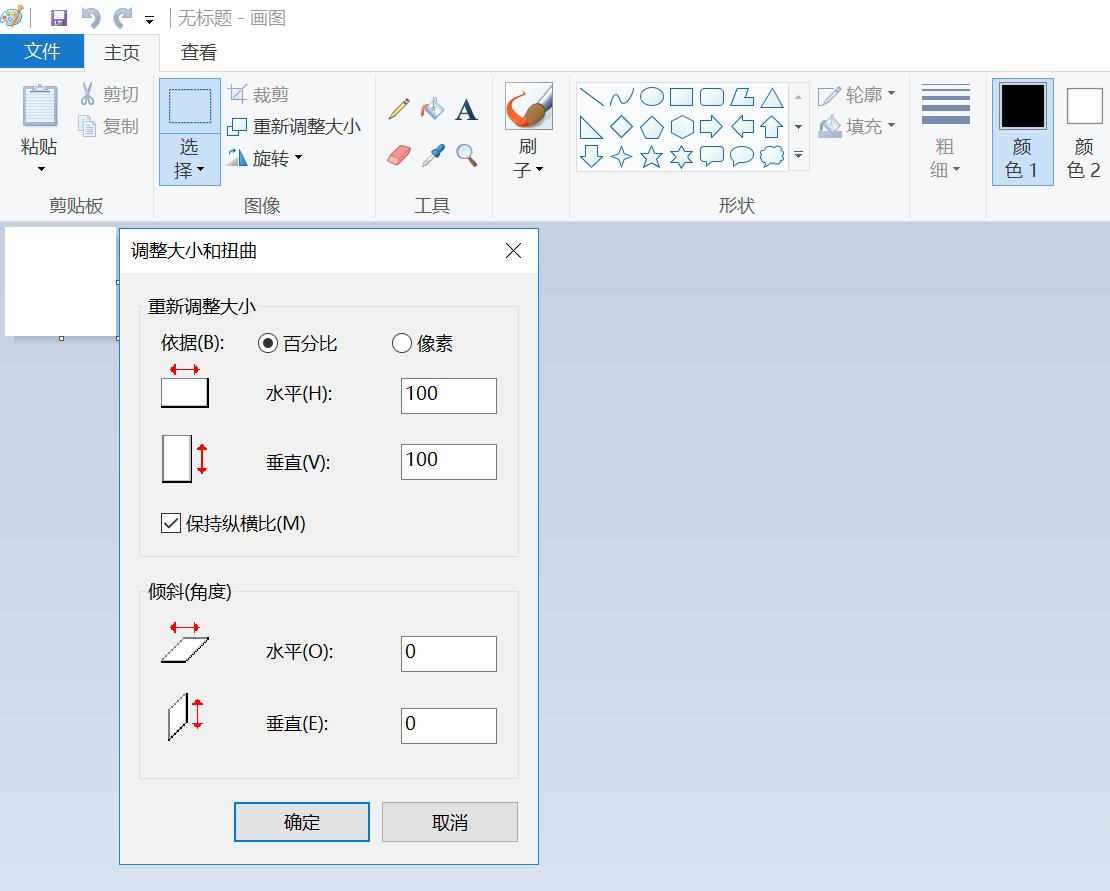
现如今,操作系统自带工具当中,最直接的办法乃是被运用之举,例如,在Windows系统里,可借“画图”软件把图片打开,将“调整大小”予以选定,通过像素百分比或者具体数值的更改以使尺寸缩小,随后另存为新的文件,通常文件的体积便会变小,macOS的用户能够借助“预览”应用,在“工具”菜单里寻得“调整大小”选项,输入新的宽度或者高度,同样可达成压缩之成效。

方法6、改变适宜格式
此外,有一种与之不同的基础办法,是改变图片格式,将一张高质量的、属于BMP格式或者TIFF格式的图片,转变为JPEG格式。一般来说,文件大小能削减超过90%,这可以借助许多免费的在线转换器或者像“照片”这样的本地应用来实现。虽说JPEG属于有损压缩,会使一些细节有所损失,但是对于大多数网络用途而言,其质量是完全达标的。

方法7、做好画质平衡
在执行的过程中,压缩的核心所寻找的,是文件大小跟视觉质量的一个平衡点。对于 JPEG 格式来讲, “质量”与“尺寸”是最为关键突出的两个参数。在多数软件之中, “质量”是由一个百分比滑块来进行控制的。一般情形下,把质量设置处在 70%-85%这个范围之间,能够在肉眼几乎难以察觉到画质有所损失的状况下,达成大幅度的压缩。

方法8、做好效果监测
除了上面介绍的七个方法以外,压缩操作一完成,就得去做检查这个举动。最直观的办法是,在图片查看器里,把原始图片和压缩处理后的图片,并排打开,放大到百分之百,查看细节部分,比如说人物毛发的情况,远处文字的情形,天空渐变过渡的状况,观察是否有明显模糊、色块、噪点增加的现象。除了借助目测,还能够去查看文件的详细信息, 用右键点击图片文件进而查看“属性”菜单,以此来对比压缩之前以及之后的文件大小变化。

综上所述,在电脑上进行图片压缩的方法多种多样。我们可以根据自己的实际需求和对图片质量的要求,灵活选择适合的压缩方式。无论是利用系统自带功能、专业图像软件,还是借助专门的压缩软件或在线工具,都能轻松实现图片的有效压缩,满足不同场景下的使用需求。












