


怎么压缩图片不改变清晰度?推荐七个高质的无损压缩方法
在当今数字化时代,我们每天都会接触并处理海量的图片。不管是将图片上传到网站、通过邮件发送,还是存储在手机里,图片体积过大常常会给我们带来诸多不便。直接压缩图片,画质容易变得模糊不清;而不进行压缩,又会占据大量的存储空间。其实,这个看似棘手的难题是有理想解决方案的。在这篇文章中,我将为大家推荐七种高质量的无损压缩图片方法,让我们一起来看看吧。
1、深入了解无损压缩
若想在压缩图片的同时保持其原始清晰度,大多数情况下需要借助无损压缩技术。这种技术主要是通过优化图片的编码方式以及去除冗余的元数据来实现的。和有损压缩不同,无损压缩不会丢弃任何像素信息,就好像我们整理杂乱的文件柜,将里面的文件重新排列,让其布局更加高效。
常见的无损压缩途径有很多,比如使用专业的压缩软件、在线智能压缩工具,或者利用图像处理软件的内置功能等。在实际操作中,我们可以从调整色彩深度开始。就拿一张真彩色图片来说,它包含了约1670万种颜色,但实际上人眼能够区分的颜色只有几百万种。另外,在图片数量不多的情况下,适当去除EXIF信息、缩略图等元数据,通常能够实现30%以上的无损压缩率。

2、区分有损压缩与无损压缩
无损压缩的关键特点在于解压后能够完全还原原始数据,就如同使用ZIP格式打包文件一样。它通过查找重复的数据模式,并进行替换编码,从而在不损失图片任何质量的前提下完成压缩。像PNG和GIF格式就运用了这种方式,特别适合文字截图、图标等边缘清晰锐利的图像。不过,无损压缩也有其不足之处,它的压缩率相对有限,一般只能将图片体积减小20% - 40%。
而有损压缩就像是写文章摘要一样,会永久性地删除一些人眼不太敏感的高频细节。目前,JPEG格式是有损压缩的典型代表,它通过离散余弦变换来丢弃细微的颜色变化。有损压缩的压缩率非常高,可以轻松达到90%,但如果反复对图片进行编辑和保存,画质会逐渐下降。对于风景照片这类具有连续色调的图像,适度的有损压缩可能不太容易察觉差异,但文字边缘会出现模糊的振铃效应。
3、利用在线网页工具
如果单纯从调整色彩深度来压缩图片,效率往往比较低。因此,建议大家优先使用一些在线网页工具,比如“i压缩”和“iyasuo”等在线平台。这些平台是功能丰富且操作简便的在线图片压缩工具,支持JPG、PNG、GIF等多种常见格式,非常适合零基础的新手用户。
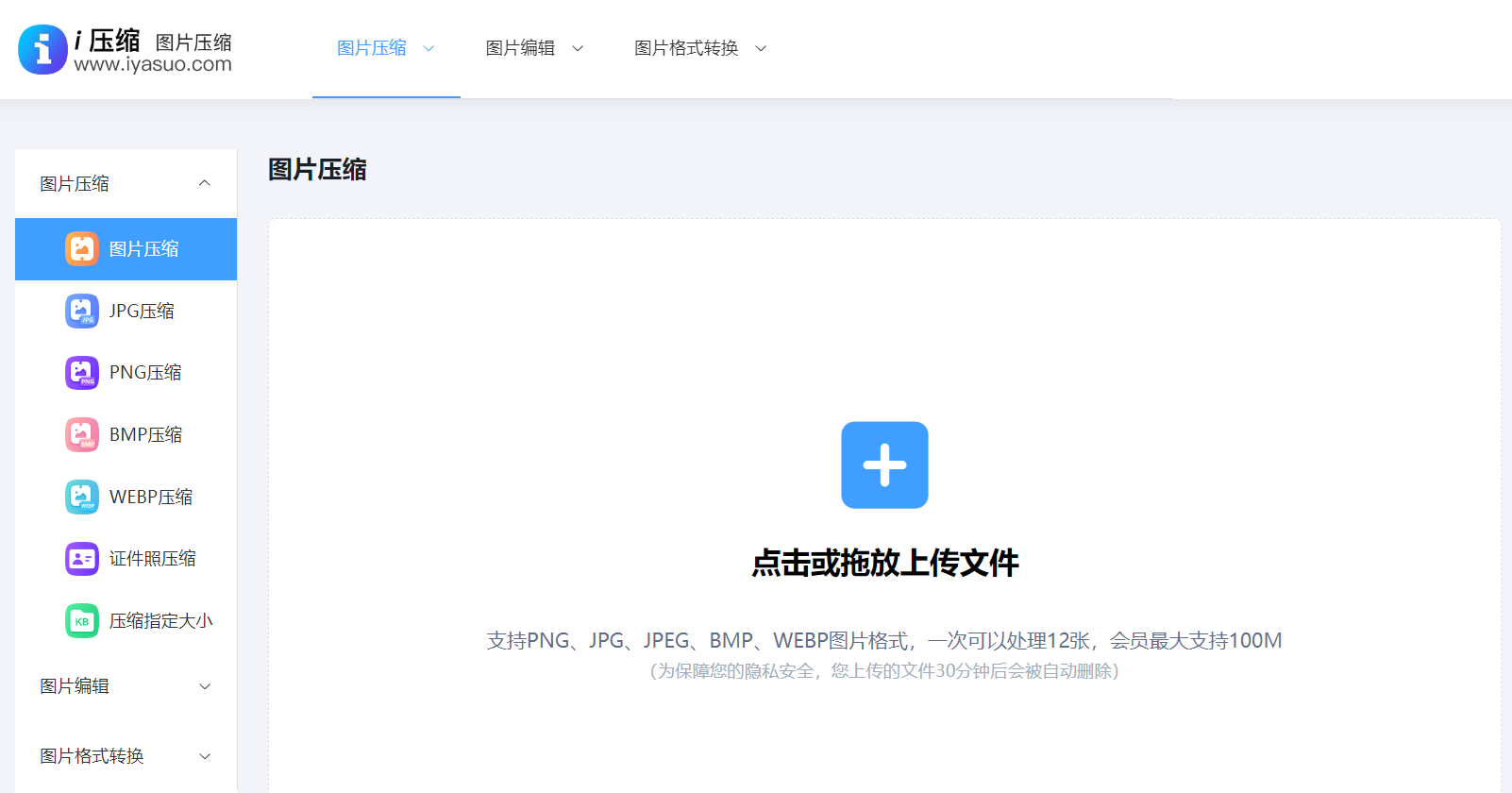
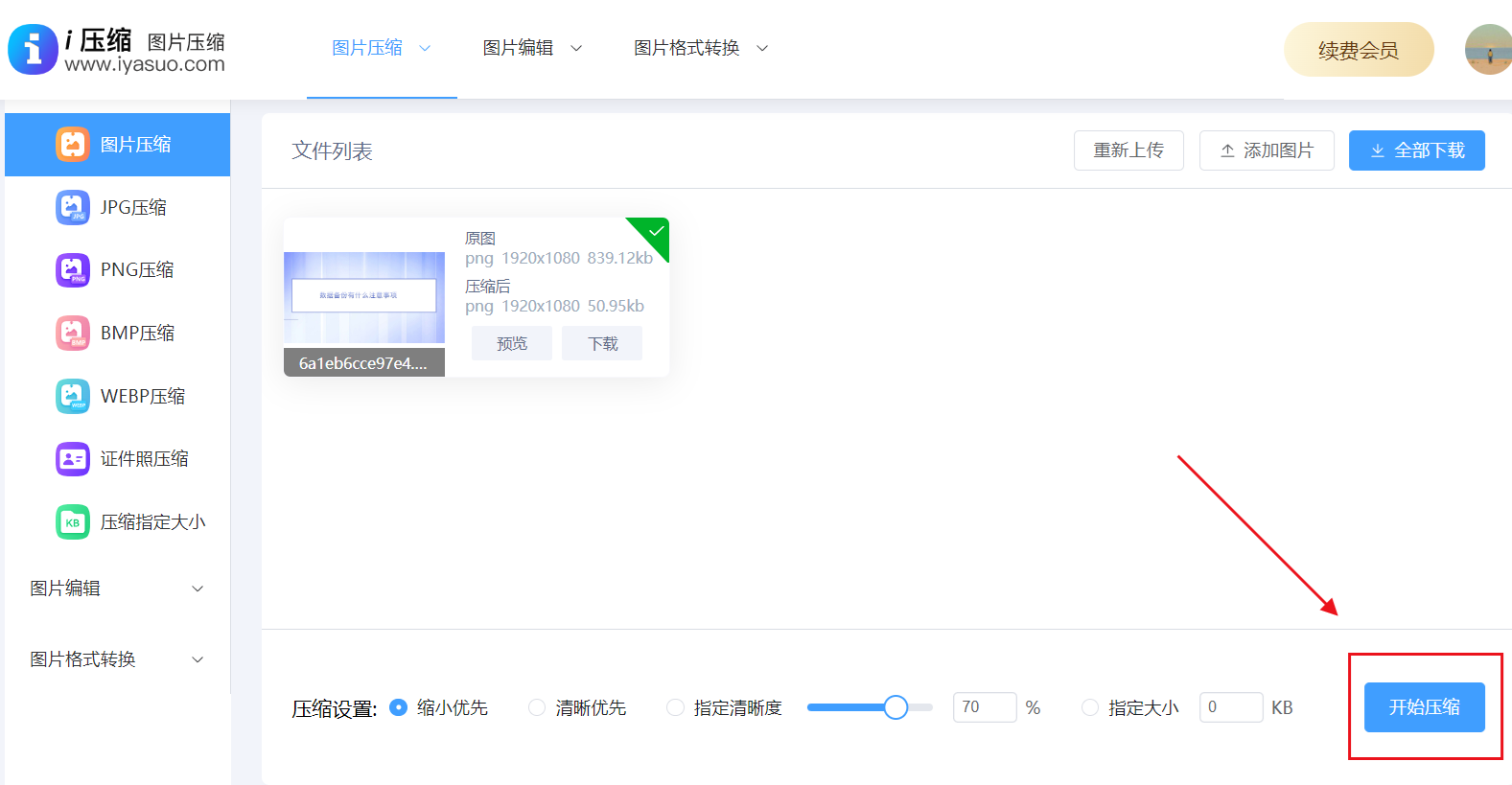
下面为大家介绍“i压缩”平台压缩图片的具体步骤:我们可以直接在电脑上使用默认浏览器打开“i压缩”网页。如果是初次使用,也可以在浏览器中搜索相关关键词找到它。打开网页后,首先在首页找到具体的功能选项,选择“图片压缩”,最好能进一步选择具体的图片格式。如果想要将图片压缩到指定大小,可以选择“图片压缩”下拉菜单中的“图片压缩到指定大小”选项。
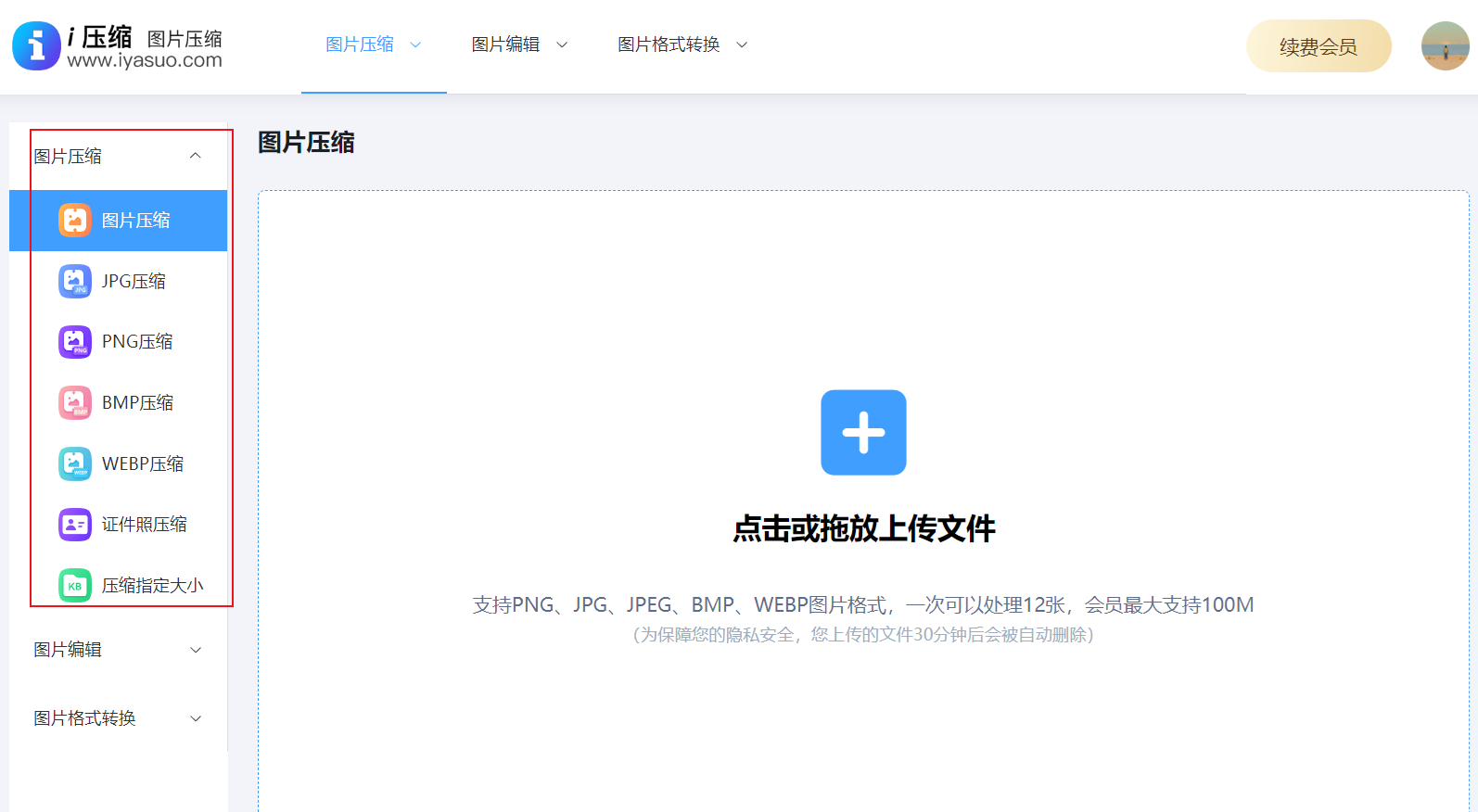
接着,将需要压缩的图片添加到网页中。如果需要转换的图片数量较少,可以选择手动拖拽的方式;若图片数量较多,则可以点击“添加文件”来完成操作。图片全部添加好之后,由于我们希望实现压缩后不改变图片清晰度的效果,所以需要勾选“清晰度优先”选项。确认无误后,点击右下角的“开始压缩”按钮,当界面提示“成功”字样时,压缩就完成了。
4、选择合适的文件格式
对于图片文件,我们还可以通过选择合适的格式来达到压缩效果。例如,PNG格式采用高效的LZ77派生压缩算法,对于含有大块纯色区域的图像,压缩效果十分出色。比如一张1024x768的程序界面截图,使用PNG格式可以将其压缩到原始BMP格式大小的20%,而且画质几乎没有任何损失。不过,PNG格式对于照片类图像的压缩效果相对较差,压缩后的体积仍然偏大,因为照片中复杂的色彩渐变很难找到重复模式。
WebP格式是谷歌开发的一种现代图像标准,它同时支持无损和有损压缩。无损WebP格式的图片比PNG格式小26%,这是因为它使用了更先进的预测编码技术,能够根据周围像素推测当前像素的值,从而实现更高效的压缩。
5、借助智能手机内置功能
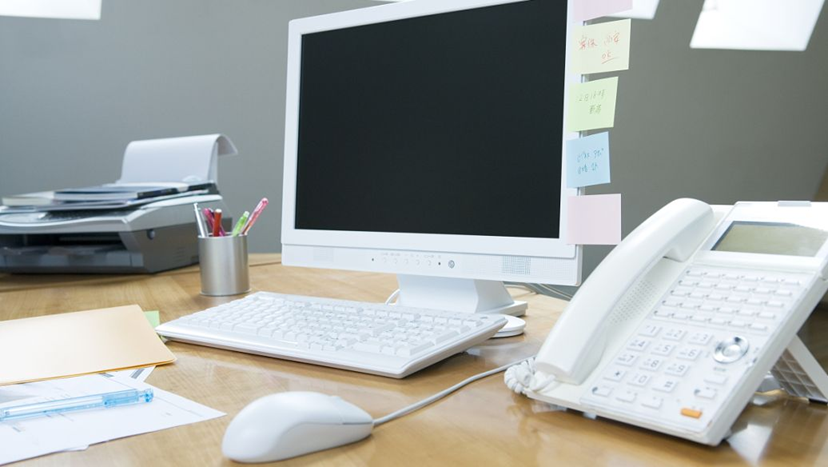
对于手机用户来说,设备内置的一些免费功能有时候也能实现压缩图片且不改变画质的效果。比如,iPhone用户可以通过快捷指令创建压缩工作流。具体操作是添加“转换图像”操作,将格式选择为HEIF,并将质量设置为80%左右。
安卓手机用户推荐使用Lit Photo这款免费应用,它采用了智能有损压缩算法。打开应用后选择需要压缩的图片,拖动质量滑块,同时观察预览图的变化,找到画质和体积之间的平衡点。一般来说,将质量调整到90%就能够减少50%的体积。如果原图是专业相机拍摄的Raw格式,甚至可以将其压缩到原来的十分之一,而且肉眼几乎看不出细节损失。
6、利用图像处理软件另存功能
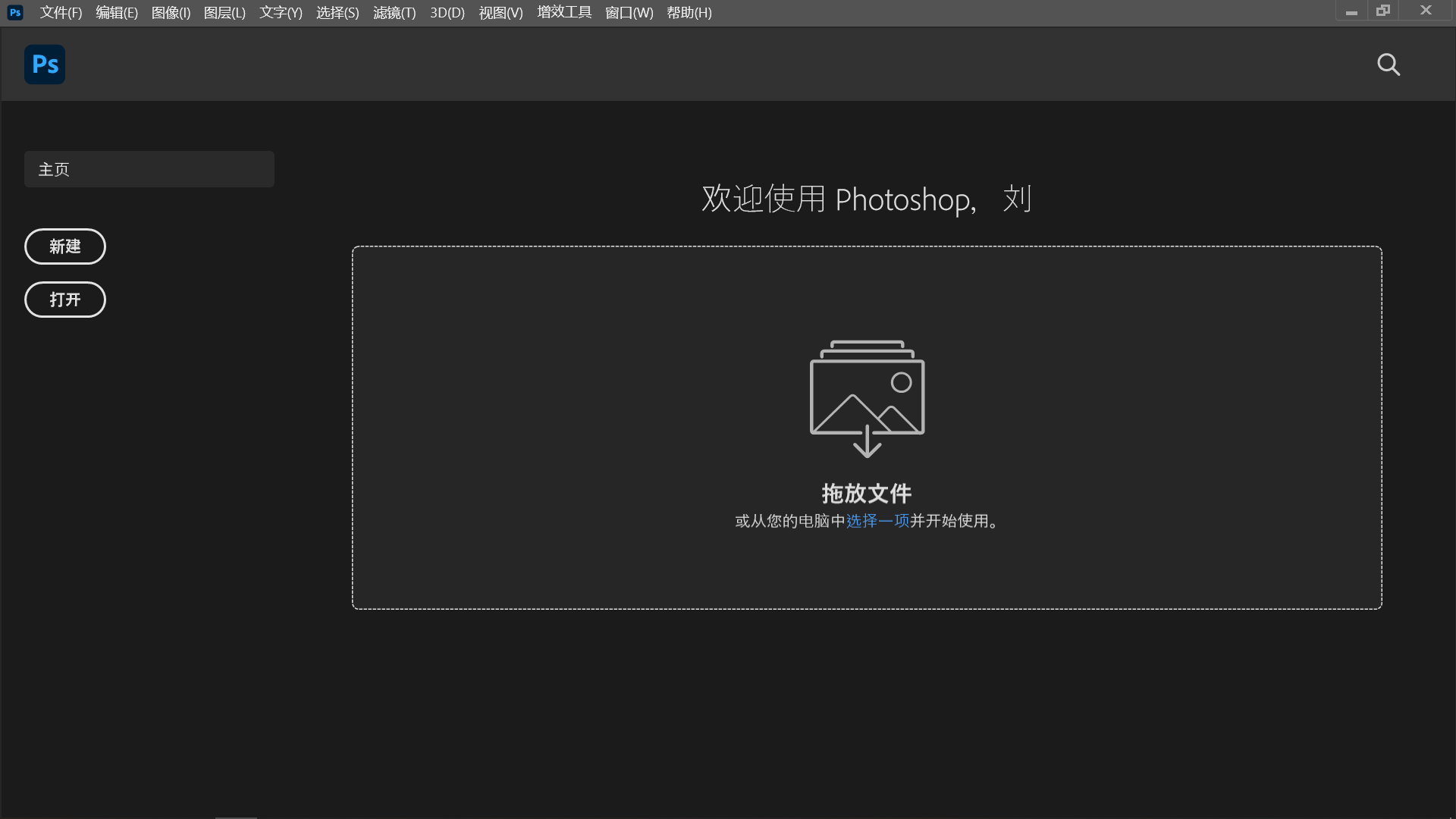
对于很多从事设计工作的用户来说,可以利用图像处理软件的内置另存功能来解决图片压缩问题。以Photoshop为例,在导出图片时,不要使用“存储为Web所用格式”的默认预设。正确的做法是选择PNG - 24格式,然后勾选“交错”选项,这样图片在加载时会先从模糊逐渐变得清晰。最重要的是,点击右上角的菜单按钮,选择“优化文件大小”,输入目标KB数,软件会自动计算出最佳的参数组合。
7、尝试其他压缩工具
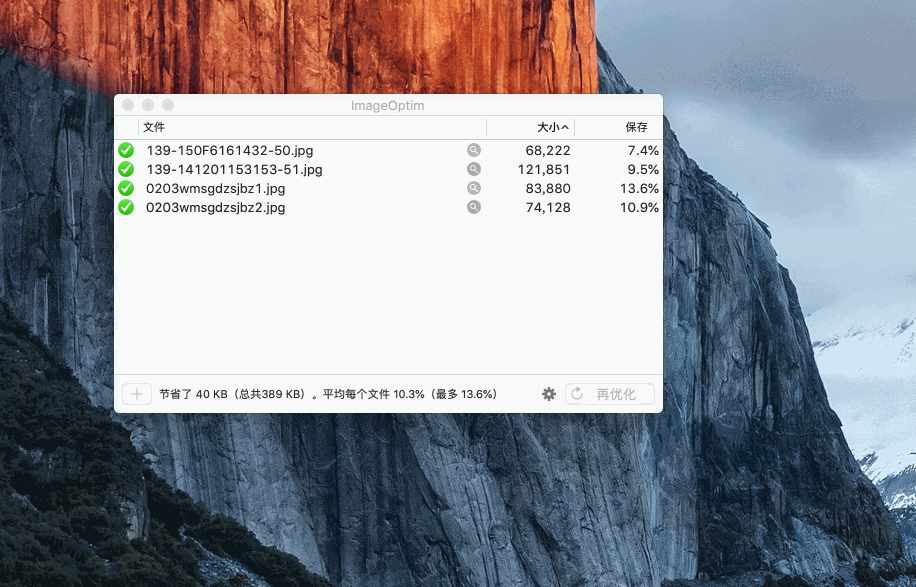
除了上述六种方法外,随着用户对图片压缩需求的不断增加,市面上出现了许多值得尝试的转换工具。例如ImageOptim这款免费软件,使用时只需将整个文件夹直接拖拽到软件中,它就会自动进行无损压缩,包括去除冗余的icc配置文件、GPS数据等。对于电商详情页这种包含大量图片的场景,可以结合使用CSS Sprites技术,将小图标合并成一张大图,这样能够减少HTTP请求数量,让网页加载速度提升数倍。
综上所述,想要成功压缩图片又不改变其清晰度,可供选择的方法还是很多的。关键是大家要多动手尝试,找到最适合自己的压缩方法。温馨提示:如果您在使用 i 压缩在线网页的时候遇到问题,请及时与我们联系,祝您压缩图片不改变清晰度操作成功。












