


怎么压缩照片到100kb以内?分享七个好用且快捷的方法
在当今数字化时代,照片的使用场景极为广泛,无论是用于社交平台分享、工作文件附件,还是参与各类网络活动,常常会有照片大小的限制要求。比如,很多时候需要将照片压缩到100kb以内,以满足特定的上传条件。那么,怎么压缩照片到100kb以内呢?请不要过于担心,下面就来分享七个好用且快捷的方法,一起来看下吧。
方法1、使用在线网页
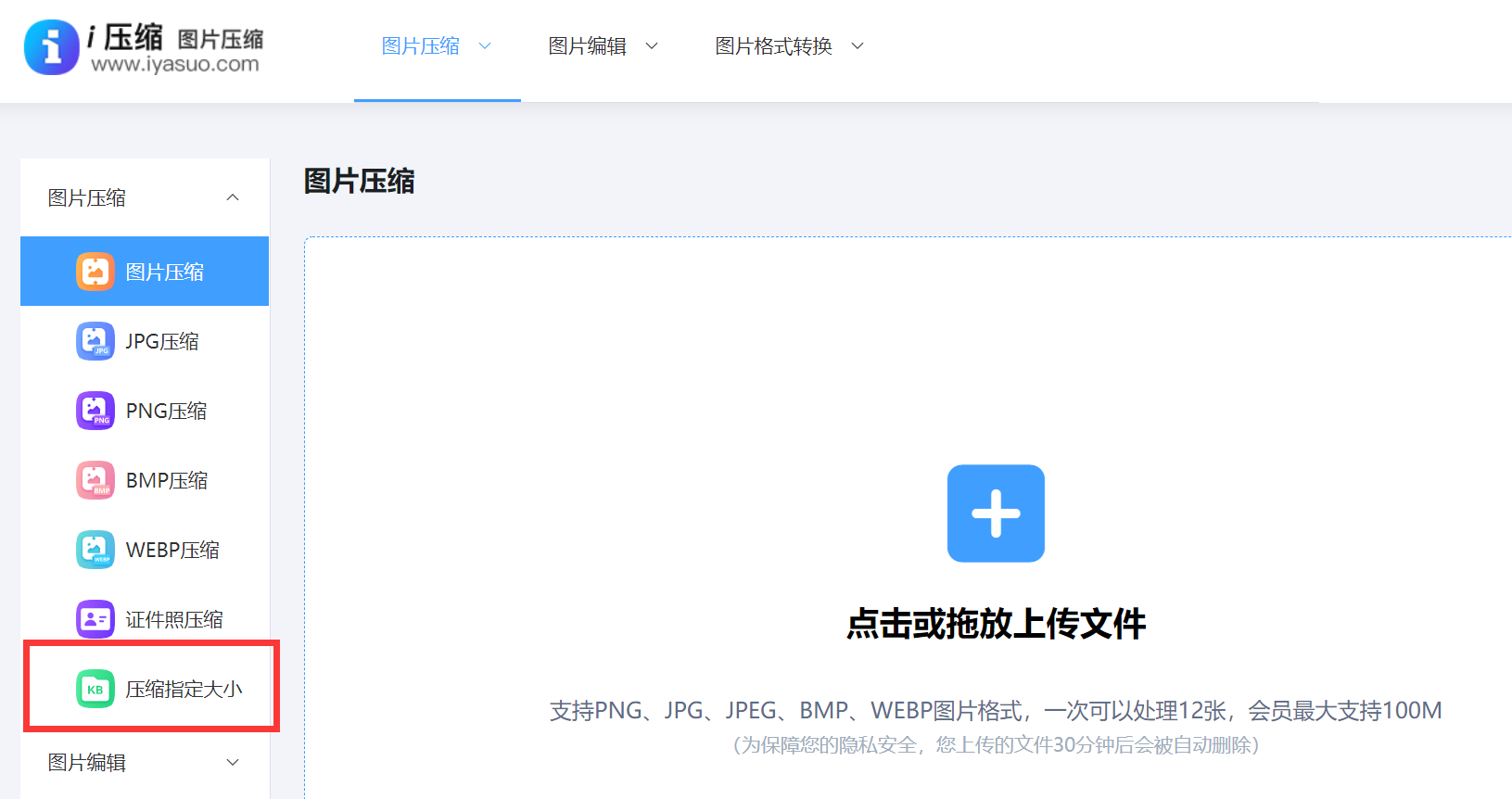
针对照片压缩到100kb以内的操作,市面上有一些专门的在线图像压缩工具也非常实用,比如“i压缩”或者“iyasuo”等网站。首先,您需要在进入这些网站后,找到当前所需的具体转换功能。也就是在“图片压缩”下拉菜单中直接勾选“压缩至指定大小”的选项,并且按照提示上传要压缩的照片。
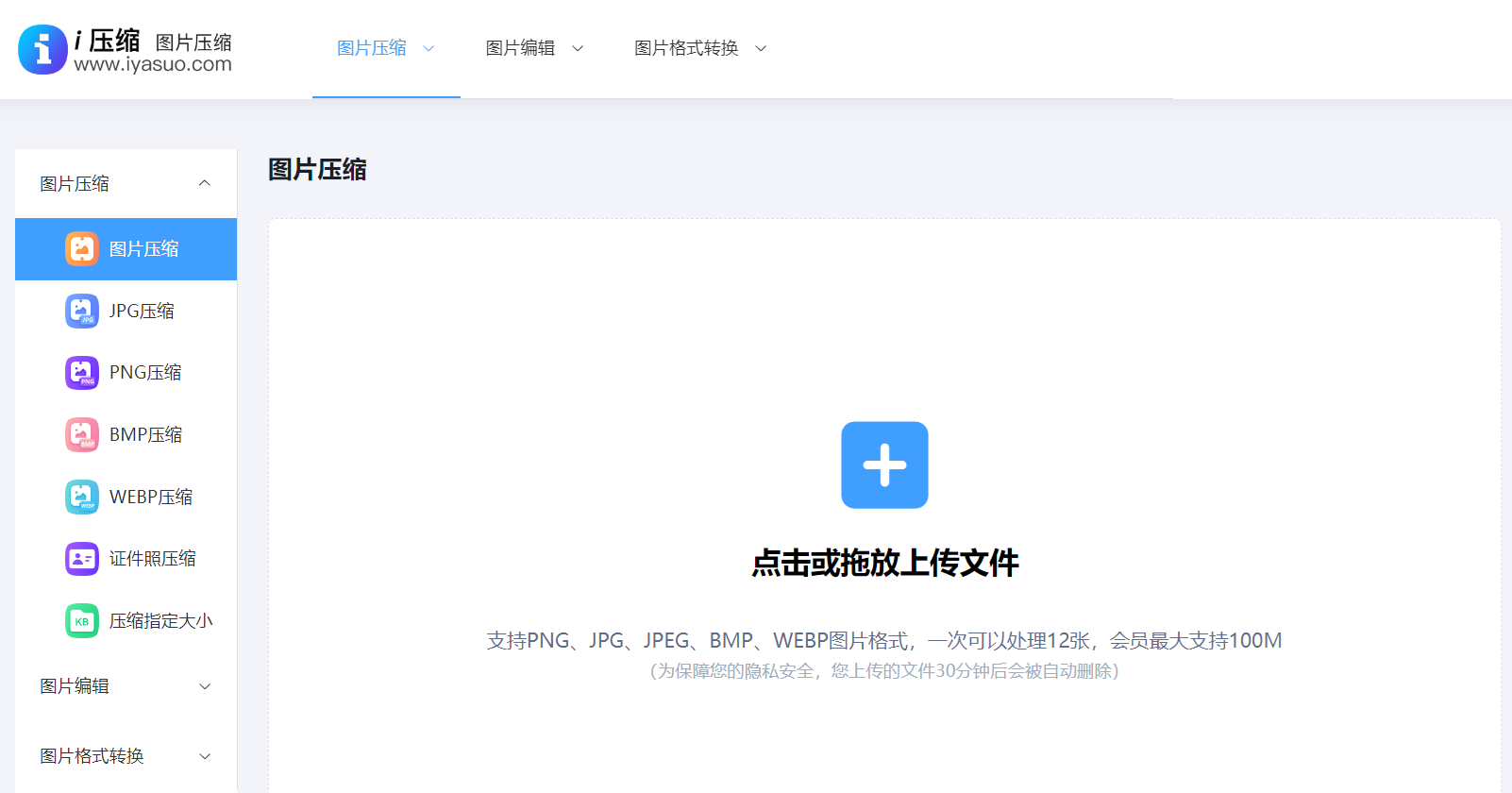
之后,i压缩在线网站为您提供多种压缩选项,如压缩比例、输出格式等。一般选择默认的压缩比例即可,然后选择输出格式为JPEG。点击压缩按钮后,等待片刻网站会自动对照片进行压缩处理,并生成压缩后的文件供用户下载。需要注意的是:这些在线工具操作简单便捷,无需安装软件,对于一些对图像编辑软件操作不熟悉的人来说是个很好的选择。而且,它们大多能快速将照片压缩到满足100kb以内的要求,同时还能较好地保持照片的清晰度。
方法2、智能手机应用
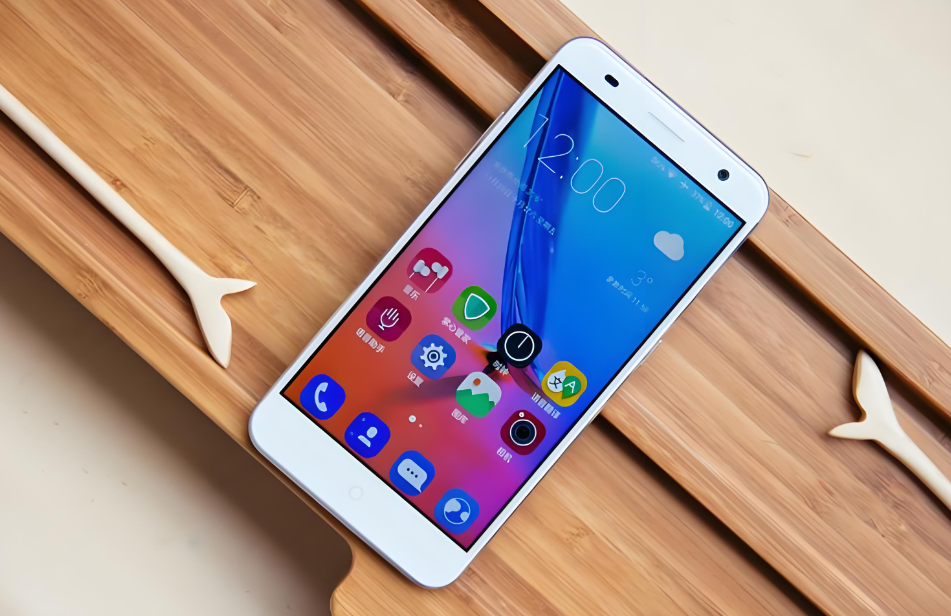
如果只是想简单快速地压缩照片,手机上的一些拍照应用也具备基本的压缩功能。例如,在手机相册中选择要压缩的照片,点击编辑选项,里面通常会有类似“压缩”的功能按钮。点击该按钮后,手机会自动对照片进行压缩处理,压缩后的照片会保存在相册中。虽然手机自带的压缩功能可能没有专业软件那么精细,但对于一些要求不高的场景,也能轻松将照片压缩到100kb以内,整体来说是方便快捷的。
方法3、图像编辑软件
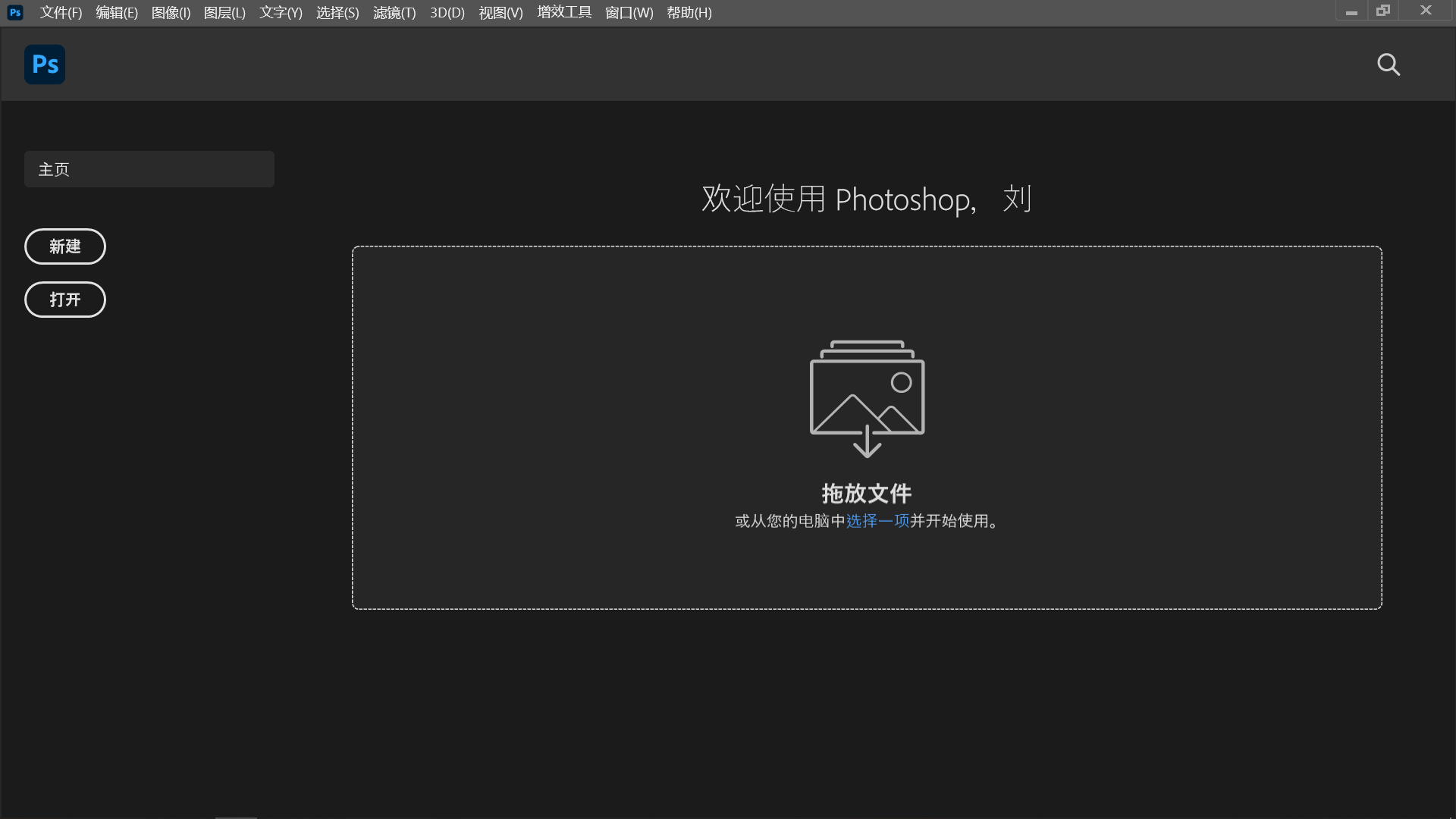
对于部分上班族来说,也可以借助一些常见的图像编辑软件来进行压缩。像Adobe Photoshop就具备强大的图像压缩功能。打开Photoshop软件后,导入需要压缩的照片。然后,依次点击“图像”菜单,选择“图像大小”选项。在弹出的对话框中,适当调整照片的像素尺寸。一般来说,降低照片的分辨率,比如从较高的300dpi调整到72dpi左右,照片的文件大小会有明显减小。但要注意,在调整分辨率时,需根据照片的实际用途来权衡,若对画质要求不高,适度降低分辨率能有效压缩文件。
方法4、系统内置功能
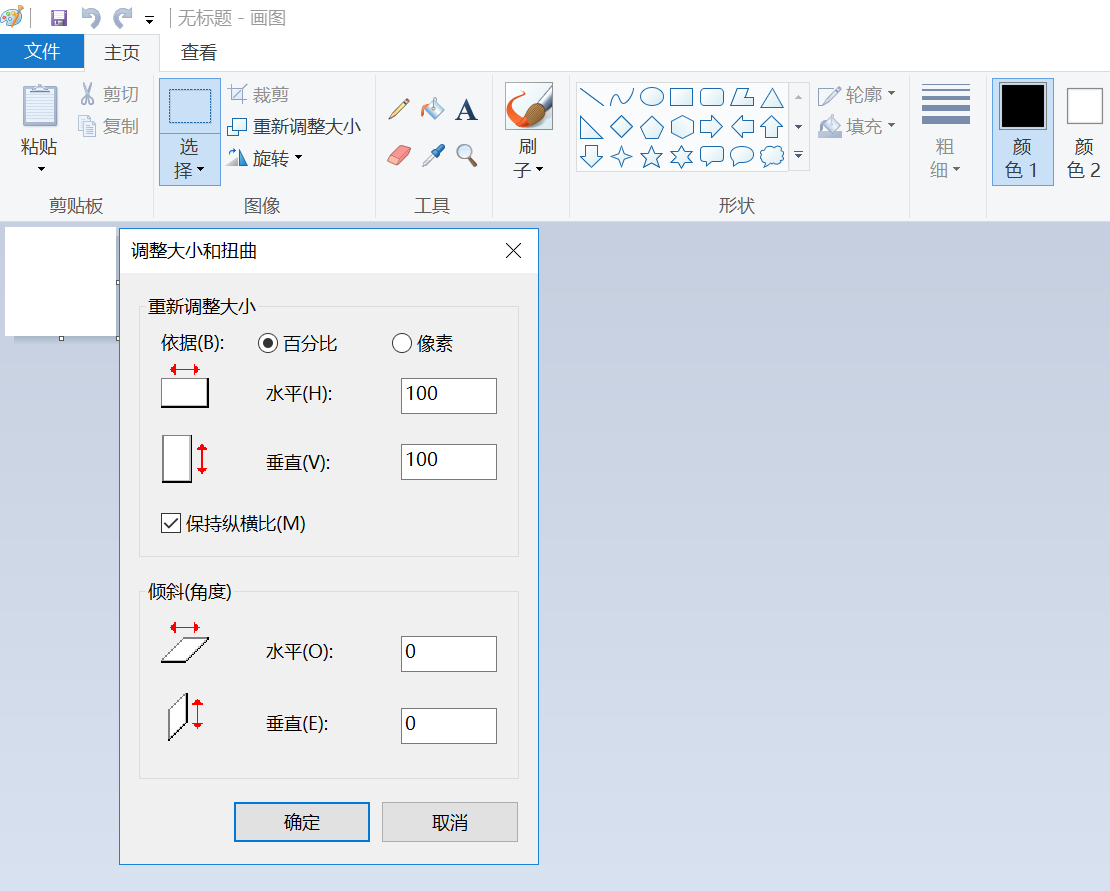
针对在电脑上处理图片这一情况,无论电脑系统是Windows,还是macOS,均存在极为便捷的解决办法。其中,最为基础的方式是借助系统自身所带的画图工具,或者依靠预览程序来实施另存为这一操作,在保存之际选取较低的JPEG质量,一般而言便能够明显减小图片体积。不过需要关注的是:如果说当前需要处理的照片数量比较多,那么这个方式执行的效率会比较低,建议您关注下这个问题。
方法5、关注画质变化
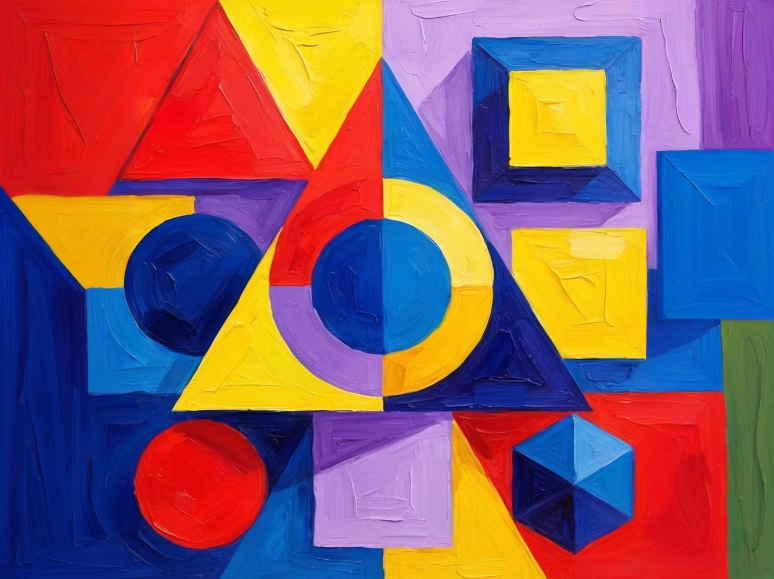
有损压缩过程,必然会致使画质下降,这乃无法回避的技术实情。其中压缩的本质,是借助算法削减图像文件的数据量,将人眼不太敏感的细节信息予以删除或者合并。关键之处在于怎样平衡“文件大小”与“视觉观感”。对于网络分享以及文档插入而言,轻度至中度的压缩所造成的质量损失,在手机或者电脑屏幕上通常难以被察觉。然而,过度压缩的确会引发严重问题,像是呈现出显著的色块(色彩断层),细节变得模糊不清,边缘出现锯齿或者噪点增多。所以,压缩并非一味地追求最小,而是在符合平台要求的状况下,寻觅到画质能够接受的临界点。
方法6、选择适宜格式
此外,在常见的图片格式当中,JPEG(也就是JPG)这种格式,是那些最适宜用以开展有损压缩,从而达成小体积目标的格式。它是专门针对摄影类图像而设计的,借助调整压缩比 (一般呈现为“质量”百分比,范围是从1%至100%),能够极为灵活地把文件大小给控制住。要将一张几MB的照片压缩到100KB以内,JPEG格式是最为常用且最为有效的办法。因此,在部分适宜的场景下,建议您将当前的照片格式直接转为JPG是很好的选项。
方法7、压缩注意事项
除了上面分享的六个方法以外,关于图片体积压缩的操作,首先应该注意的一点就是务必警惕过度压缩的风险。压缩技术虽有助于降低文件体积,因为想要加速载入的话只有这样去操作,但过度压缩会引发图片品质严重下滑,例如出现马赛克、色带等问题,从而影响使用者体验。因此,在执行图片压缩操作时,应依据实际需求,合理平衡压缩率与图质以避免过度压缩所造成的不良后果。
综上所述,要将照片压缩到100kb以内,有多种方法可供选择。无论是利用专业的图像编辑软件,还是借助在线工具,亦或是手机自带的压缩功能等,可以根据自己的实际情况和需求来灵活运用,从而轻松满足照片大小的限制要求,让照片在各种场景中都能顺利使用。温馨提示:如果您在使用i压缩在线网页的时候遇到问题,请及时与我们联系,祝您将照片压缩到100KB以内操作成功。












