


如何把照片压缩到200k?分享七个手把手教您执行的方法
在日常生活和工作中,我们常常会遇到需要将照片压缩到特定大小的情况,比如上传照片到某些网站、发送邮件时对附件大小有限制等,而把照片压缩到200k是比较常见的需求。那么,如何把照片压缩到200k呢?请不要过于担心,下面就来分享七个手把手教您执行的方法,一起来看下吧。
分享1、了解压缩背景
文件大小限制,主要是用以节省服务器存储空间以及网络带宽,进而提升传输跟加载速度。比如,好多政务网站、考试报名平台或者企业内部系统,为确保系统的稳定运行以及所有用户的平等访问体验,会设定严格的图片大小上限,如果你的照片超过200KB,系统会直接拒绝接收,致使提交失败知晓这个原因,便可明白压缩不是一个可选择的动作,而是一个必需的处理步骤。
分享2、使用在线网页
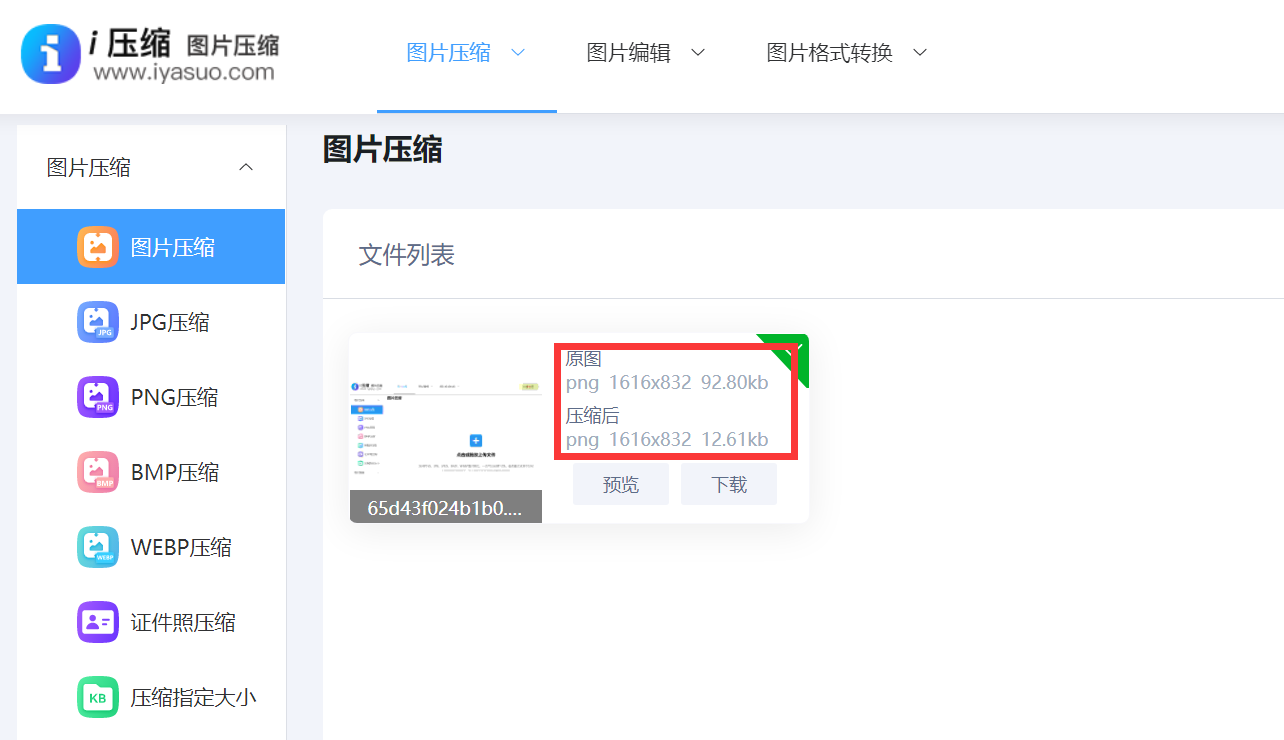
对于不太懂专业软件操作的人来说,在线压缩工具是个不错的选择。比如“i压缩”或者“iyasuo”等网站,它们的操作简单便捷。在具体使用的过程中,它们为用户提供了多种压缩选项,你可以根据需求选择合适的压缩级别。同时,因为其采取了比较高级的底层技术,使得其整体压缩的效果是很不错的。
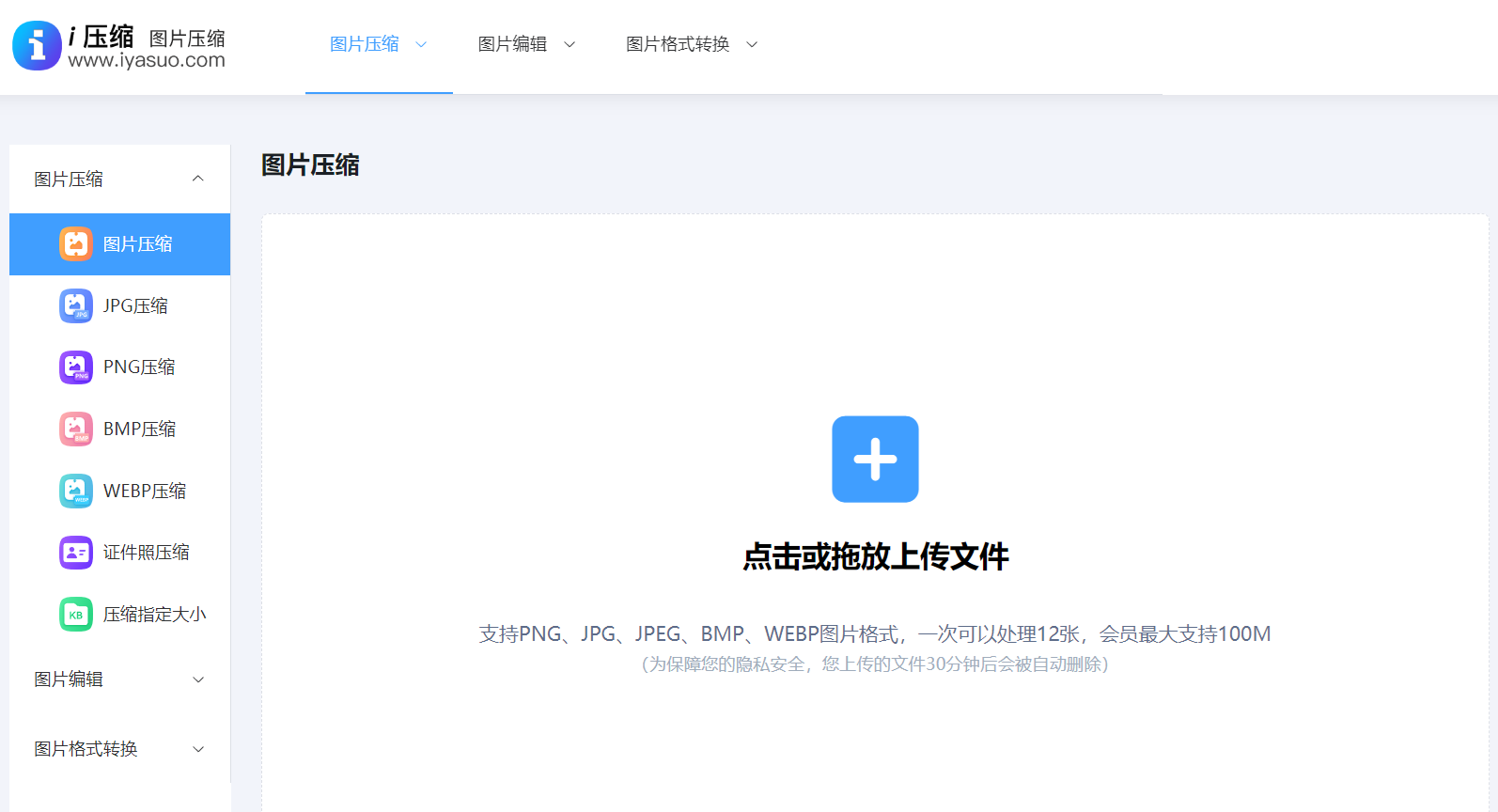
具体把照片压缩到200k的步骤:可以直接在电脑上使用默认浏览器,打开“i压缩”这个网页平台。如果说您是第一次使用的话,也可以直接在浏览器当中搜索“i压缩”相应的关键词。首先,需要在首界面里找到具体的功能,也就是选择“图片压缩”下拉菜单中的“压缩指定大小”选项。
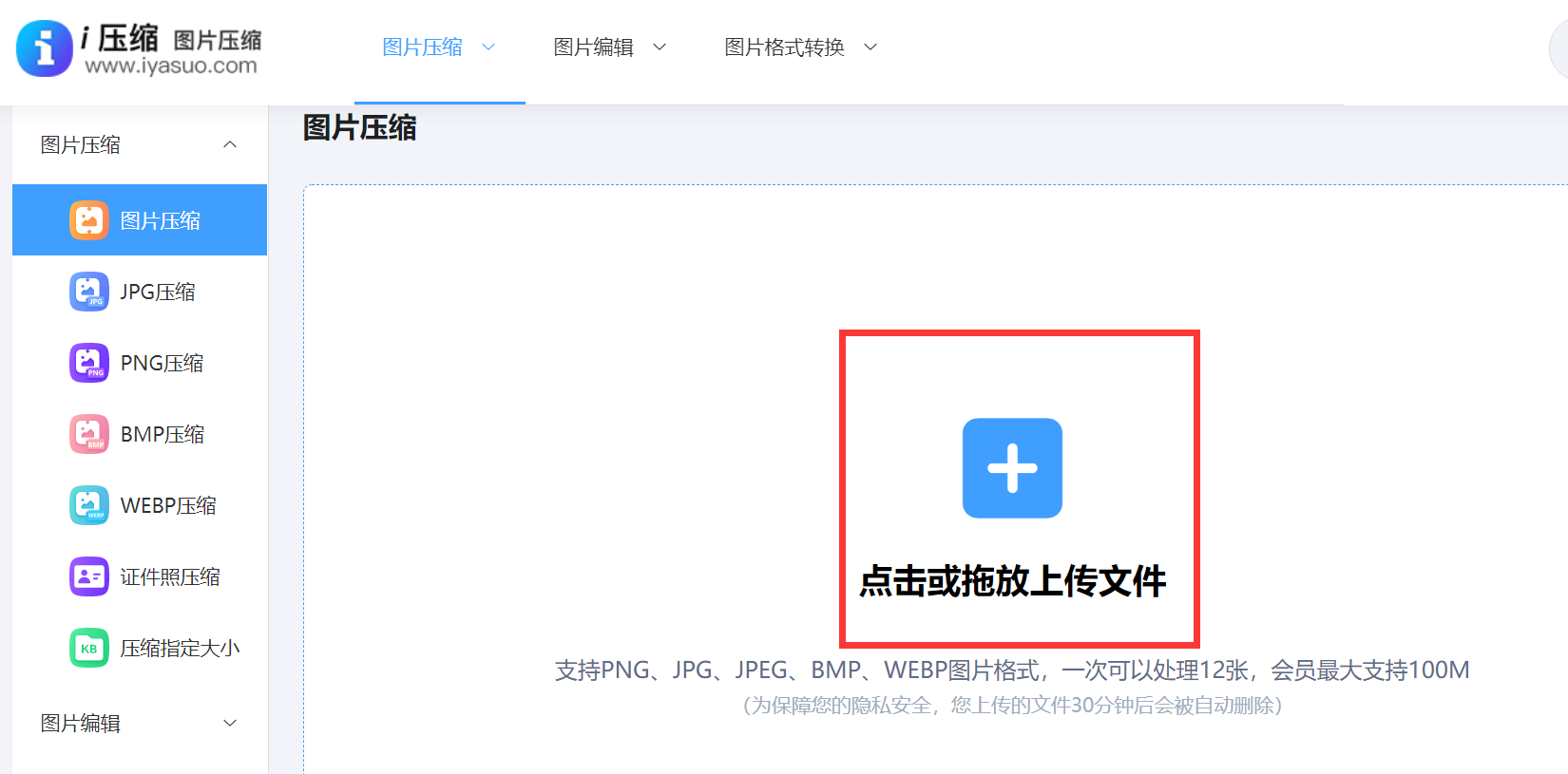
然后,将需要压缩的照片添加到网页当中,这里可以选择手动拖拽,当然这得建立在需要压缩照片较少的前提下。在照片全部添加好之后,再勾选一下是“质量优先”或者“大小优先”的选项,并且设置具体的压缩大小为“200K”。确认无误后,点击“压缩”之后等待片刻,即可将所需的内容下载保存到合适的位置了。
分享3、系统附加功能
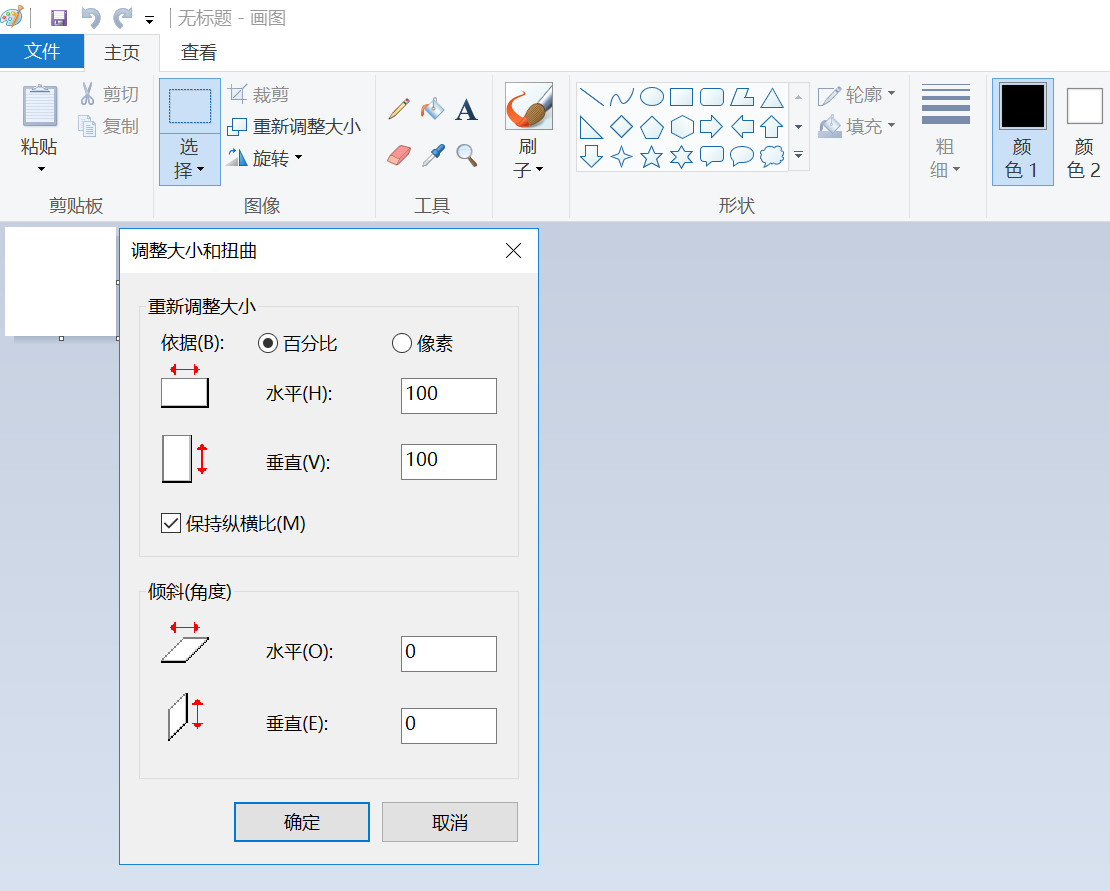
在Windows系统自带的“画图”工具,属于一个遭受到低估状况的选项。当把照片予以打开之后,要去点击处于左上角位置的“重新调整大小”按钮。于弹出的窗口里面,做出选中“像素”单位的行为,并且勾选“保持纵横比”这一选项。能够先行把水平像素朝着一个较小的数值进行调整,比如调整到800像素,之后点击“确定”按钮。进而,点击“文件”选项,再选择“另存为”菜单,接着选择“JPEG图片”功能,在保存对话框出现之时,有时能够见到一个质量滑块,对其进行调整并且留神观察预估的文件大小,直至接近200KB为止。
分享4、图像处理软件
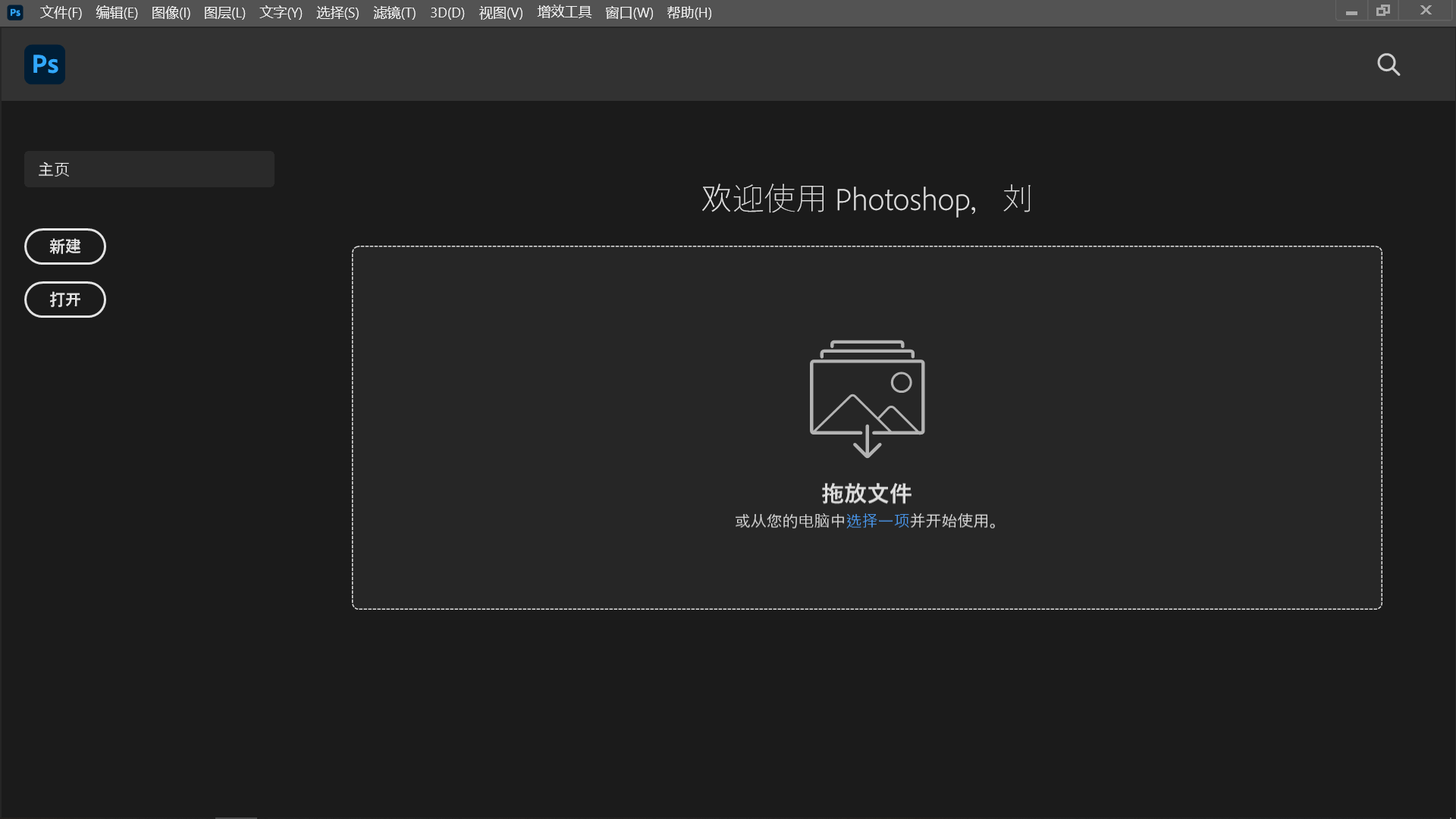
对于绝大部分上班族来说,使用图像处理软件也是一种有效的压缩方式。像Adobe Photoshop这样功能强大的专业软件,它能让我们对图片进行精细的调整。打开照片后,通过“图像”菜单中的“图像大小”选项,可以调整图片的尺寸,适当减小宽度和高度像素值,能显著降低文件大小。在“存储为”时选择JPEG格式,会弹出一个存储选项对话框,里面有品质设置滑块,向左拖动降低图片品质,文件大小也会随之减小。不过,要注意观察图片质量的变化,避免过度压缩导致画面模糊不清。
分享5、微信程序应用
现如今,随着用户需求量的增多,借助微信的“文件传输助手” 也可以完成压缩的效果。首先,您可以把照片发送给该文件传输助手,发送之际要留意选择“原图”与否所存在的差异,不勾选“原图”而去发送的照片,微信会自行开展大幅的压缩,一般能够压缩到200KB以下。然而,这种办法其压缩算法是不可控的,画质产生的损失有可能比较大,更适宜于对画质要求并非很高的临时用途。

分享6、智能手机应用
此外,手机端也有很多实用的图片压缩应用。以美图秀秀为例,它不仅有强大的修图功能,还具备图片压缩功能。首先在打开美图秀秀后,在首页找到“美化图片”选项,选择要压缩的照片。进入编辑界面后,点击下方的“保存/分享”按钮,在弹出的窗口中可以看到“画质”调节选项,拖动滑块降低画质来减小文件大小,直到达到200k左右即可保存。

分享7、关注质量变化
保障清晰度的关键所在是明白压缩原理,其一为减少分辨率(像素尺寸),其二是降低JPEG格式的压缩质量,优先去调整分辨率。因此建议您首先要判定照片的使用场景,要是仅仅用于网络展示,把长边像素设定在1000至1500之区间,通常能够在清晰度跟文件大小彼此间获得良好平衡。要是对细节有着较高要求,也可以优先适度裁剪掉没必要的边缘部分。

综上所述,在压缩照片时,要根据实际需求和照片用途选择合适的方法。如果对图片质量要求较高,可优先考虑图像处理软件进行微调。如果说追求便捷快速的处理方式,在线工具和手机应用则更为合适。最后,小编也相信通过这些方法,你就能轻松把照片压缩到200k,满足各种使用场景的需求。温馨提示:如果您在使用i压缩在线网页的时候遇到问题,请及时与我们联系,祝您照片压缩到200k操作成功。












