


电脑如何进行图片压缩?介绍八个可靠方便的方法
在当今数字化时代,图片在我们的生活和工作中无处不在。无论是用于社交媒体分享、工作文档插入,还是存储备份,图片文件的大小常常会给我们带来一些困扰。过大的图片文件不仅会占用大量的存储空间,还会在传输过程中耗费更多的时间和流量。因此,掌握电脑进行图片压缩的方法就显得尤为重要。通过合理的图片压缩,我们既能保证图片的基本质量,又能有效减少文件大小,以便能够提升使用效率。那么,电脑如何进行图片压缩呢?请不要过于担心,下面就来介绍八个可靠方便的方法,一起来了解下吧。

方法1、选择在线网页
针对图片压缩的操作,在线图片压缩工具是一个相当不错的选择,例如“i压缩”或者“iyasuo”等。这些在线工具无需安装,适合那些临时需要压缩图片,又不想安装软件的用户。目前,i压缩在线平台拥有比较高级的底层技术,使得最终各项压缩的效果都是很不错的。
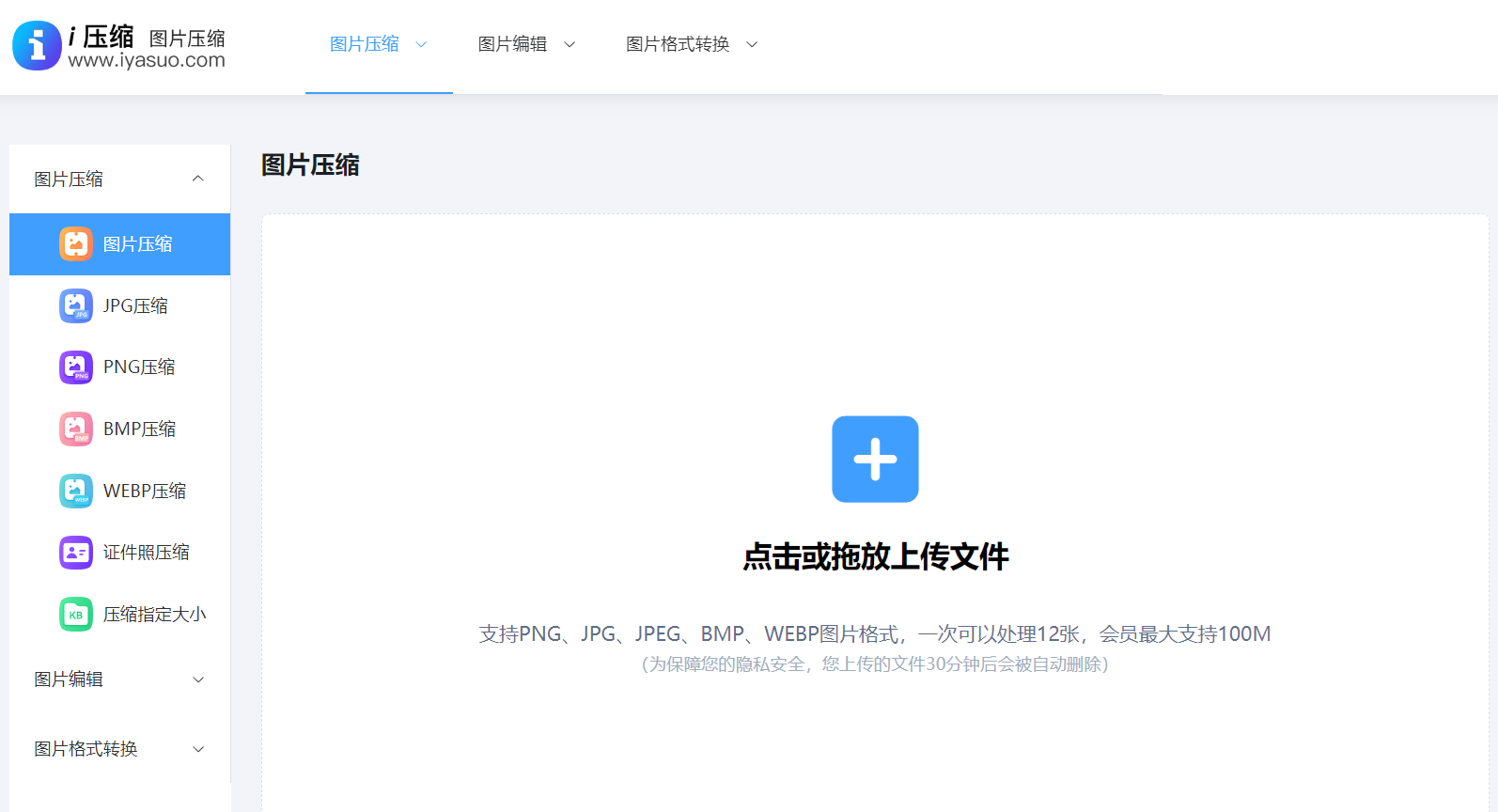
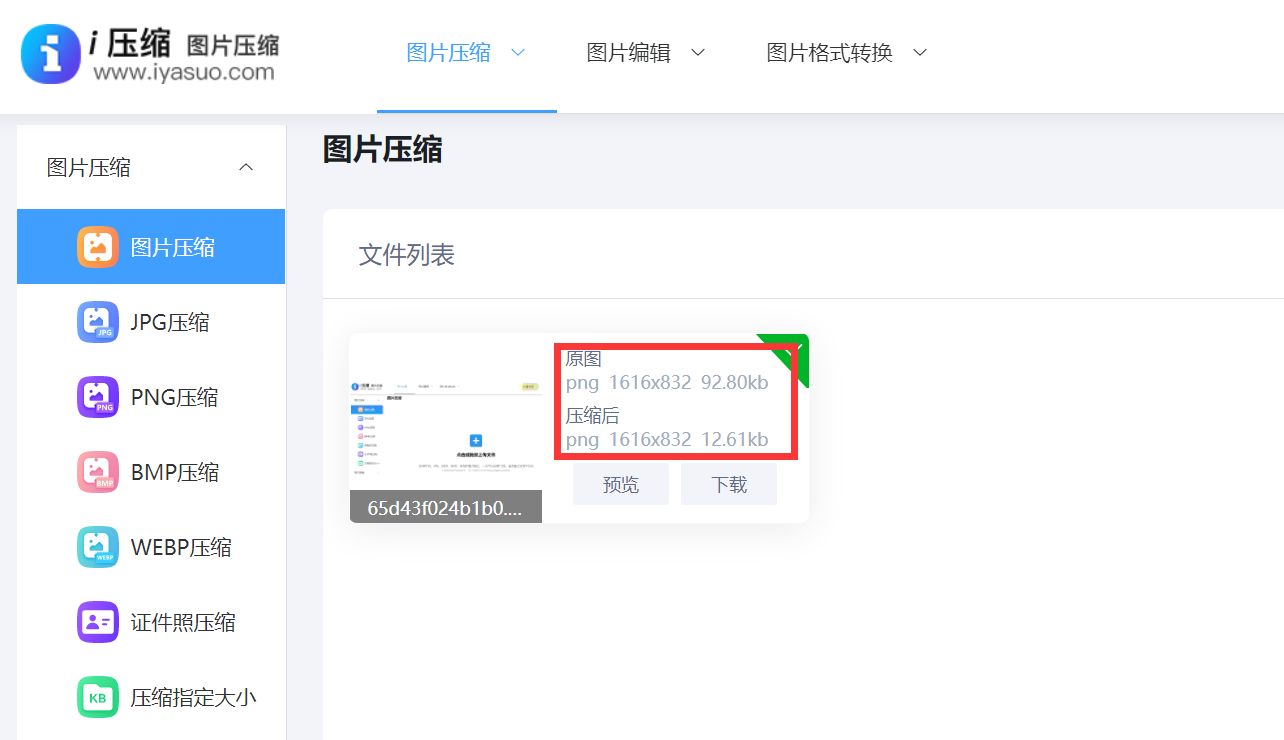
具体电脑进行图片压缩的步骤:只需您打开“i压缩”或者“iyasuo”其中一个,按照提示上传需要压缩的图片。当前,这些在线工具一般会提供不同的压缩模式,如普通压缩、强力压缩等。选择合适的模式后,点击“压缩”按钮,等待片刻压缩后的图片就会生成,然后可以直接下载到本地。
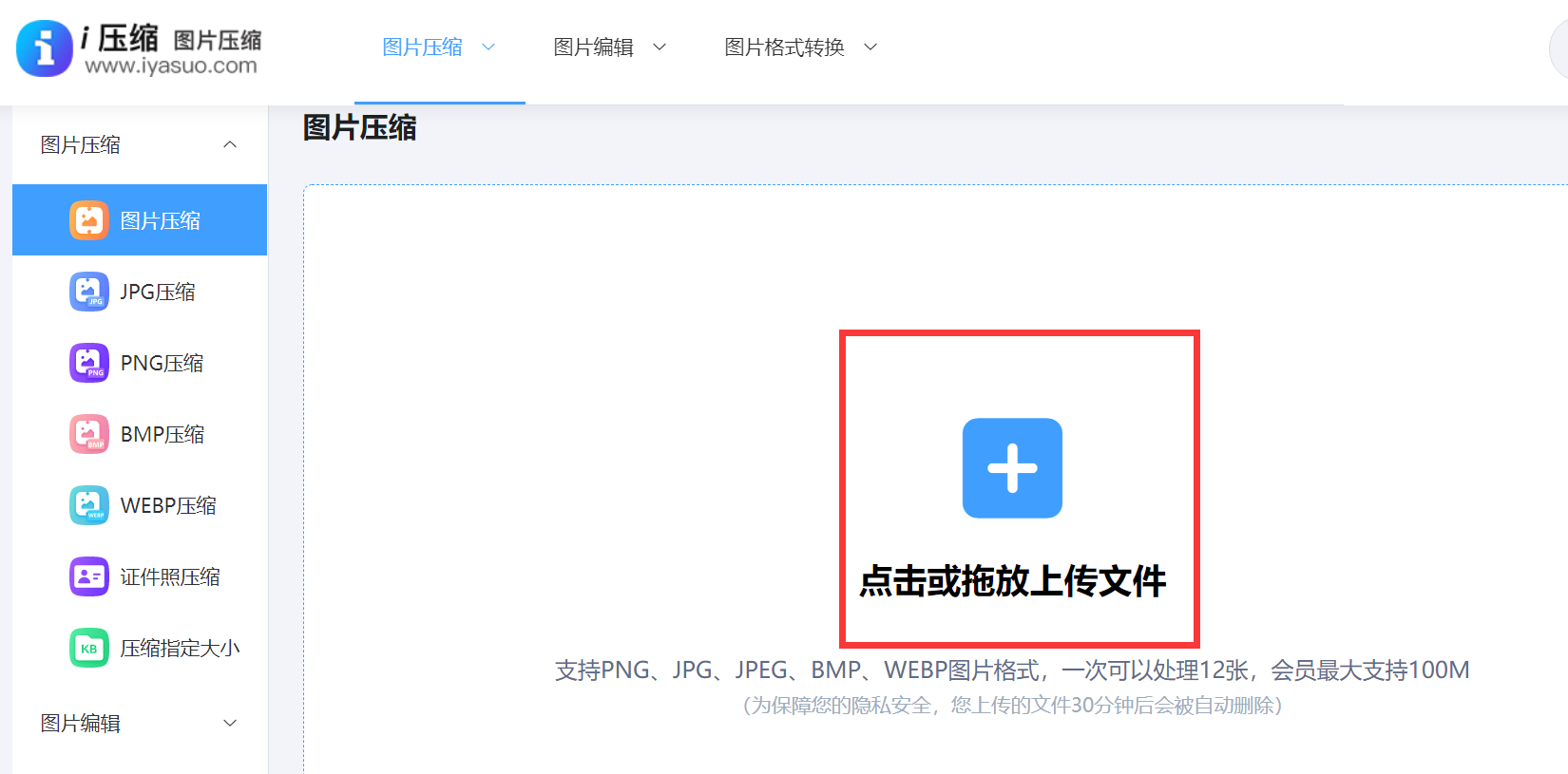
另外就像上面提到的那样,i压缩在线工具无需安装软件,使用起来非常便捷,但对于一些较大尺寸或者数量较多的图片压缩,可能会受到网络速度和网站限制。除了图片压缩的操作外,像图片格式转换、图片尺寸修改、图片内存放大、图片DPI值修改等,通过它都能以高质量的方式完成。
方法2、系统自带功能
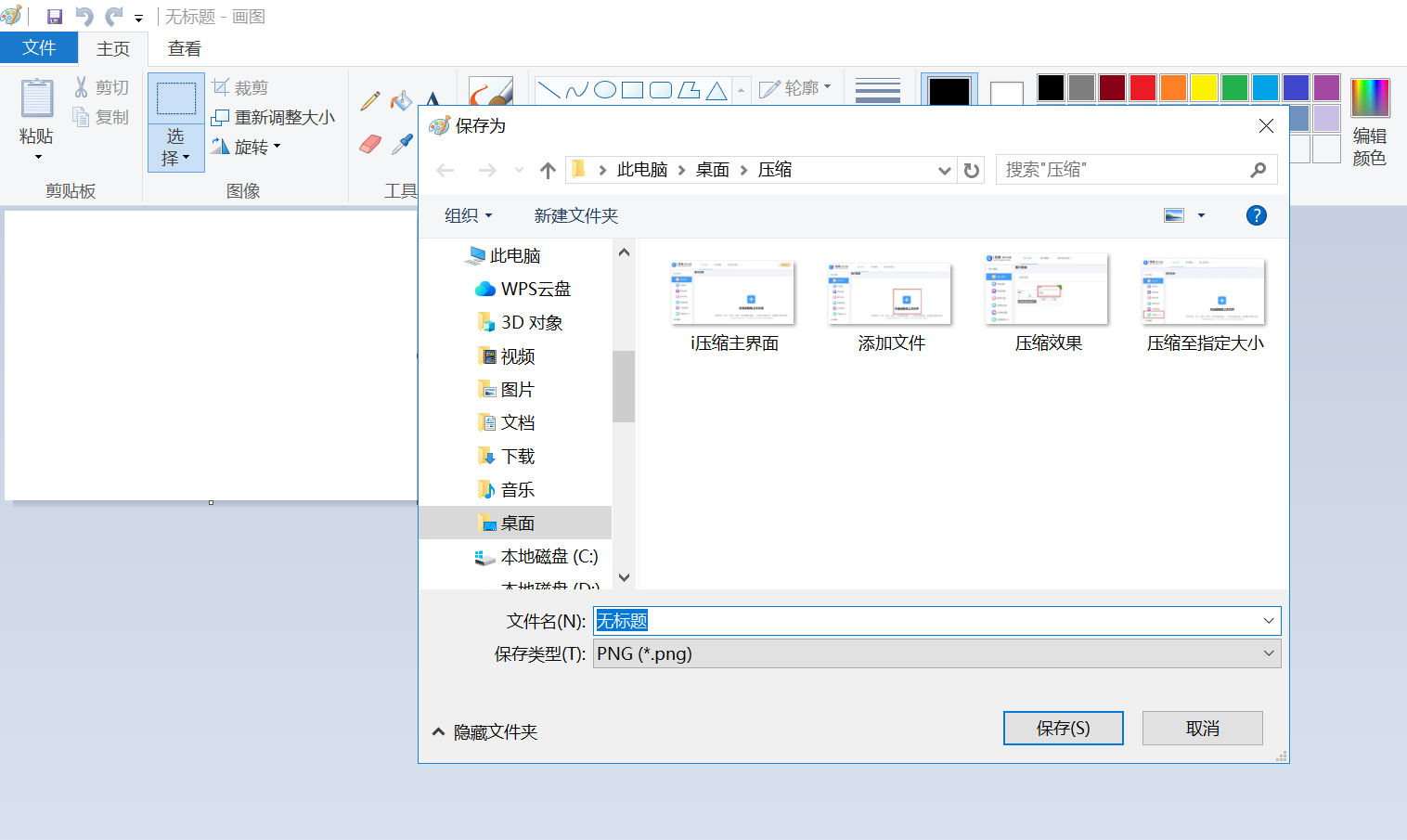
其次,电脑上进行图片压缩有多种途径,其中使用系统自带功能是较为便捷的一种方式。以Windows系统为例,当我们需要压缩一张或多张图片时,首先找到要压缩的图片文件,选中它们后右键单击,在弹出的菜单中选择“编辑”(前提是已关联图片编辑软件)。打开图片编辑界面后,点击菜单栏中的“文件”选项,通常会有“另存为”的功能。在“另存为”窗口中,我们可以看到有调整图片质量的选项,一般以百分比的形式呈现,数值越低图片被压缩得越厉害,文件也就越小。
方法3、尝试免费软件
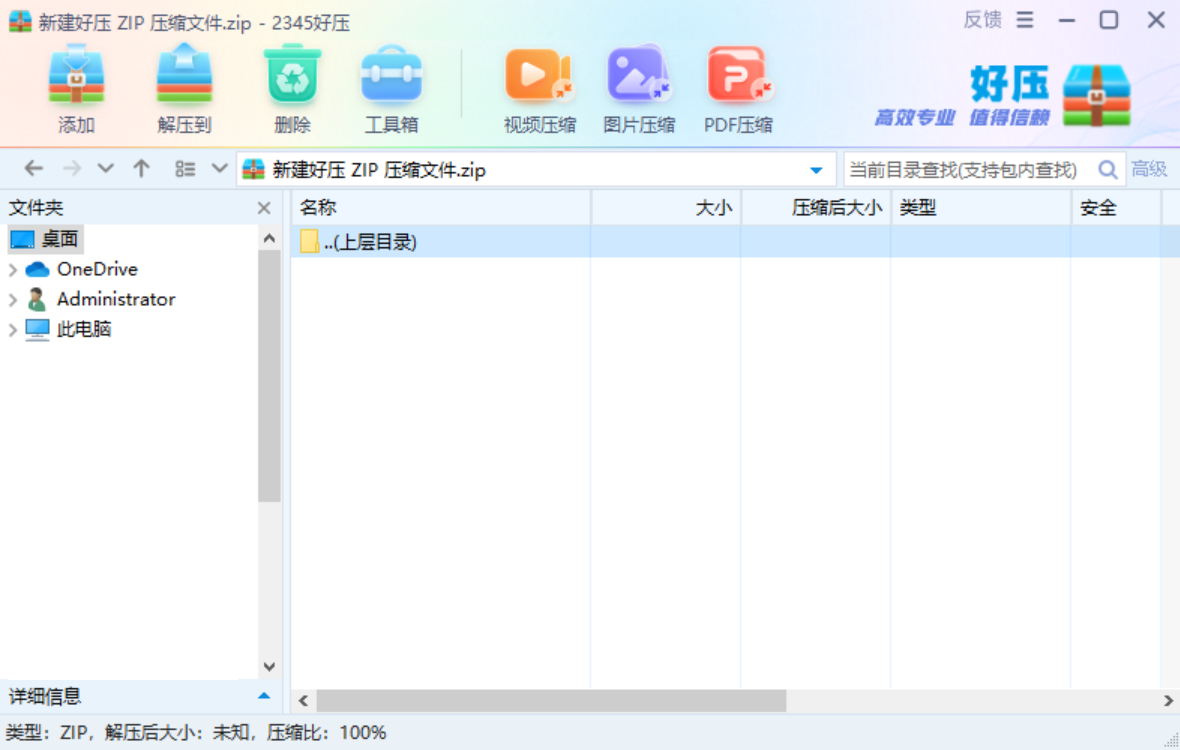
除了系统自带功能,我们还可以借助专业的图片压缩软件。比如大名鼎鼎的WinRAR,它不仅可以对文件进行压缩,也能对图片实现一定程度的压缩。我们只需选中要压缩的图片,右键单击选择“添加到压缩文件”,在弹出的设置窗口中,调整压缩级别和压缩格式等参数,点击“确定”后,WinRAR就会按照我们的设置对图片进行压缩。
方法4、使用专业程序
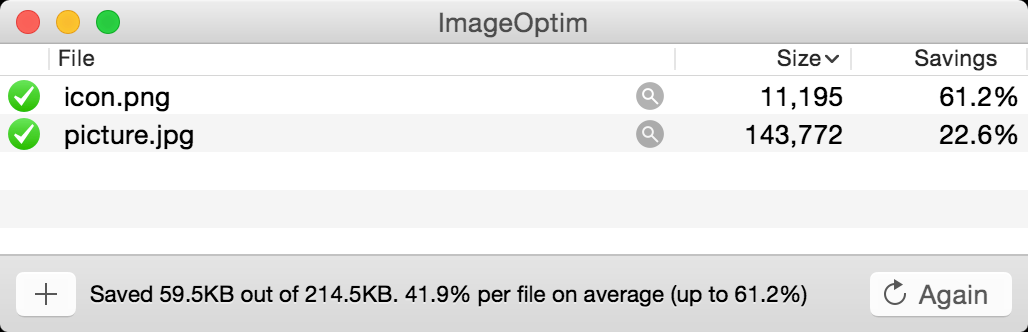
现如今,随着用户需求量的增多,市面上还有一些专门为图片压缩设计的软件,像ImageOptim、Compressor.io等。这些软件操作简单,功能强大,能够对图片进行深度压缩,同时最大程度地保留图片的原始质量。以ImageOptim为例,我们只需将图片拖入软件界面,它会自动开始分析并进行压缩,压缩完成后可以看到图片文件大小明显减小,而且图片的视觉效果几乎不受影响。
方法5、找到适宜格式
日常最为常见的格式是JPEG、PNG以及WebP等,其中JPEG适用于有着丰富色彩的照片还有繁杂图像,它借助有损压缩来给予高压缩比,是网络分享以及摄影的主流格式。然而,在处理带有透明背景或者锐利边缘的图片之际,JPEG表现得并不出色。而PNG具备支持透明通道的特性,它采用的是无损压缩方式,能够保证边缘清晰。另外,WebP属于现代格式,它综合了JPEG和PNG的优点,它在同等质量的情况下体积更小,它正被越来越多的网站与浏览器所支持。因此了解格式特性,才能够依据用途做出最佳选择。

方法6、Mac预览功能
此外,对于使用macOS系统的用户而言,当运用“预览”来打开图片之后,点击“文件”菜单,接着选择“导出”选项。之后,可以在格式之中择取JPEG或者HEIC选项,同样能够借助“质量”滑块予以调节。目前此方法简便且快捷,并不需要安装额外的软件,适宜用于处理数量不多、对于压缩方面要求并不高的日常图片。

方法7、了解压缩原理
图片压缩的主要核心,在于减少图像文件数据量。它主要分成两类,也就是有损压缩和无损压缩,有损压缩是通过移除一些人眼不太敏感敏感度的此类图像信息来大幅减小体积,比如说 JPEG 格式等这一类,这种方法压缩率较高,但是再次编辑以及重复保存的话会累积质量所受的损失。

方法8、做好质量平衡
除了上面介绍的七个方法以外,把平衡的关键之处确定为清晰地明确图片的最终使用目的用途。例如:要是用于高清打印或者后期编辑的情况,那么应该首先确保质量,去挑选无损或者高质量有损压缩方式。要是用于网页展示或者社交媒体方面,一般将长边像素调整到1920以内,并且选择中等压缩质量就能够满足其需求了。与此同时,要对文件大小以及视觉差异予以观察。能够先试着采用一个中等值,要是肉眼差不多难以看出各方面区别,那么便能够持续降低质量,以此来换取更小的体积。需牢记“够用就好”这一原则,防止为了追求极致小体积而去过度损害可用画质。

综上所述,电脑进行图片压缩的方法多样,我们可以根据自己的实际需求和使用场景,选择最适合的方式来实现图片文件大小的优化,让我们的图片使用更加高效便捷。温馨提示:如果您在使用i压缩在线网页的时候遇到问题,请及时与我们联系,祝您电脑进行图片压缩操作成功。












