


压缩照片的软件有什么?送上10款高质量照片压缩软件,覆盖多种设备型号!
在当今数字化飞速发展的时代,照片已然成为我们记录生活、留存美好回忆的关键载体。无论是用手机随手抓拍的日常美景,还是借助专业相机定格的精彩瞬间,每一张照片都蕴含着独一无二的意义。然而,随着相机像素的不断攀升,照片文件体积也日益庞大。
这不仅占据了设备大量的存储空间,还在文件传输与分享时造成诸多不便。为有效解决这一难题,一款合适的照片压缩软件就显得至关重要。别担心!下面为大家精心推荐 10 款优质的照片压缩软件,它们能适配多种设备,无论你是使用电脑、手机还是平板,都能找到契合自身需求的压缩工具。
十款照片压缩软件推荐
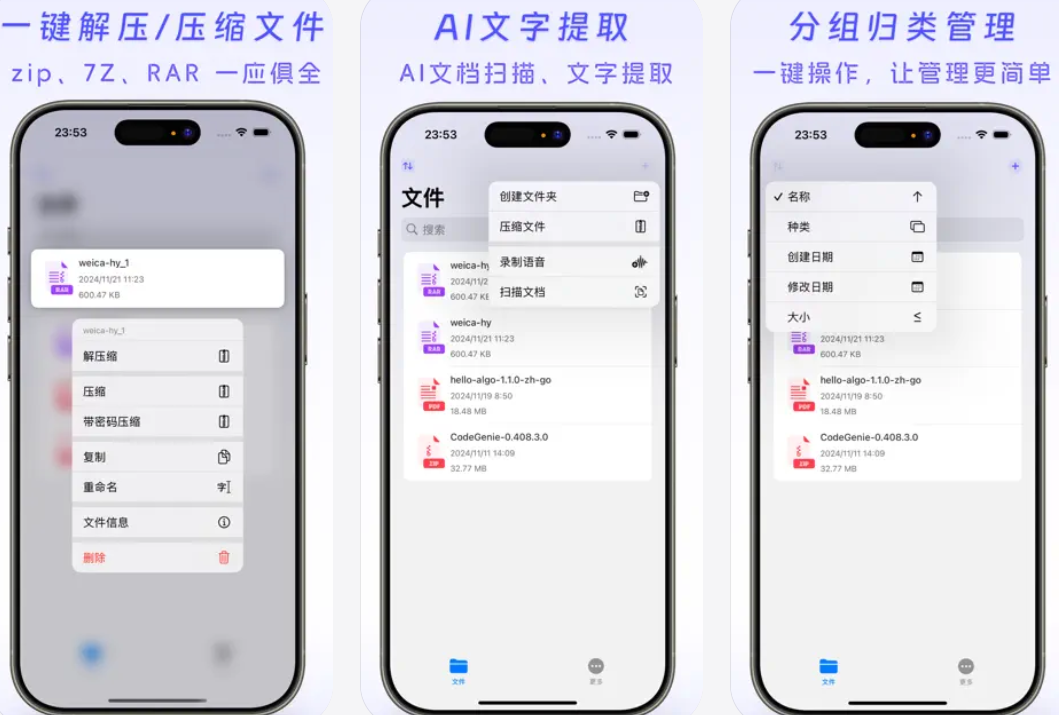
i压缩
功能亮点:i压缩,也被称作“iyasuo”或者“i 压缩”,是一款功能卓越的在线照片压缩软件。它能够支持多种常见照片格式的压缩工作,像 JPEG、PNG 等格式都不在话下。不管你是用手机拍摄的照片,还是从相机导出的图像,它都能轻松应对。该软件拥有灵活多样的压缩选项,用户可以依据自身需求挑选不同的压缩比例。
你既可以选择较高的压缩比例来大幅缩小文件体积,也能选择相对较低的压缩比例,从而在一定程度上保留照片的质量。此外,它还支持照片的批量压缩功能,大大提升了处理效率,为用户节省了大量时间。值得一提的是,i 压缩在线工具在压缩过程中,能够较好地维持照片的清晰度和色彩还原度,确保压缩后的照片依然具有出色的视觉效果。
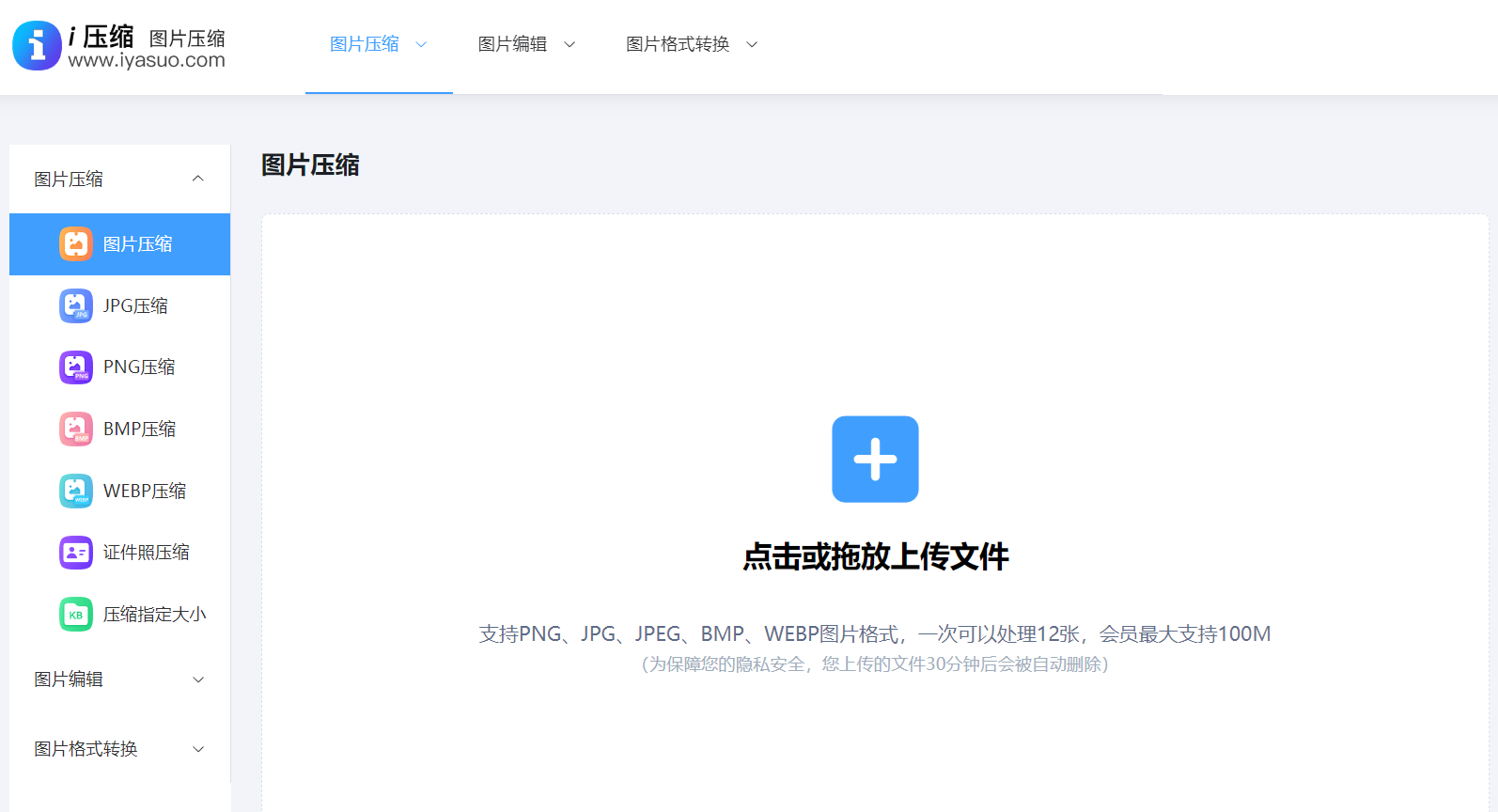
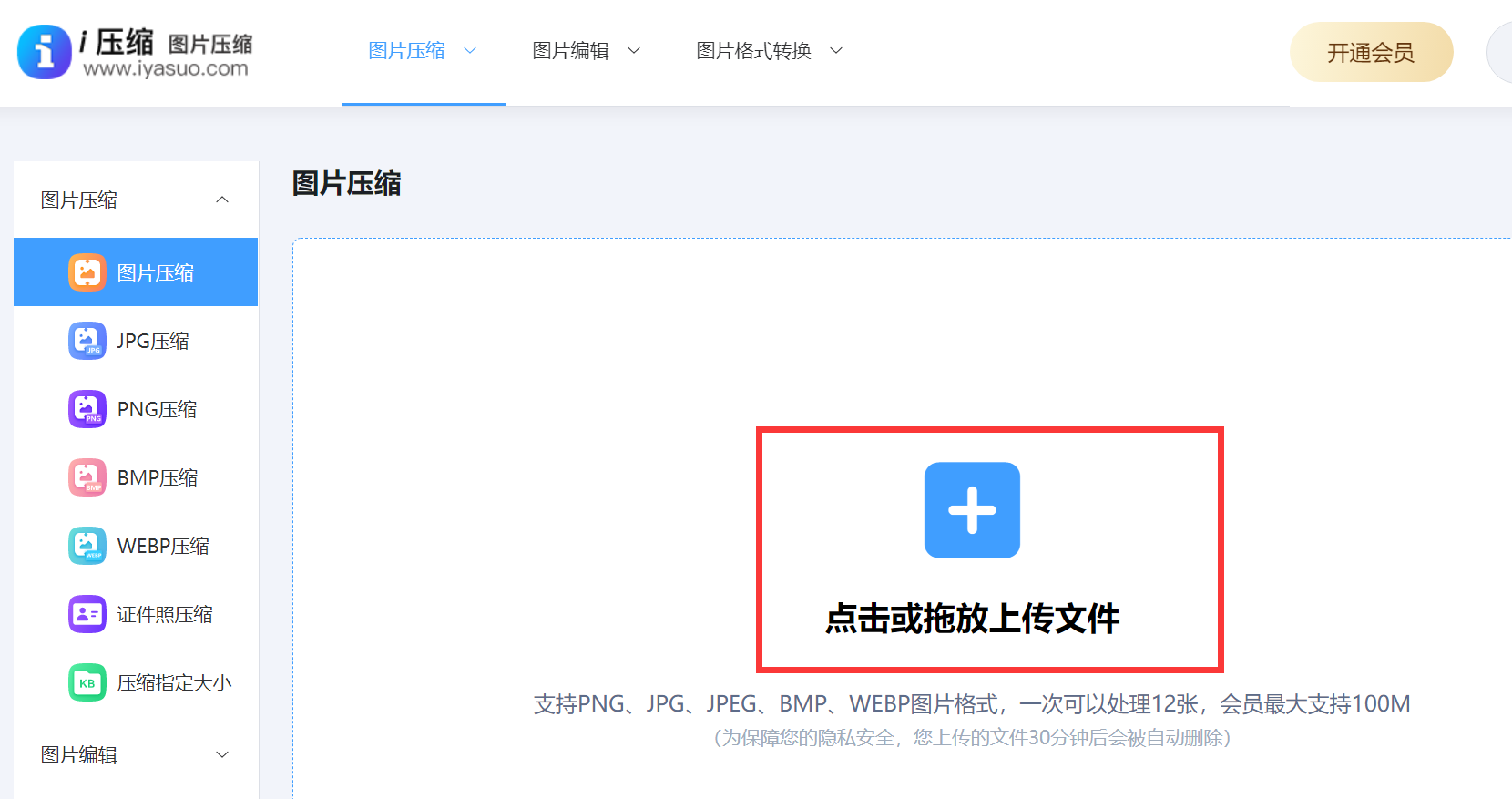
操作步骤: 首先,打开浏览器,访问“i 压缩”在线工具的官方网站,找到当前所需的具体功能模块。在网站界面上,你会看到一个十分显眼的“选择文件”按钮。点击该按钮,在弹出的文件选择窗口中,找到你需要进行压缩的照片文件。
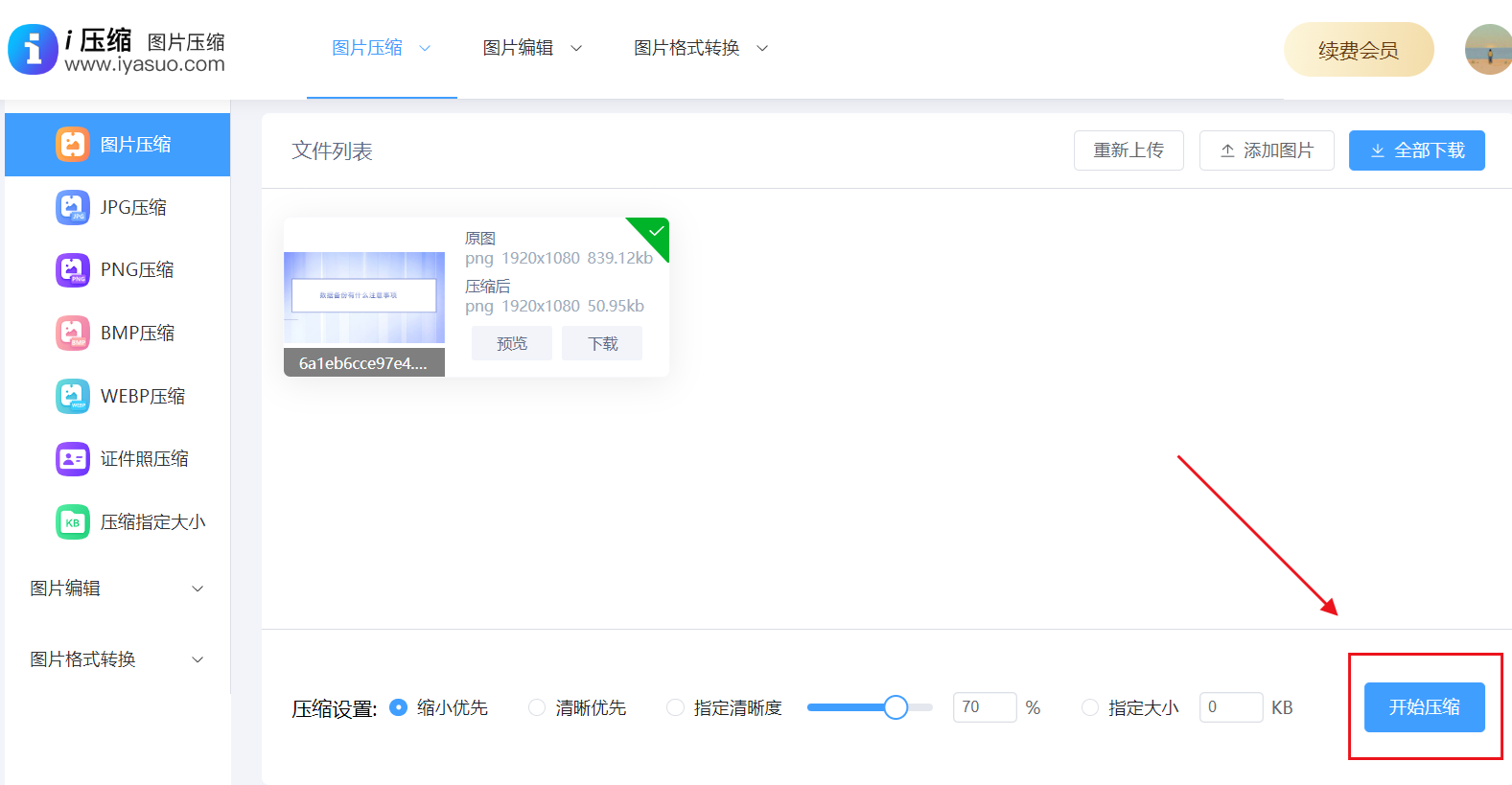
要是你有多个照片需要压缩,还能同时选中多个文件进行批量上传。上传完成后,软件会自动识别照片的格式和大小,并在界面上展示相关信息。
此时,你能够根据自己的实际需求调整压缩比例。软件通常会配备一个滑动条或者输入框,你可以通过拖动滑动条或者直接输入具体的压缩比例数值来完成设置。
设置好压缩比例后,点击“开始压缩”按钮,软件便会立即对照片展开压缩处理。压缩过程所需的时间会根据照片的大小和数量有所不同,但一般而言速度都较快。在压缩过程中,你可以通过进度条实时查看压缩进度。当压缩完成后,软件会提醒你下载压缩后的照片。点击“下载”按钮,将压缩后的照片保存到你指定的文件夹即可。
光影魔术手
功能亮点:光影魔术手是一款功能强大且操作简便的图像编辑软件。它不仅具备照片压缩功能,还拥有裁剪、调整色彩、添加特效等多种编辑功能。在压缩照片方面,它能够在保障图片质量的前提下,有效减小文件大小。
而且,软件还可以对照片进行色彩平衡的调整,能够针对红、绿、蓝三原色进行单独调节,以此纠正照片的偏色问题,让照片呈现出自然真实的色彩。
操作步骤: 先打开光影魔术手软件,点击“打开”按钮,选择需要压缩的照片。打开照片后,点击菜单栏中的“图像”选项,接着选择“图像压缩”。在弹出的压缩设置窗口中,你可以调整压缩比例,软件会实时显示压缩后的文件大小。设置好压缩比例后,点击“确定”,选择保存路径,这样就完成照片压缩了。
美图秀秀
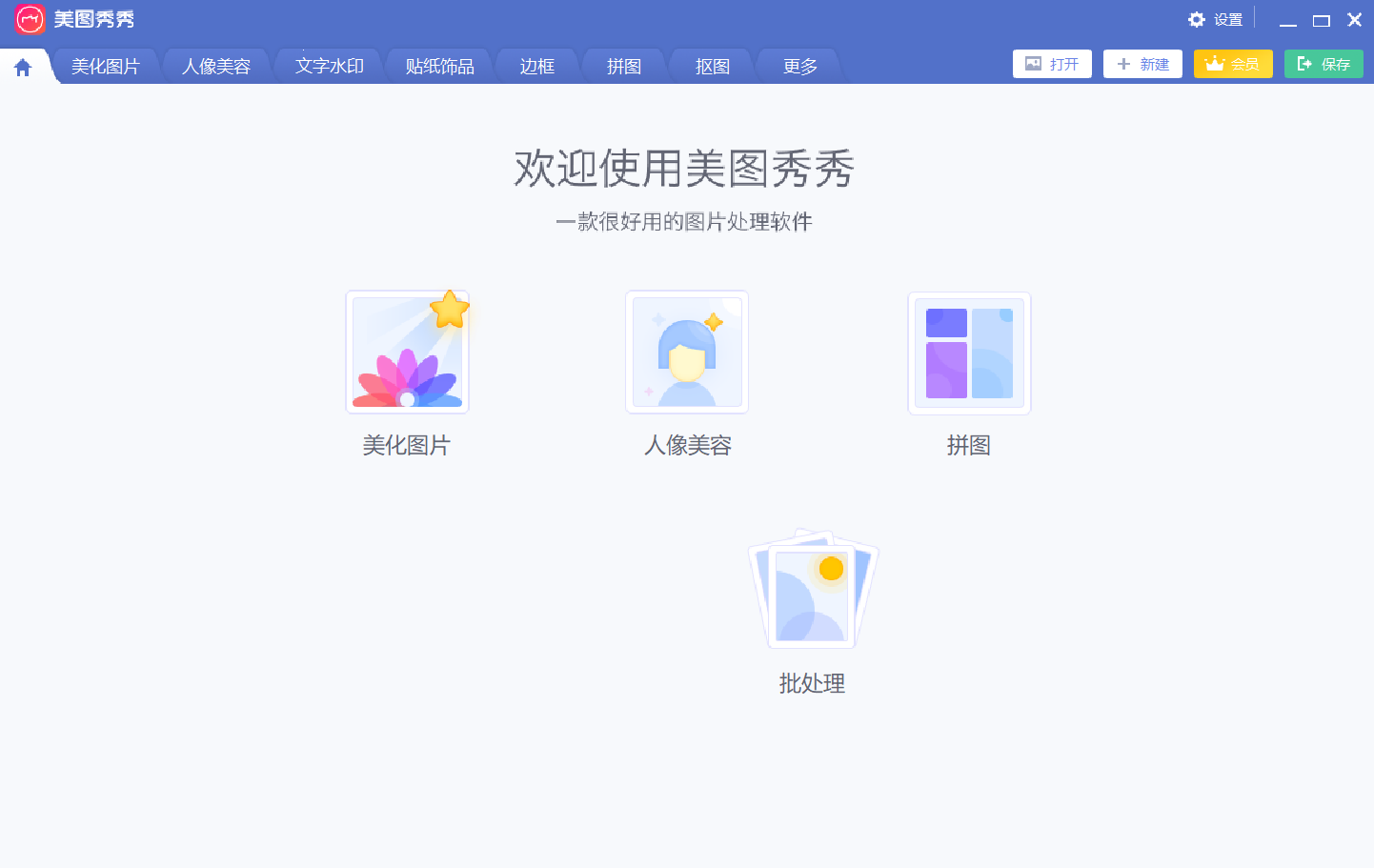
功能亮点:美图秀秀是一款家喻户晓的图像处理软件。除了其强大的美化功能之外,它的照片压缩功能也十分实用。它为用户提供了多种压缩级别,用户能够根据自己的需求灵活调整。同时,它还具备基础且实用的图像调整功能,可以对照片的亮度、对比度、色彩饱和度等参数进行细致调节。用户只需简单地拖动滑块,就能轻松改变照片的整体视觉效果。
操作步骤: 打开美图秀秀软件,点击“美化图片”,然后选择要压缩的照片。打开照片后,点击界面右上角的“保存与分享”按钮。在弹出的保存窗口中,拖动“画质”滑块来调整压缩程度,同时你可以看到文件大小的实时变化。调整好后,点击“保存”,选择保存位置,即可完成照片压缩。
Adobe Photoshop
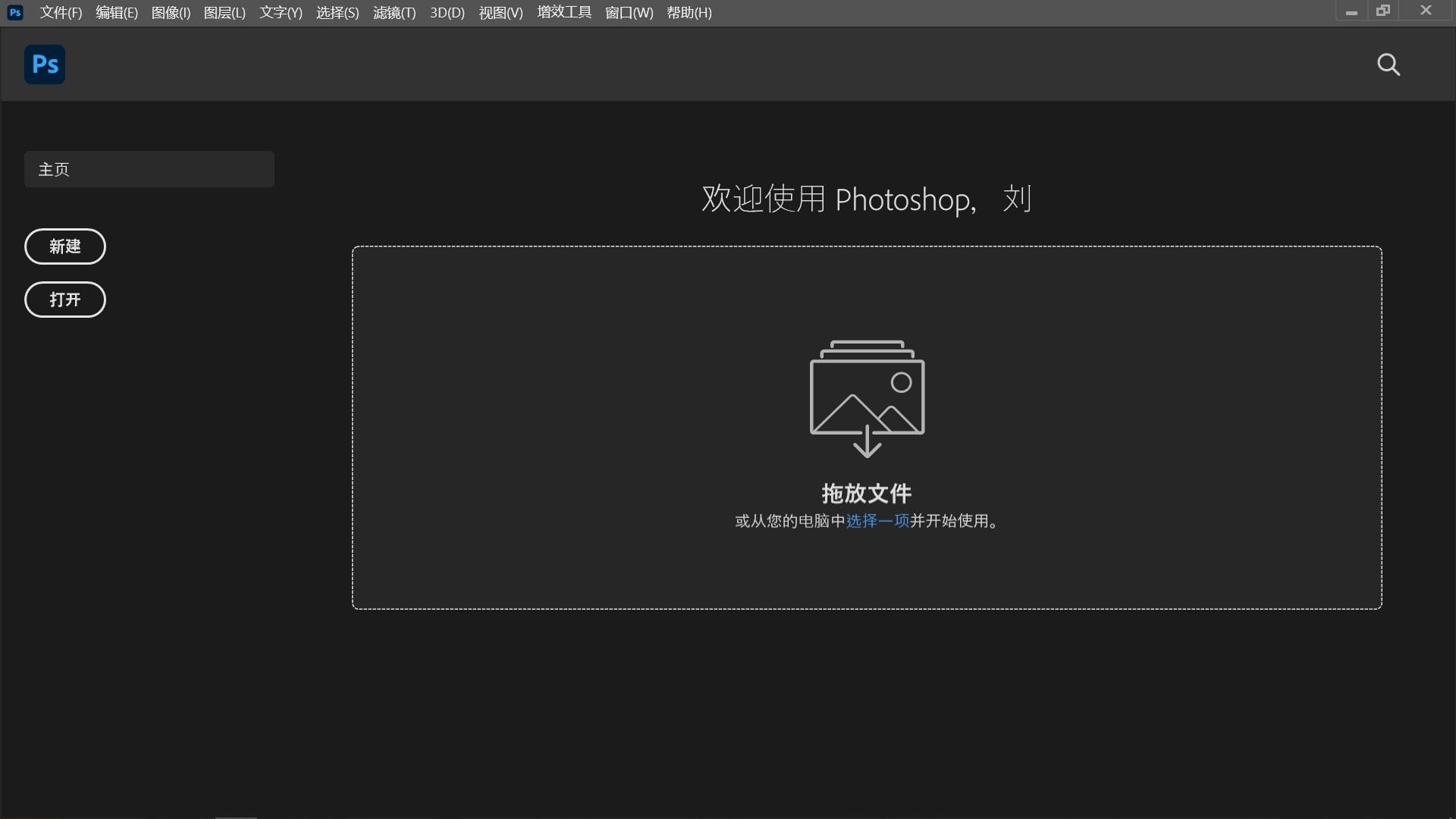
功能亮点:Adobe Photoshop 是专业级的图像处理软件,其照片压缩功能同样非常强大。它能够对照片进行精细的调整,通过改变图像的分辨率、质量等参数来实现压缩,并且能够保持较高的图像质量。在处理照片时,经常需要对画面进行裁剪以突出主体或者调整构图。而光影魔术手的裁剪功能操作十分便捷,用户可以自由绘制裁剪框,选择合适的比例进行裁剪。
操作步骤: 先打开 Photoshop 软件,导入需要压缩的照片。点击菜单栏中的“文件”选项,选择“存储为”菜单。在弹出的存储对话框中,选择文件格式(例如 JPEG),然后点击“保存”。在 JPEG 选项对话框中,拖动“品质”滑块来调整压缩质量,同时可以观察到文件大小的变化。设置好后,点击“确定”,即可完成照片压缩。
格式工厂
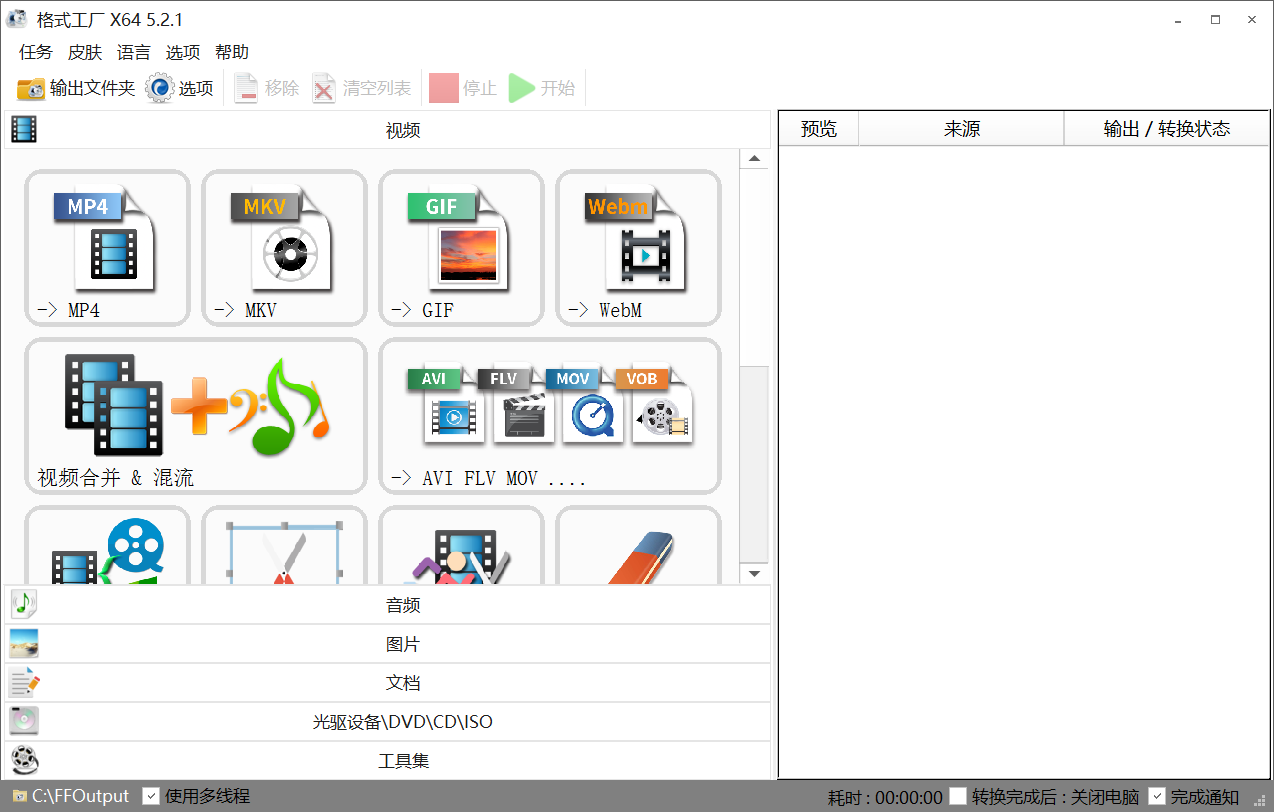
功能亮点:格式工厂不仅能够进行文件格式转换,还具备照片压缩功能。目前,它支持多种图片格式的压缩,操作简单便捷。同时,软件提供了多种预设的裁剪比例,像常见的 1:1、4:3、16:9 等,能够满足不同场景的需求。此外,其旋转功能也很实用,无论是水平翻转、垂直翻转,还是按任意角度旋转,都能快速完成,让照片的方向符合用户的期望。
操作步骤: 打开格式工厂软件,在主界面中选择“图片”选项。点击“JPG”(或者其他需要的格式),然后点击“添加文件”,选择要压缩的照片。点击“输出配置”,在弹出的窗口中可以调整图片的分辨率和质量等参数。设置好后,点击“确定”,再点击“开始”按钮,就可以开始压缩照片了。
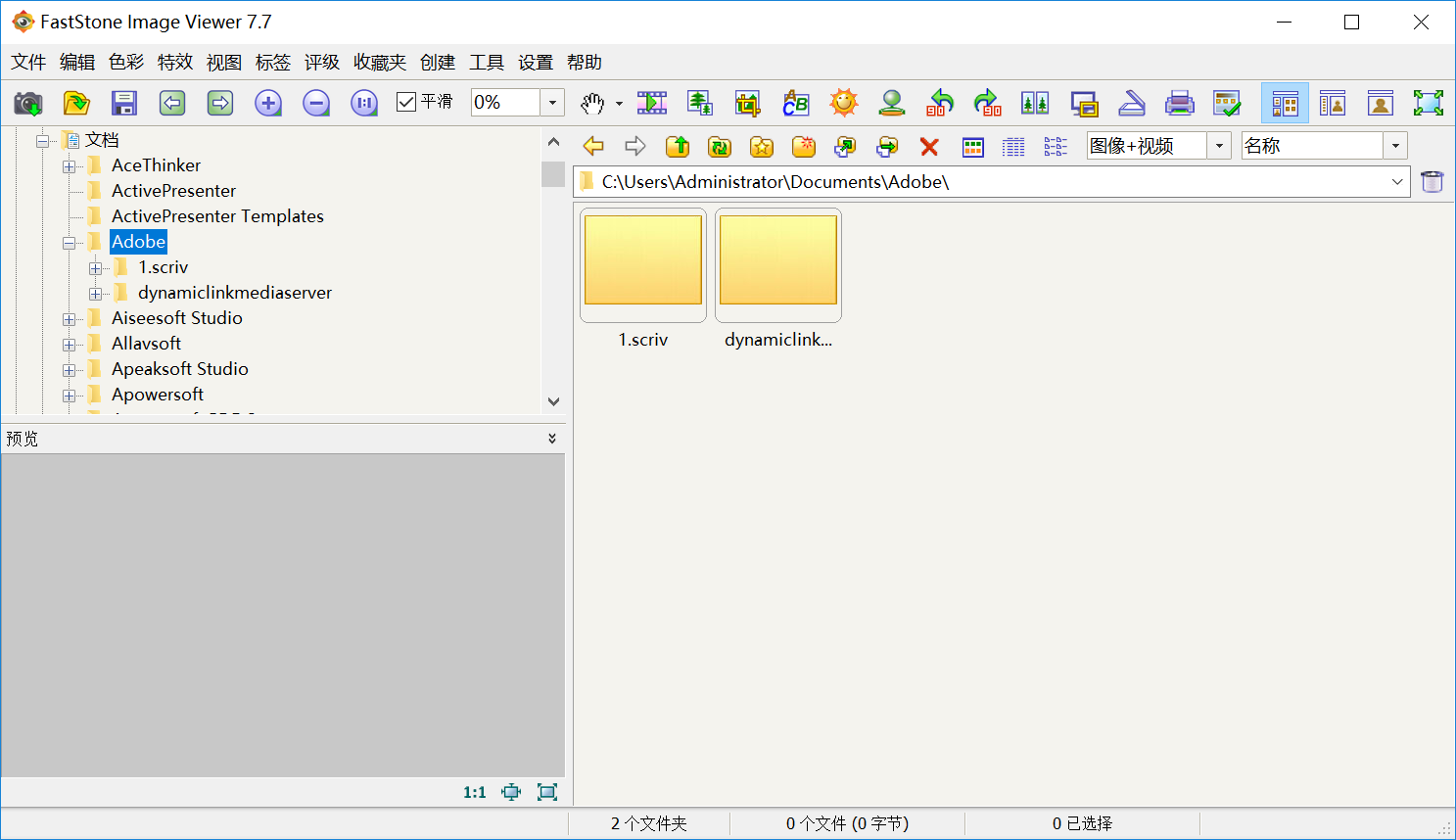
快图浏览
功能亮点:快图浏览是一款专注于图片浏览和管理的软件,同时也具备照片压缩功能。针对照片文件过大,占用大量存储空间以及传输不便的问题,该软件的照片压缩功能提供了有效的解决办法。它可以在保证图片质量的前提下,大幅减小文件大小。并且,它会根据用户设置的比例,智能地对照片进行压缩,既节省了存储空间,又不会影响照片的正常使用。
操作步骤: 打开快图浏览软件,找到需要压缩的照片。长按照片,在弹出的菜单中选择“更多”,然后点击“压缩图片”。在压缩界面中,可以选择压缩质量,有高、中、低三个选项。选择好压缩质量后,点击“压缩”按钮,即可完成照片压缩。
Snapseed
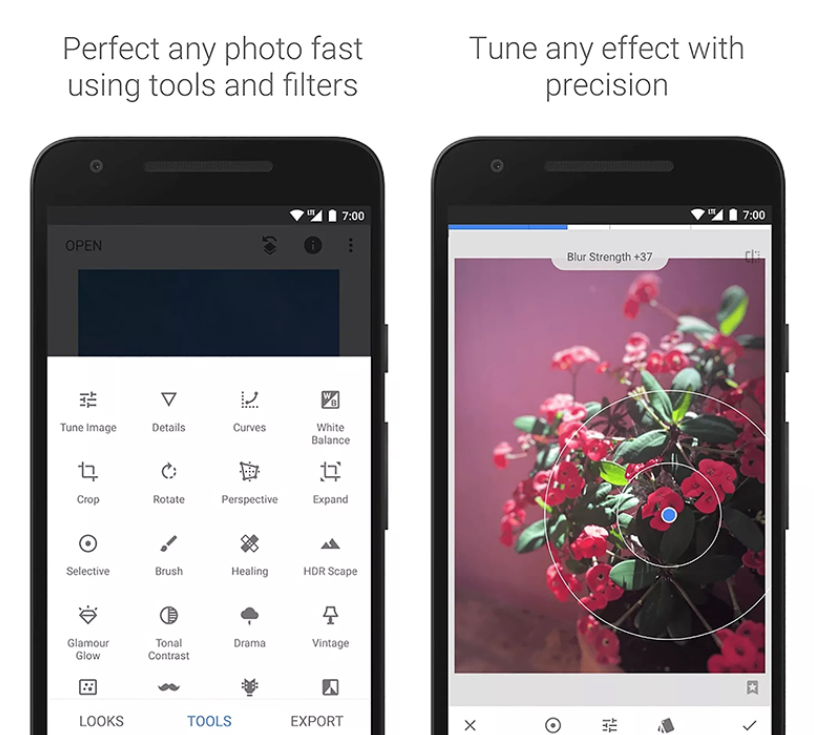
功能亮点:Snapseed 是一款专门用于照片压缩的软件,它拥有简单易用的界面,支持批量压缩照片,能够快速有效地减小照片文件大小。目前,它具备丰富的特效和滤镜,能为照片增添更多的艺术氛围。其中包含复古、黑白、日系、LOMO 等多种风格的滤镜,用户可以根据照片的主题和个人喜好进行选择。只需一键应用,就能让照片呈现出不同的风格效果。此外,软件还提供了一些特殊的特效,如柔焦、锐化、浮雕等,能够进一步增强照片的视觉冲击力,使照片更加生动有趣。
操作步骤: 打开 Snapseed 软件,点击“添加图片”按钮,选择要压缩的照片,也可以选择多张照片进行批量压缩。选择压缩模式,例如“自定义压缩”,可以设置具体的压缩比例或文件大小。设置好后,点击“开始压缩”按钮,软件会自动对照片进行压缩。压缩完成后,点击“保存”按钮,选择保存路径,即可保存压缩后的照片。
Squash
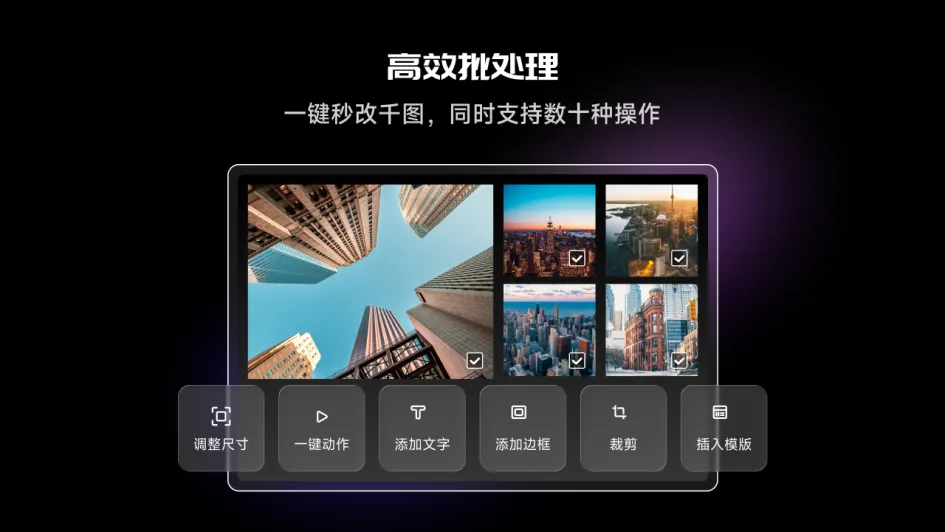
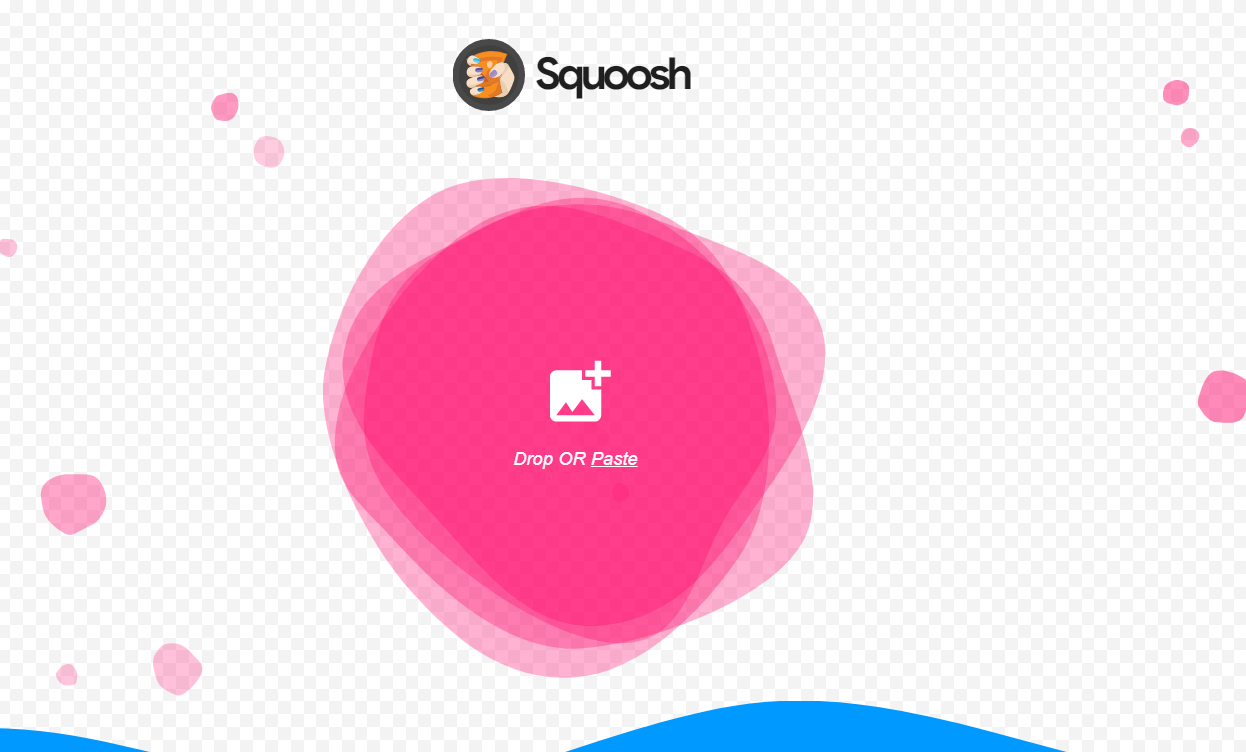
功能亮点:Squash 是一款专业的图片压缩工具,它可以对照片进行无损压缩和有损压缩,用户可以根据自己的需求来选择合适的压缩方式。当需要处理大量照片时,逐一操作会非常繁琐。而该软件内置的批量处理功能则能大大提高工作效率。用户可以一次性选择多张照片,对它们进行统一的操作,如调整大小、添加水印、应用特效等。只需设置好参数,软件就能自动对所有选中的照片进行处理,节省了大量的时间和精力。
操作步骤: 打开 Squash 软件,点击“添加图片”,选择要压缩的照片。在界面中可以选择压缩类型,如“常规压缩”“极限压缩”等。调整压缩参数,如分辨率、质量等。设置好后,点击“开始压缩”按钮,软件会对照片进行压缩。压缩完成后,点击“保存”,选择保存位置,即可完成照片压缩。
九、RIOT
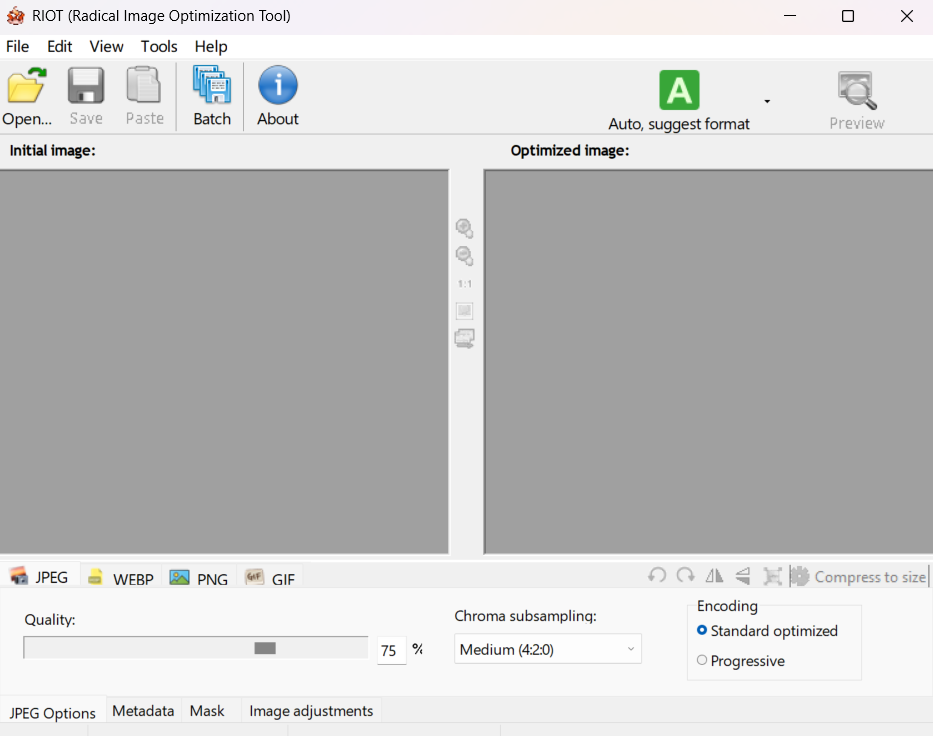
功能介绍:RIOT 是一款小巧轻便的照片压缩软件,它具有快速压缩的特点,能够在短时间内对照片进行有效压缩,同时保持较好的图像质量。无论是普通用户对照片进行简单的处理,还是专业人士进行复杂的图像编辑,它都能满足需求。它为我们的照片处理带来了极大的便利,让每一张照片都能展现出最佳的效果。
操作方法:
打开 RIOT 软件,将需要压缩的照片拖入软件界面。软件会自动识别照片并显示原始文件大小和预计压缩后的大小。点击“开始压缩”按钮,软件会快速对照片进行压缩。压缩完成后,点击“保存”,选择保存路径,即可保存压缩后的照片。
十、FastStone Photo Resizer
功能介绍:FastStone Photo Resizer 主要用于批量处理照片压缩任务,它可以同时对多张照片进行压缩,提高工作效率。用户在使用的时候,软件会根据用户设置的比例,智能地对照片进行压缩,既节省了存储空间,又不影响照片的正常使用。
操作方法:
打开 FastStone Photo Resizer 软件,点击“添加文件”按钮,选择要压缩的照片文件夹。在软件界面中可以设置压缩参数,如压缩比例、分辨率等。设置好后,点击“开始压缩”按钮,软件会对所选文件夹中的所有照片进行批量压缩。压缩完成后,软件会提示压缩成功,用户可以在指定的保存路径中找到压缩后的照片。
总之,这 10 款高质量的照片压缩软件为我们提供了多样化的选择,无论是追求简单便捷的操作,还是需要专业精细的压缩效果,都能在其中找到满足自己需求的软件。它们覆盖了多种设备型号,无论是 Windows 系统的电脑、Mac 系统的苹果电脑,还是安卓和 iOS 系统的手机和平板等,都能轻松适配。
希望大家通过使用这些软件,能够更加高效地管理和处理照片,让照片文件不再成为存储和传输的负担,让每一张珍贵的照片都能以最佳的状态被保存和分享。如果说您还在被类似的问题困扰,不妨根据自己的实际情况选择一款适合的软件,开启轻松压缩照片的新体验吧!温馨提示:如果您在使用 i 压缩在线网页的时候遇到问题,请及时与我们联系,祝您高质量压缩照片操作成功。












