


图片压缩软件哪个好用一点?分享9款高质图片压缩软件,可调整多选参数!
在日常生活里,大家或多或少都碰到过这样的困扰吧。用相机“咔嚓”拍了好多照片,每一张都是几十兆的高清原图,存在手机里占内存,想分享又麻烦;精心设计的稿子导出来,文件大得连微信都发不出去;网店店主好不容易修好商品图,上传时却发现平台对图片大小有限制……这些让人头疼的问题,真是如影随形。
其实啊,把图片压缩得既小巧又清晰,并非什么高深莫测的难题。关键就在于找到靠谱的工具。有些软件只能简单地“一键压缩”,没有任何可调节的空间,这常常让我们陷入两难的境地:要么图片画质变得模糊不堪,要么文件大小根本没怎么减小。而真正好用的图片压缩软件,应该能让我们自由掌控压缩质量、输出尺寸、色彩深度等参数,在文件大小和视觉效果之间找到那个恰到好处的平衡点。
所以,在本期内容里,我就来给大家分享 9 款超实用的高质量图片压缩软件。每一款都支持手动调节多项参数,而且不用担心隐私会泄露。不管你是需要处理办公文档的配图、自媒体的封面,还是对摄影作品有高要求的输出,这里面总有一款能让你的图片轻松“瘦身”。
一、i压缩
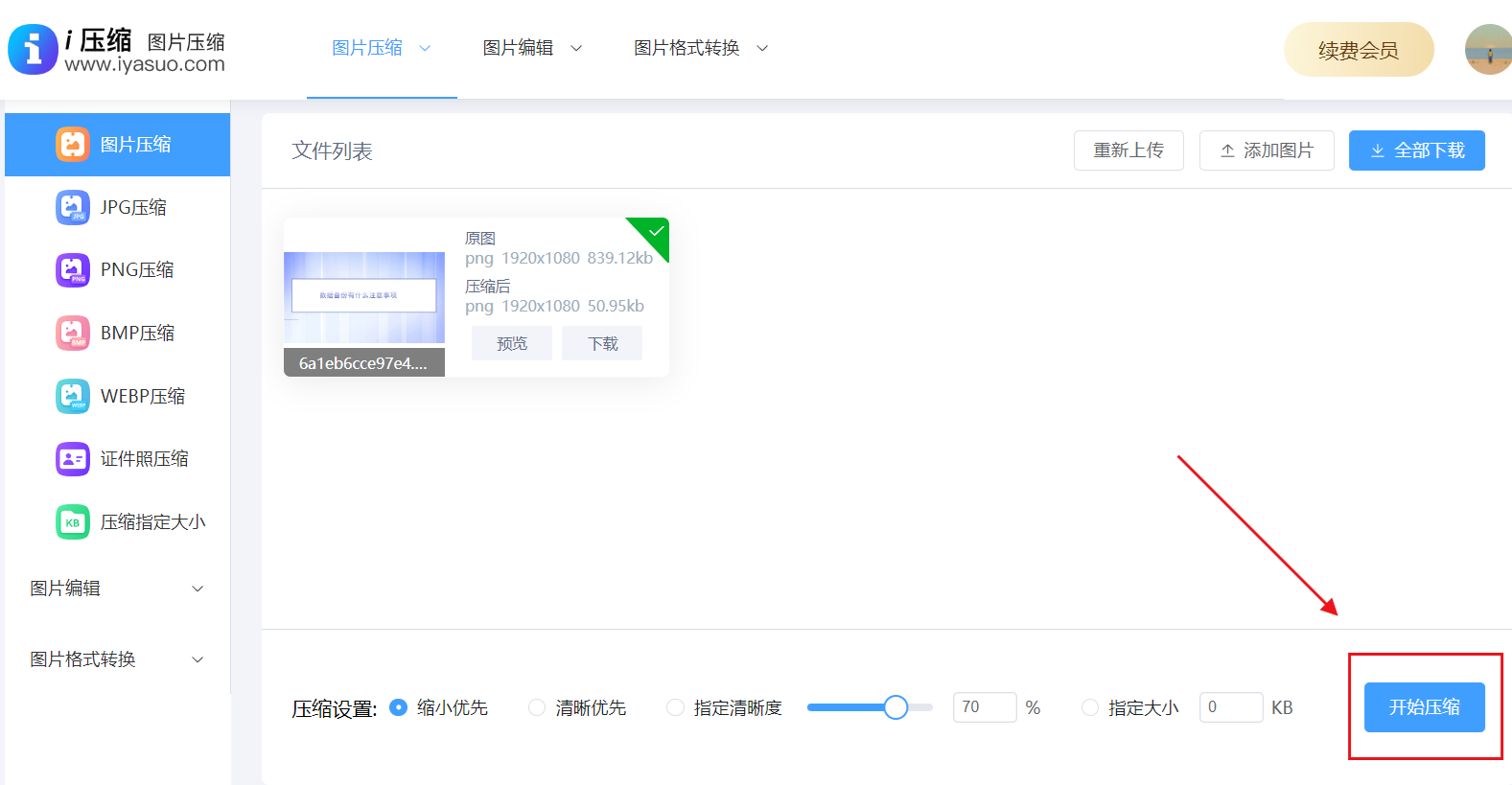
功能特点:i压缩,也叫“iyasuo”,是一款功能丰富且操作简便的在线图片压缩软件。它提供了多种压缩模式,有智能压缩和自定义压缩两种方式供我们选择。在智能压缩模式下,这个工具会根据图片的类型和用途等因素,自动调整压缩参数,在尽量保证图片质量的同时,最大程度地减小文件大小。
这对于普通用户来说特别友好,就算没有专业的图片处理知识,也能快速得到合适的压缩效果。而自定义压缩模式,则给专业人士或者有特定需求的用户提供了更多的自主空间,他们可以按照自己的要求,自由设定压缩大小、清晰度等参数,实现精准压缩。
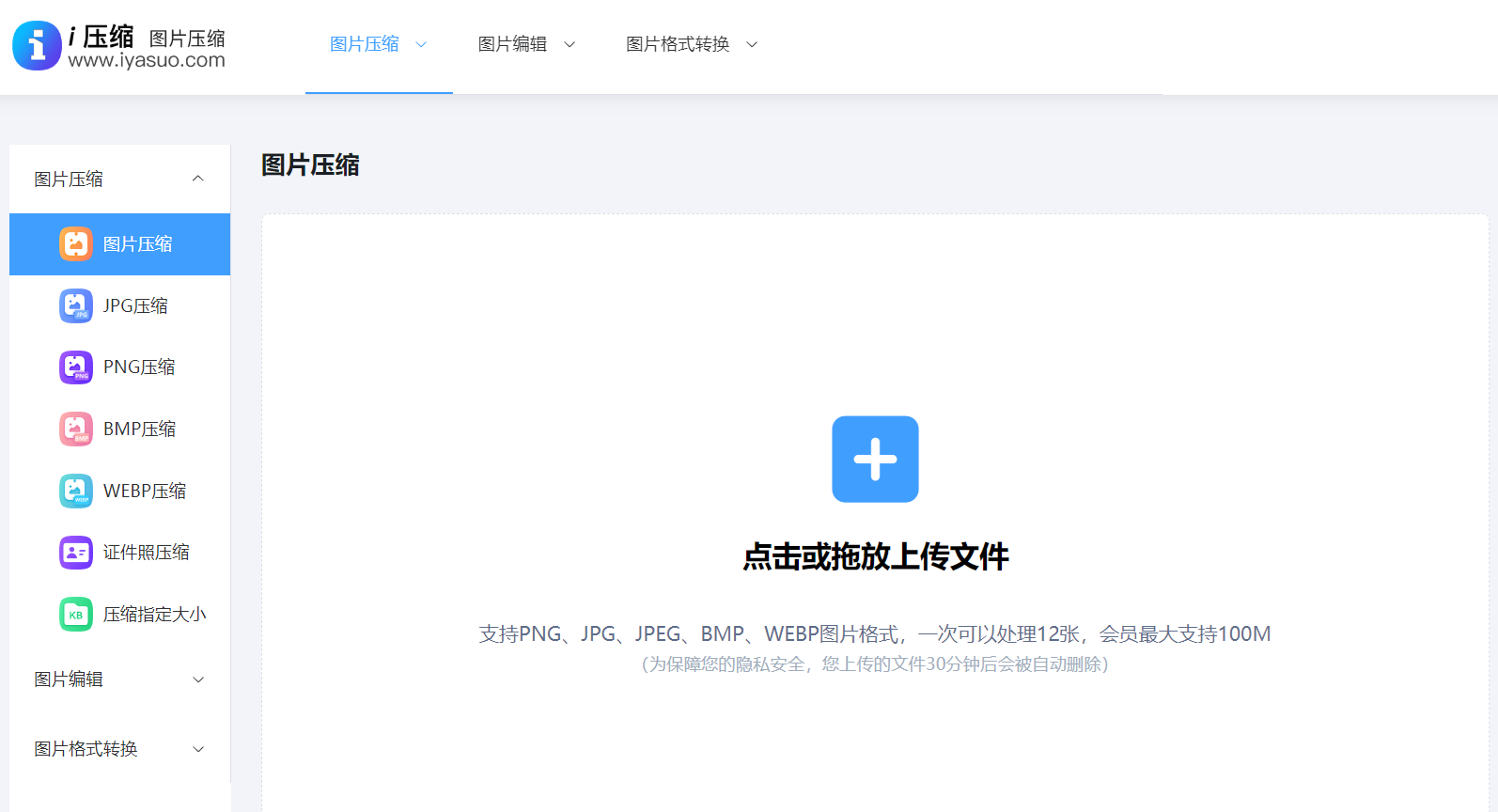
此外,i压缩在线工具能够处理多种图片格式,像常见的 JPEG、PNG、GIF 等格式都不在话下。不管你是用手机拍的照片、从设计软件导出的图片,还是截取的动态 GIF 图片,都能在这个平台上高效压缩。
值得一提的是,它的压缩速度非常快。借助先进的算法和强大的服务器支持,即使是大尺寸的图片,也能在短时间内完成压缩,大大节省了我们的时间。 压缩步骤:
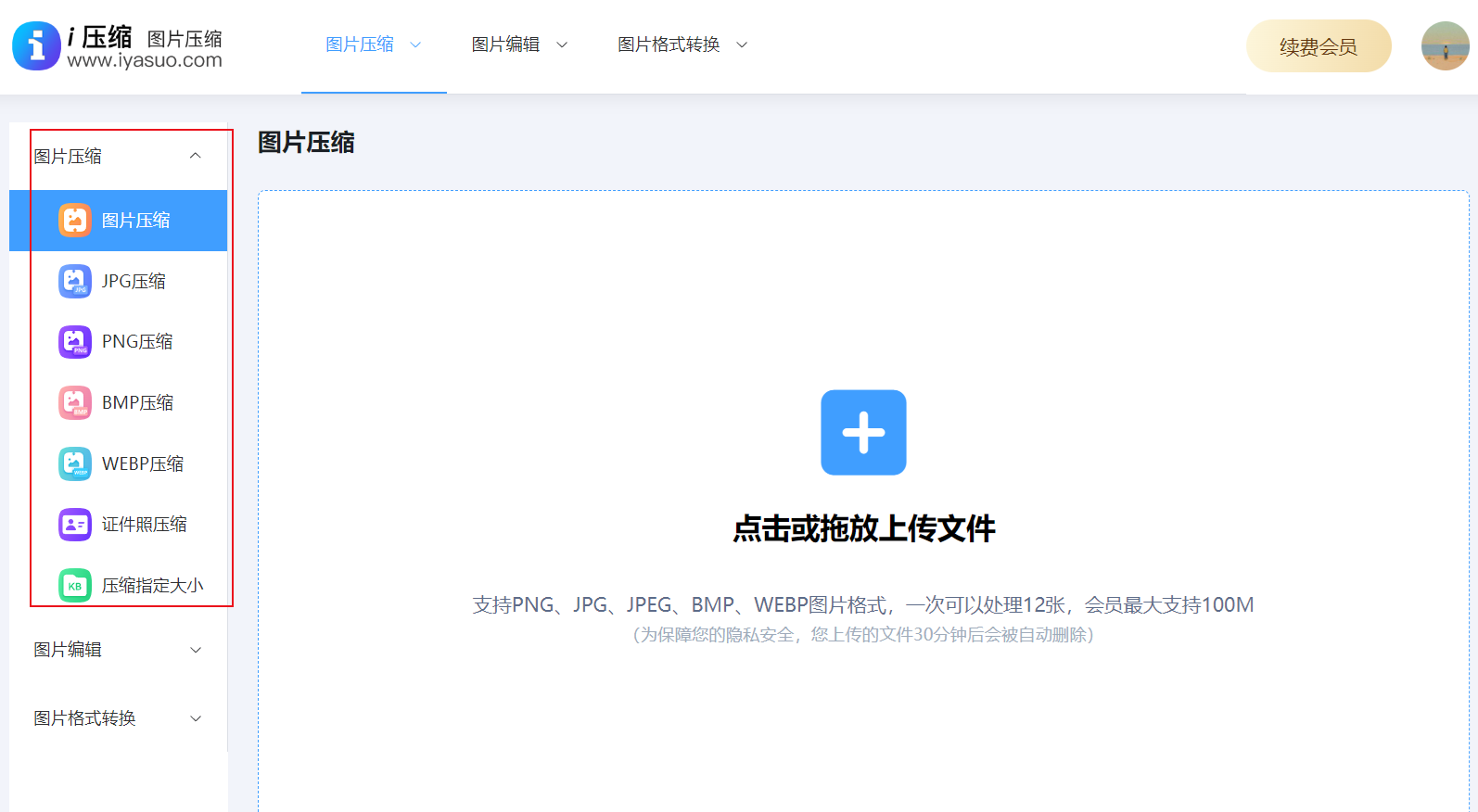
打开“i压缩”在线工具的首页,在首界面找到“图片压缩”这个基础功能。
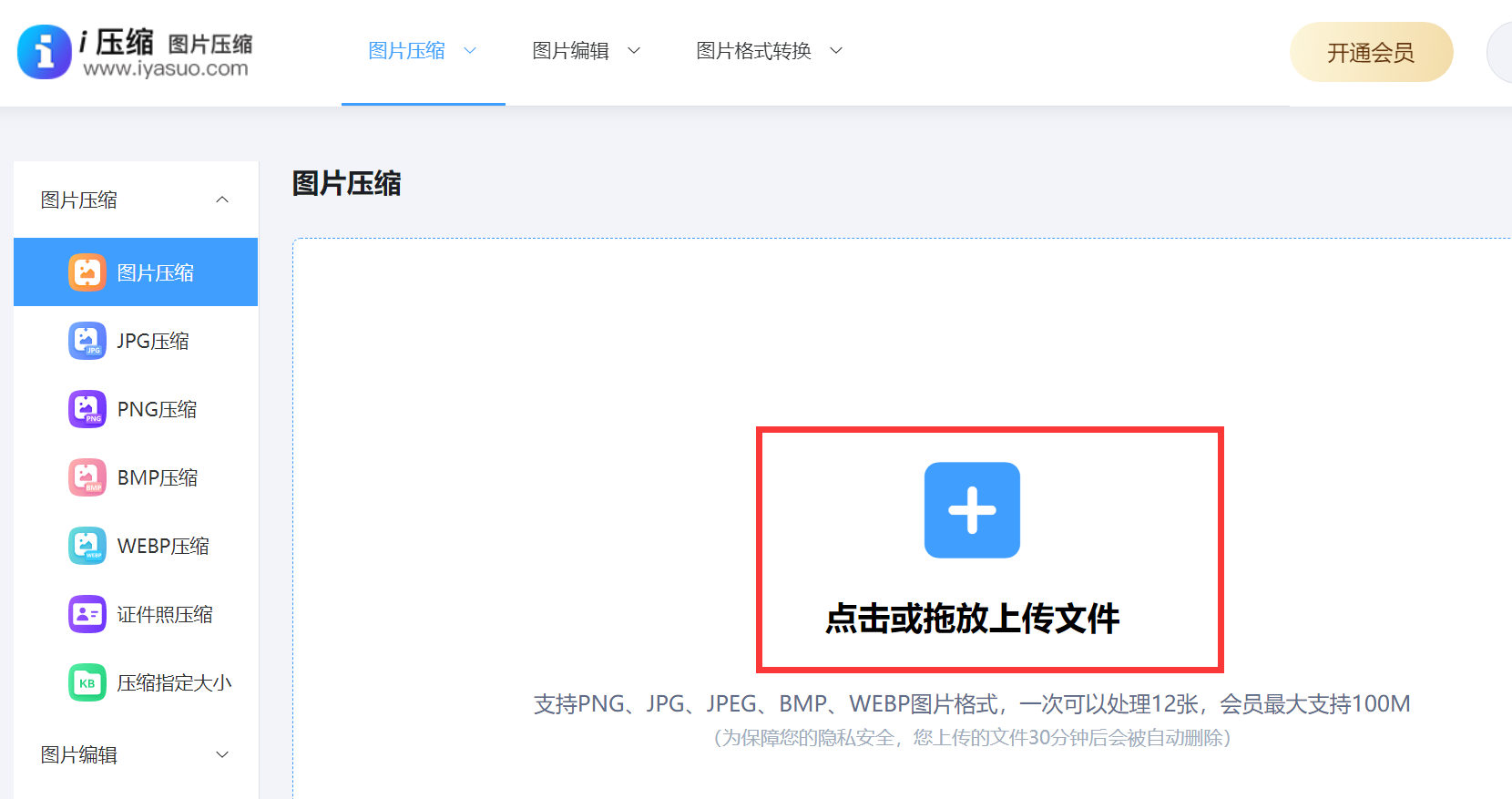
点击页面上的“选择图片”按钮,从本地文件夹中选中要压缩的图片文件。如果要一次性压缩多张图片,也可以同时勾选。
选择压缩模式。要是你对图片质量要求不是特别高,就可以选择智能压缩;要是有特定的压缩需求,比如要把图片用于网页展示,需要控制大小在一定范围内,那就选择自定义压缩,并设置好相应的参数。
点击“开始压缩”按钮,等待一会儿,压缩过程会以进度条的形式实时显示。
压缩完成后,点击“下载”按钮,把压缩后的图片保存到本地就行了。
二、Caesium Image Compressor
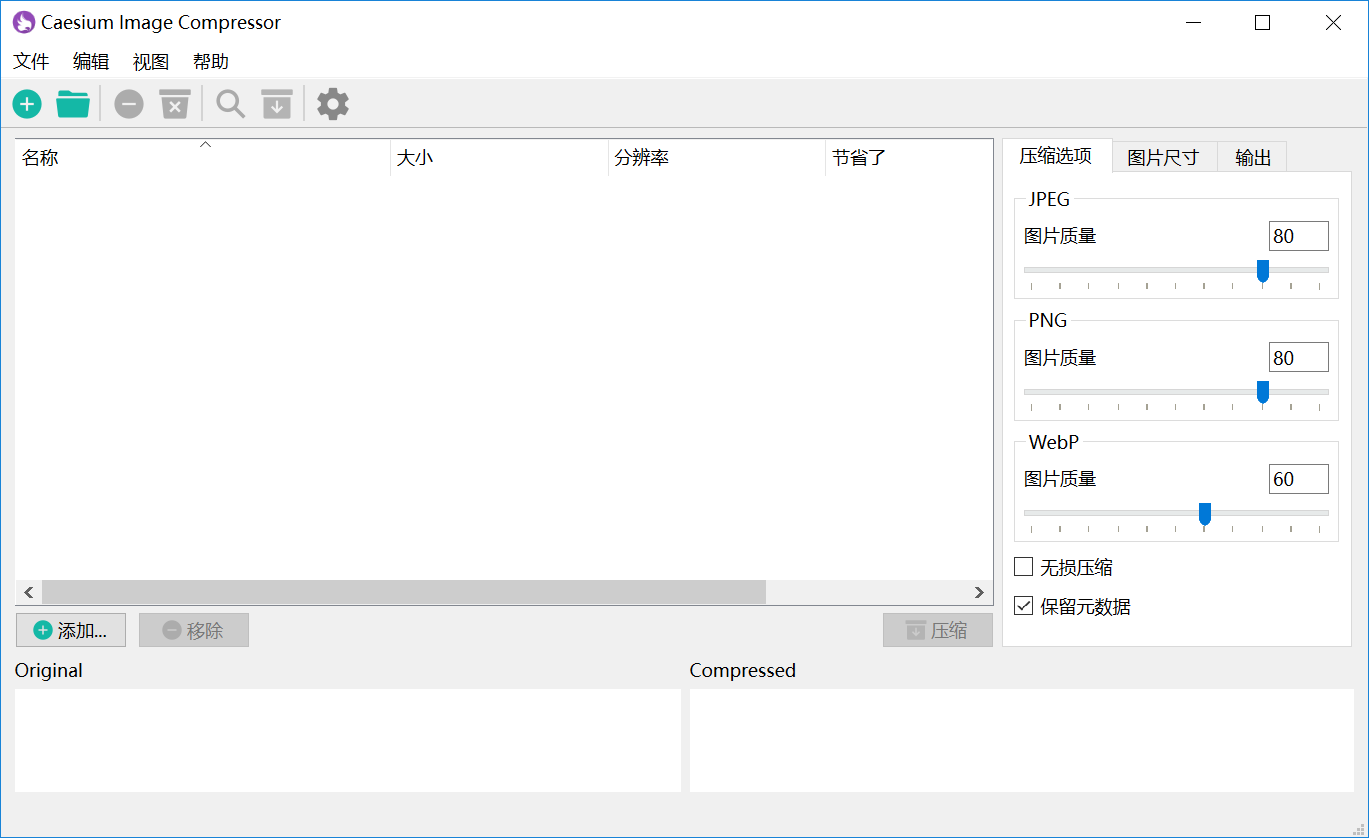
功能特点:Caesium 是一款完全免费的图片压缩工具,没有广告,也不会捆绑其他软件。它支持对 JPG、PNG、BMP、GIF 等常见格式进行批量处理,我们可以自定义输出尺寸和压缩质量,还能保留图片的 EXIF 信息。它采用了无损和有损两种压缩模式,对于那些对文件大小有严格要求的用户来说,是个不错的选择。
压缩步骤:
打开 Caesium 软件,点击“添加文件”或者“添加文件夹”来导入图片。
在右侧的“输出设置”中调整质量滑块,如果你需要调整图片大小,就勾选“调整大小”,然后输入目标宽高。接着选择输出文件夹。
点击“压缩”按钮,等待进度条走完就可以了。
三、RIOT
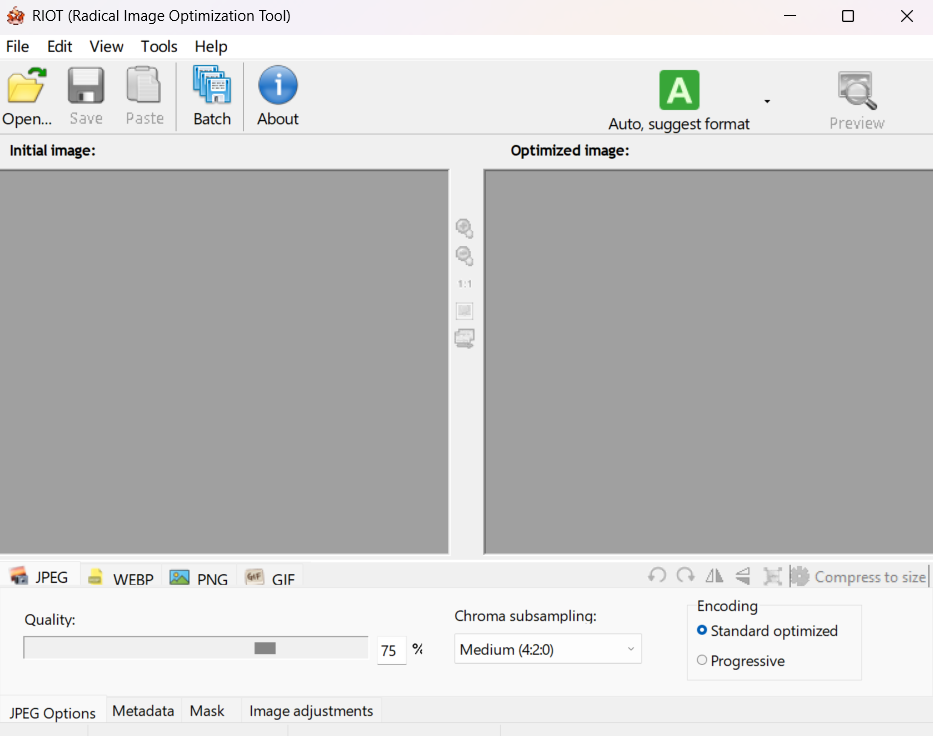
功能特点:RIOT 的界面很简洁,但功能却十分强大,它支持我们实时预览压缩前后的效果。软件提供滑块式的质量调节方式,还支持元数据删除、色彩深度调整、渐进式 JPEG 等高级选项。我们还能对比原图和压缩后文件的大小差异,对于那些追求极致压缩比的用户来说,再合适不过了。
压缩步骤:
打开 RIOT 软件,把图片拖入软件或者点击“打开”来加载图片。
在“JPEG”或者“PNG”选项卡中调节质量滑块,如果你想进一步减小文件体积,可以勾选“删除 EXIF”。
点击“保存”,选择输出位置和格式,建议勾选“显示文件大小”来实时对比。
四、Optimizilla
功能特点:Optimizilla 可不只是简单的图片压缩工具,它还是一个万能文件压缩器。它支持超过 400 种文件格式,包括图片、PDF、视频等,会使用多种优化算法自动选择最佳的压缩方案。它的压缩过程完全自动化,参数调整也比较简单,很适合批量处理大量文件。
压缩步骤:
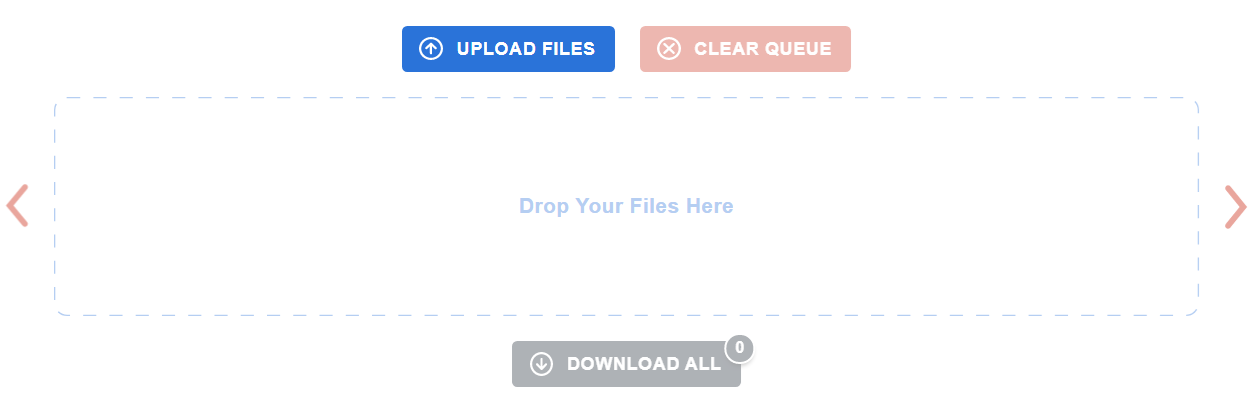
安装并运行 Optimizilla 软件,把图片文件拖到程序窗口。
点击菜单栏的“优化”,选择“优化所有文件”功能,等待进度条走完,压缩后的文件会自动覆盖原文件。
如果你需要调整参数,可以在“选项”中设置压缩强度(建议使用默认设置)。确认好之后,点击“压缩”按钮就行。
五、XnConvert
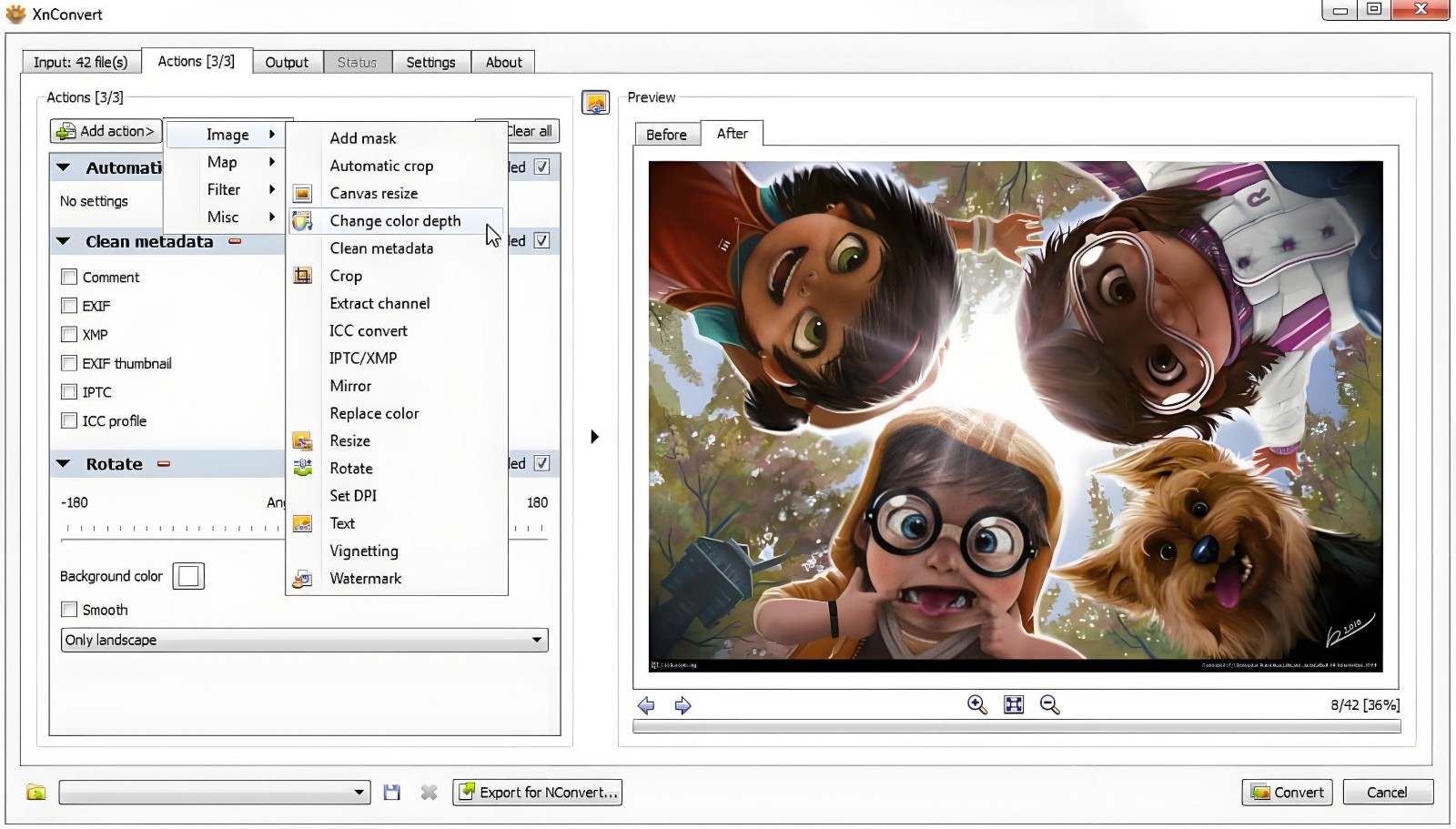
功能特点:XnConvert 不仅能压缩图片,还是一款专业的批量图像处理工具。它支持 500 多种格式,我们可以用它进行缩放、旋转、添加水印、应用滤镜等操作。它的压缩参数包括质量百分比、色彩深度、DPI 设置等,对于需要批量调整图片尺寸和压缩率的用户来说,是个得力助手。 压缩步骤:
打开 XnConvert 软件,点击“输入”标签来添加图片。
切换到“操作”标签,点击“添加操作”→“图像”→“调整大小”菜单。
再添加“图像”→“压缩”,设置质量百分比(通常 70 - 85% 能达到较好的平衡)。
切换到“输出”标签,选择格式和输出文件夹,然后点击“转换”按钮就可以开始处理了。
六、JPEGmini Pro
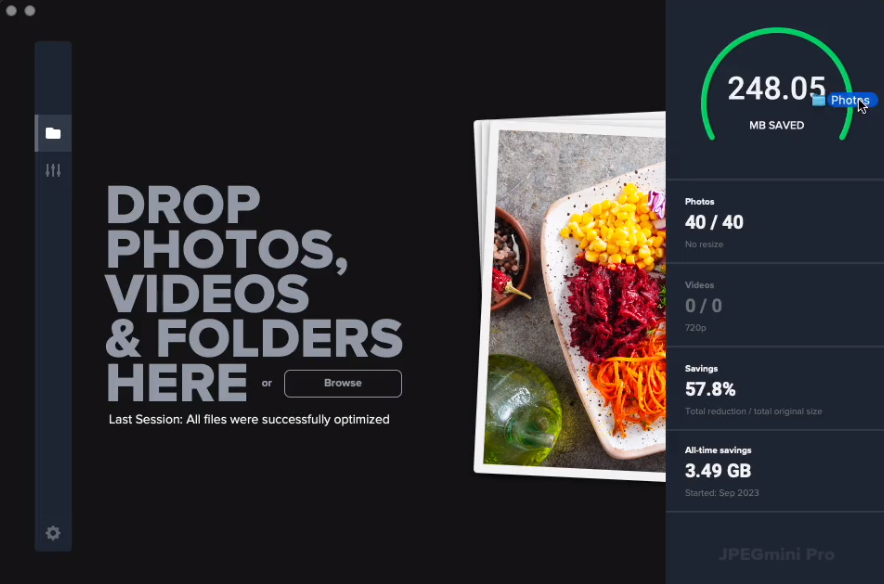
功能特点:JPEGmini 专注于 JPEG 格式的有损压缩,它采用专利技术,能在保留图片视觉质量的同时,将文件大小减少 80%。它支持批量处理,我们还可以调整压缩强度,从“无损”到“极致压缩”都可以选择。这款软件比较适合摄影师和设计人员,以及对色彩表现有较高要求的场景。
压缩步骤:
打开 JPEGmini Pro,把图片拖入软件或者点击“添加文件”按钮。
在右侧面板调整“质量”滑块(建议从“高”开始测试),如果想保留图片的 EXIF 信息,可以勾选“保留元数据”。
确认好之后,点击“压缩”按钮,压缩完成后点击“保存所有”导出图片。
七、Image Optimizer
功能特点:Image Optimizer 是一款老牌的压缩软件,界面直观,容易上手。它支持对 JPEG、PNG、GIF 格式进行压缩和优化,提供“自动优化”模式,我们也可以手动调整质量、平滑度、锐化等参数。它还内置了预览功能,我们可以对比压缩前后的差异。
压缩步骤:
启动 Image Optimizer,点击“打开”加载图片。
在“压缩设置”中调整“质量”滑块,如果需要调整图片尺寸,勾选“调整大小”并输入数值。
点击“优化预览”查看效果,满意后点击“保存”输出图片。
八、FastStone Photo Resizer
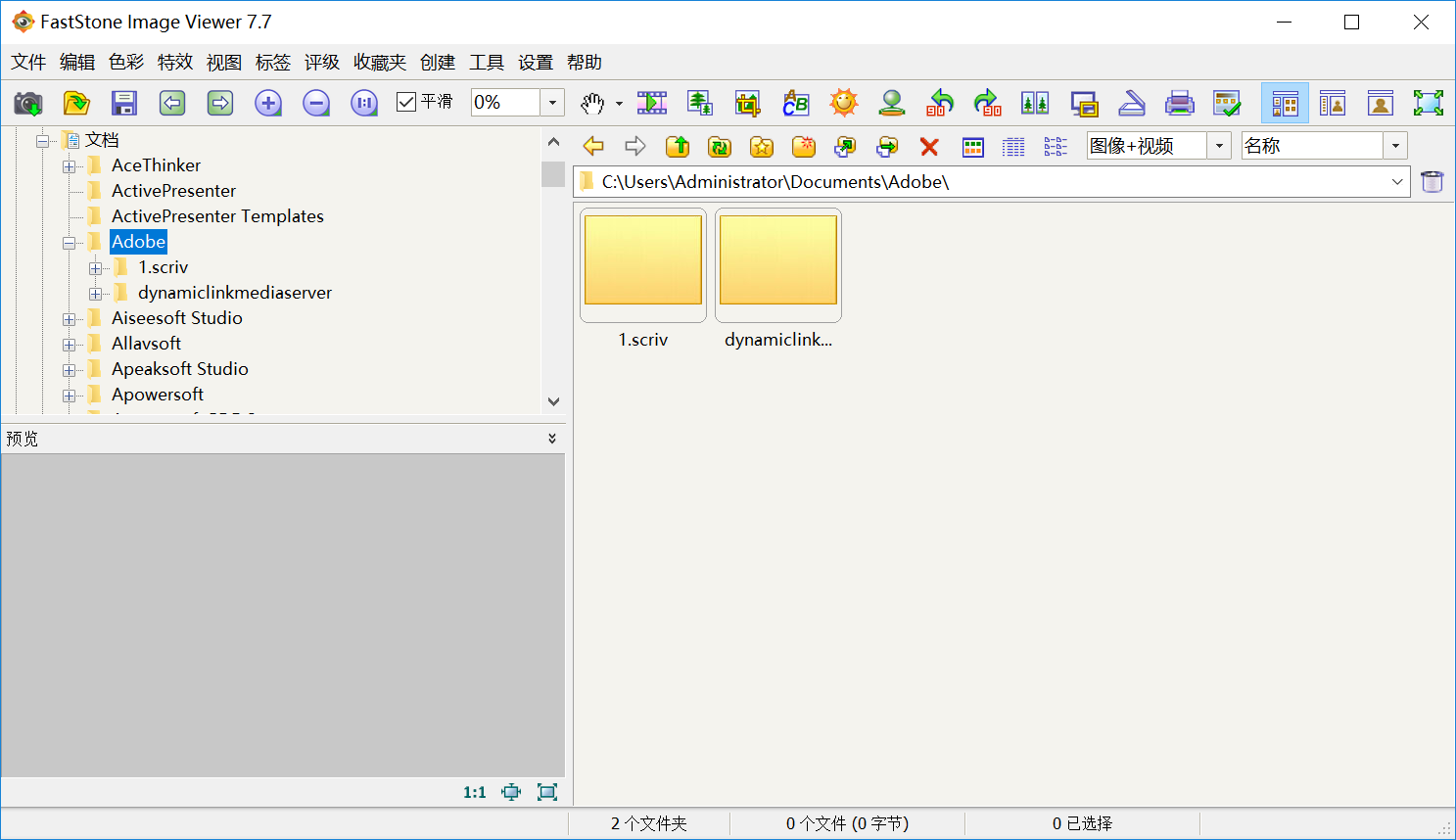
功能特点:FastStone Photo Resizer 主要用于批量重命名、缩放和压缩图片。它支持调节 JPEG 质量(范围是 1 - 99%)、调整尺寸、裁剪和旋转等功能,还内置了水印功能。它的压缩速度快,界面干净清爽,没有广告,很适合需要批量处理大量图片的用户。
压缩步骤:
打开 FastStone Photo Resizer,点击“添加文件”导入图片。
勾选“重命名”和“调整大小”选项(根据自己的需求设置)。
点击“JPEG 质量”下拉菜单,选择合适的百分比(建议选 80%)。
设置输出文件夹,然后点击“开始”按钮进行批量压缩。
九、PNGGauntlet
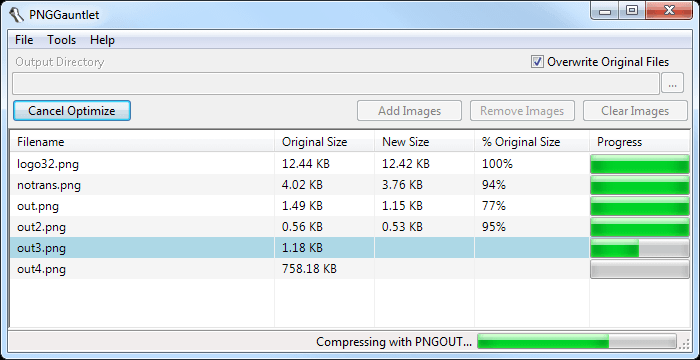
功能特点:PNGGauntlet 专为 PNG 格式优化设计,采用 PNGOUT、OptiPNG 等内核,可实现 PNG 文件无损压缩。目前,该软件支持批量处理,可调整压缩强度(从“轻度”到“极致”),也能处理 24 位和 8 位色彩。适合对 PNG 文件大小敏感的网页设计师。
压缩步骤:
打开 PNGGauntlet,点击“添加文件”选择 PNG 图片。
在“压缩设置”中选择“强度”,勾选“删除元数据”可进一步减小体积。
选择输出文件夹,确认无误后点击“压缩”按钮,等待处理完成即可。
以上这 9 款图片压缩软件,基本覆盖了从日常办公到专业设计的大部分场景。目前,它们没有花哨的噱头,但都做到了“核心功能扎实、参数可调、效果可控”——这正是我们挑选压缩工具时最该看重的标准。
需要提醒的是,压缩本身是一个“取舍”的过程。没有万能的参数,只有最适合你当前用途的设置:如果只是做微信截图,质量拉到70%甚至更低都够用;如果是印刷输出的高清素材,建议从 95% 以上开始慢慢往下试。多花一分钟调一下参数,往往就能在“50KB”和“画面崩坏”之间救回一张好图。最后,不管你用的是哪一款软件,都建议保留一份原始图片的备份。毕竟压缩是一次性的,原图丢了可就再也找不回来了。温馨提示:如果您在使用 i 压缩在线网页的时候遇到问题,请及时与我们联系,祝您图片压缩操作成功。












