


图片太大怎么压缩变小?八个轻量图片压缩方法,新手零门槛上手!
在日常发微信、传邮件或者往某些网站上传内容时,大家常常会碰到“图片过大,无法上传”的提示。面对动辄好几 MB 甚至十几 MB 的照片,不少人第一反应就是“用 PS”或者“找复杂软件”,其实完全没必要这么麻烦。接下来就为大家分享 8 个简单又轻量的图片压缩方法,无需任何专业基础,按照步骤操作,一两分钟就能把图片压缩到合适大小。
方法一:利用在线网页
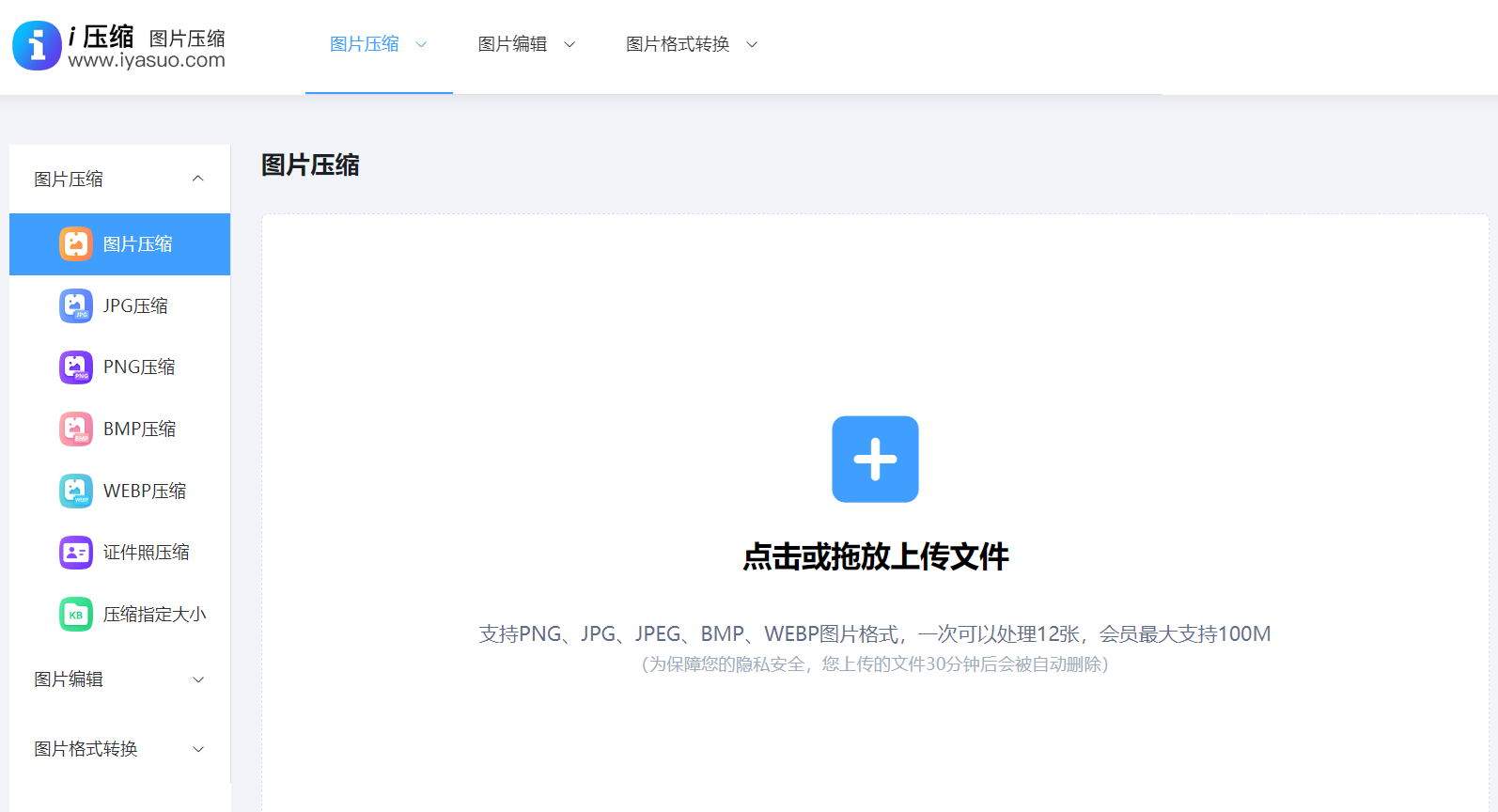
功能特点:市面上有不少能实现图片压缩变小的方法,要是你追求高效便捷,不妨试试“i 压缩”和“iyasuo”这类在线工具。以 i 压缩在线工具为例,它有很多显著优点。
其一,操作极其简单。不用下载安装任何软件,只需打开浏览器,访问 i 压缩的官方网站就能直接使用。这对于那些临时需要压缩图片,又不想因安装软件占用电脑空间的用户来说,十分贴心。
其二,压缩效果出众。它运用先进的压缩算法,能在基本不影响图片质量的前提下,大幅减小图片文件大小。不管是常见的 JPEG、PNG 格式,还是其他小众图片格式,都能有效压缩。
此外,i 压缩在线工具支持批量压缩。用户可以一次性上传多张图片,系统会自动进行批量处理,大大提高了工作效率。最后,该工具还提供灵活的压缩选项,用户能根据自身需求选择不同参数设置,以达到最佳压缩效果。
具体步骤:
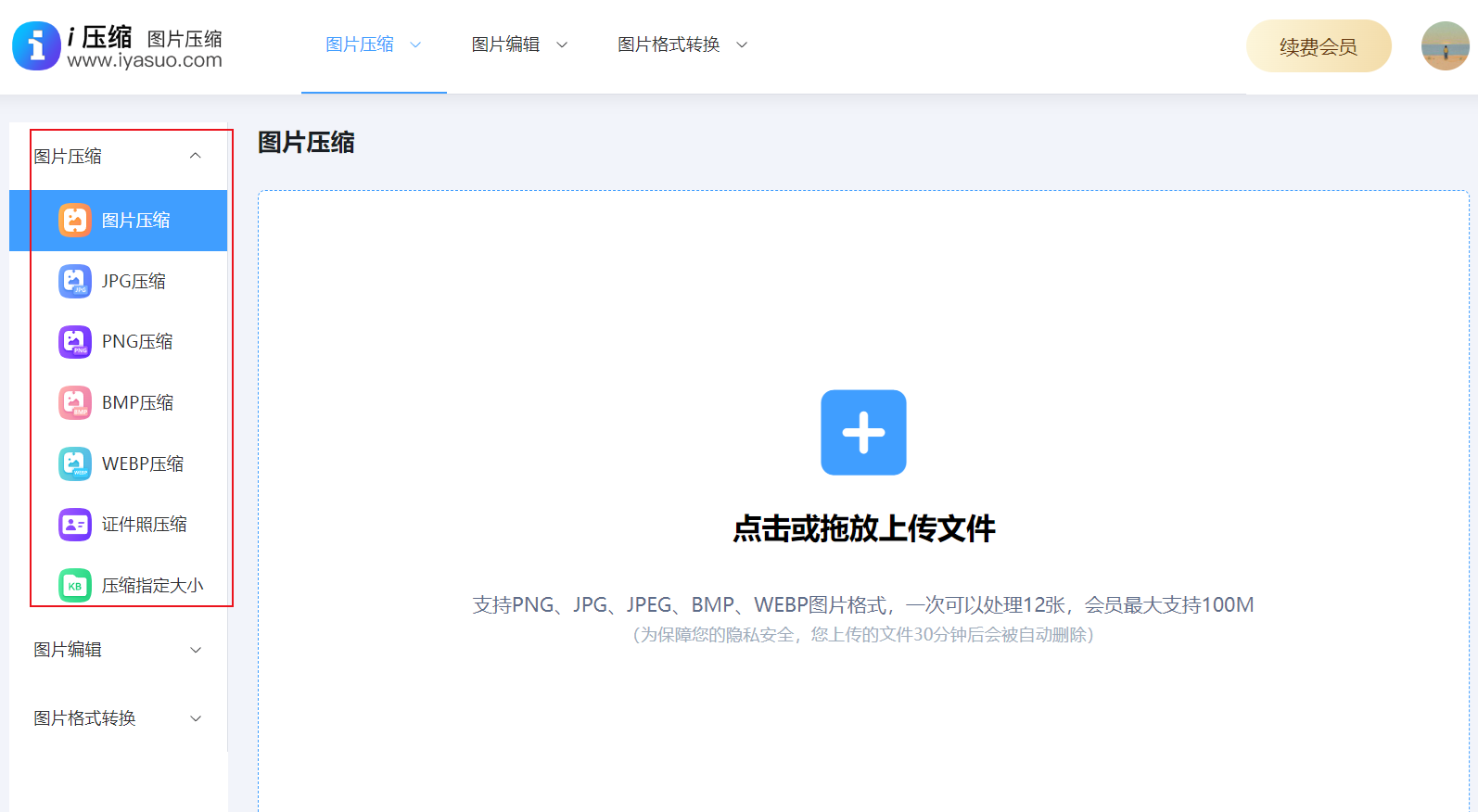
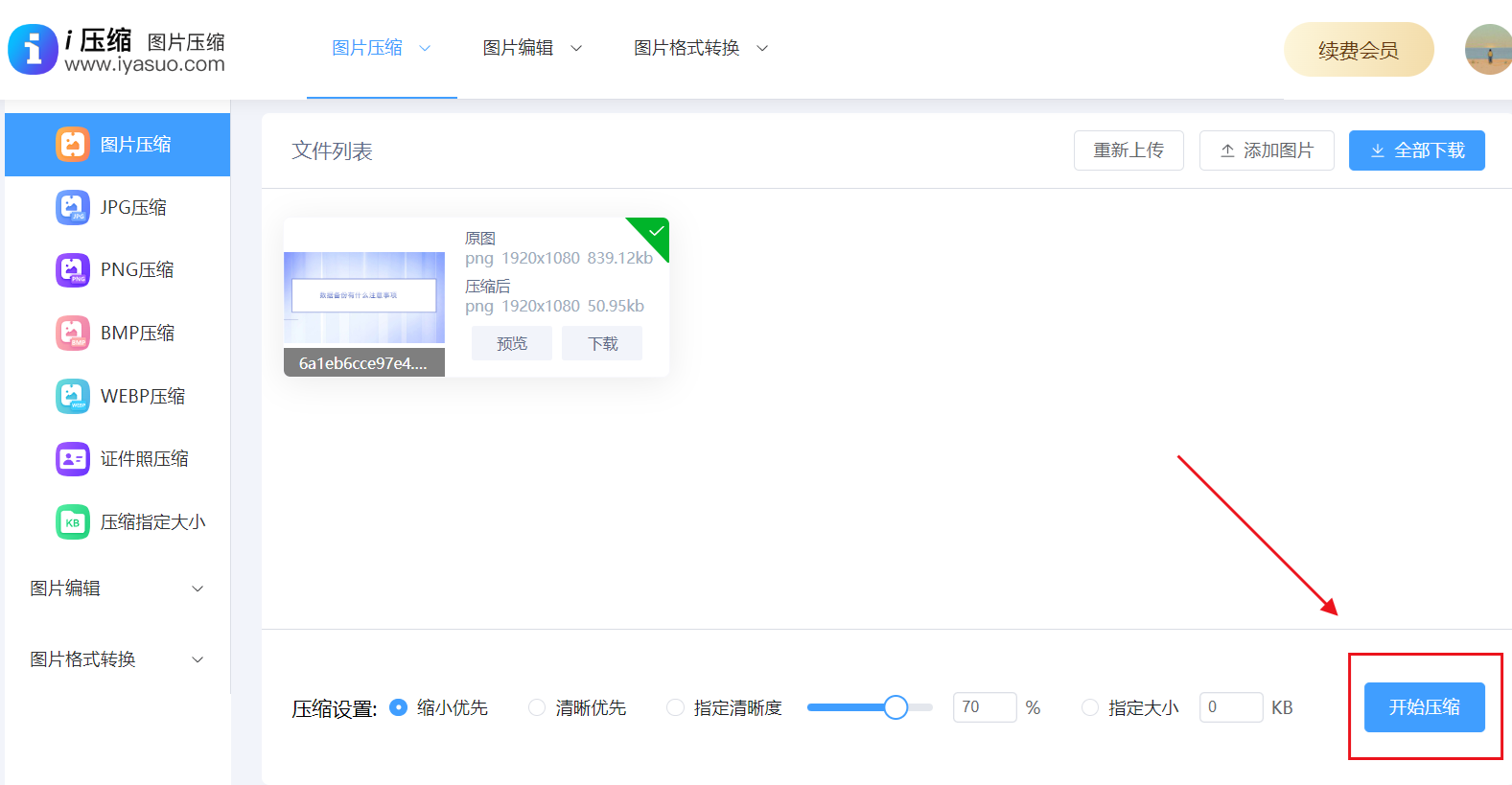
打开浏览器,访问 i 压缩的官方网站,选择所需功能。在网站首页,能看到一个明显的“选择文件”按钮。
点击此按钮,在弹出的文件选择窗口中,找到要压缩的图片文件并选中。若要压缩多张图片,可按住 Ctrl 键同时选中 12 张图片,然后点击“打开”按钮。
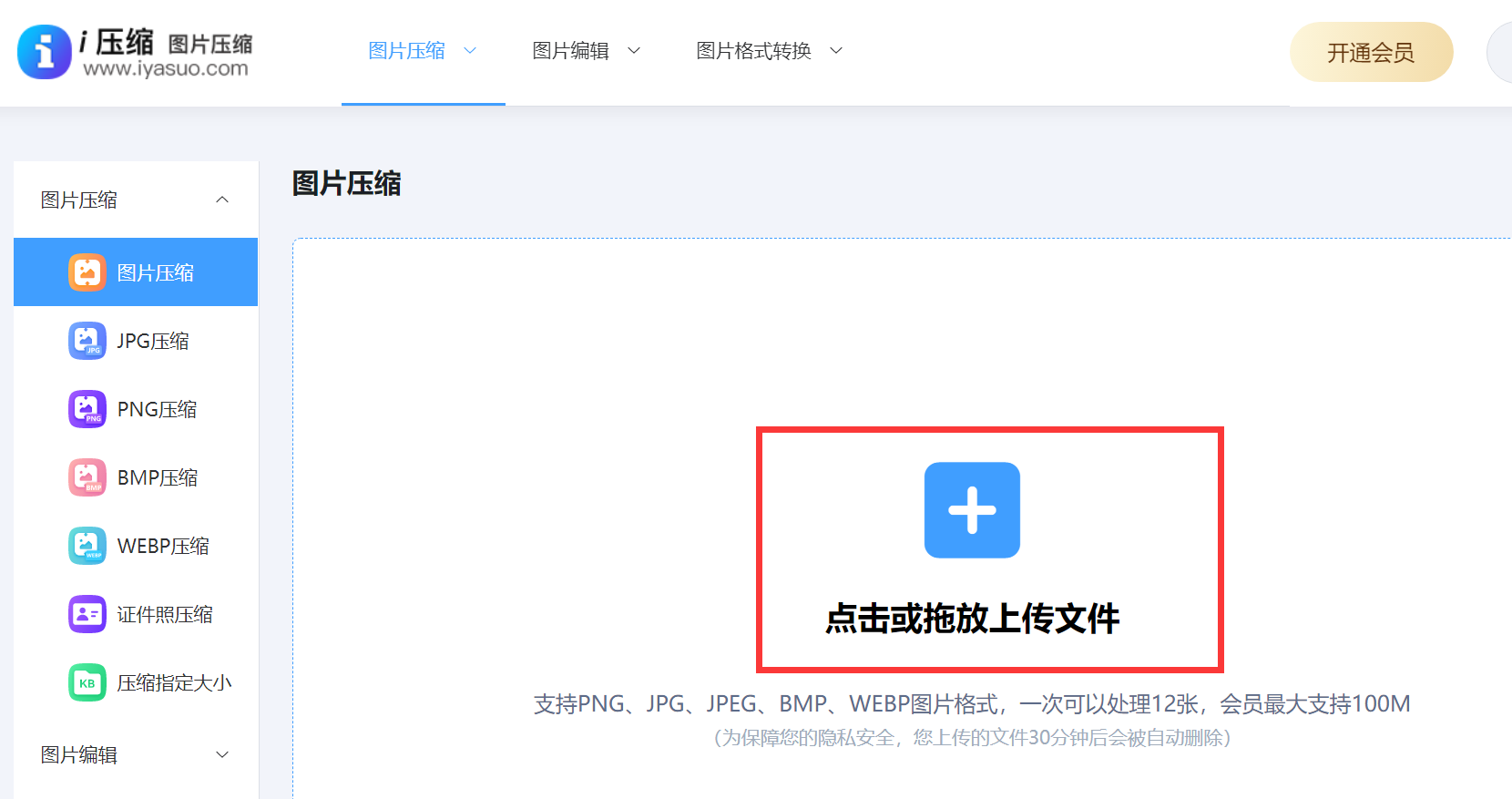
上传图片后,工具会自动识别图片的格式和大小,并显示在页面上。
调整好压缩参数后,点击“开始压缩”按钮。工具会立即对图片进行压缩处理,这个过程通常只需几秒钟到几分钟,具体时长取决于图片的大小和数量。
压缩完成后,页面会显示压缩后的图片文件大小和下载链接。点击下载链接,将压缩后的图片保存到本地即可。
方法二:借助系统画图工具
功能特点:几乎所有 Windows 电脑都自带该工具,无需额外下载软件。其核心原理是通过降低图片的像素尺寸(分辨率)来减小图片体积。
具体步骤:
右键点击要压缩的图片,选择“打开方式”,然后点击“画图”工具。
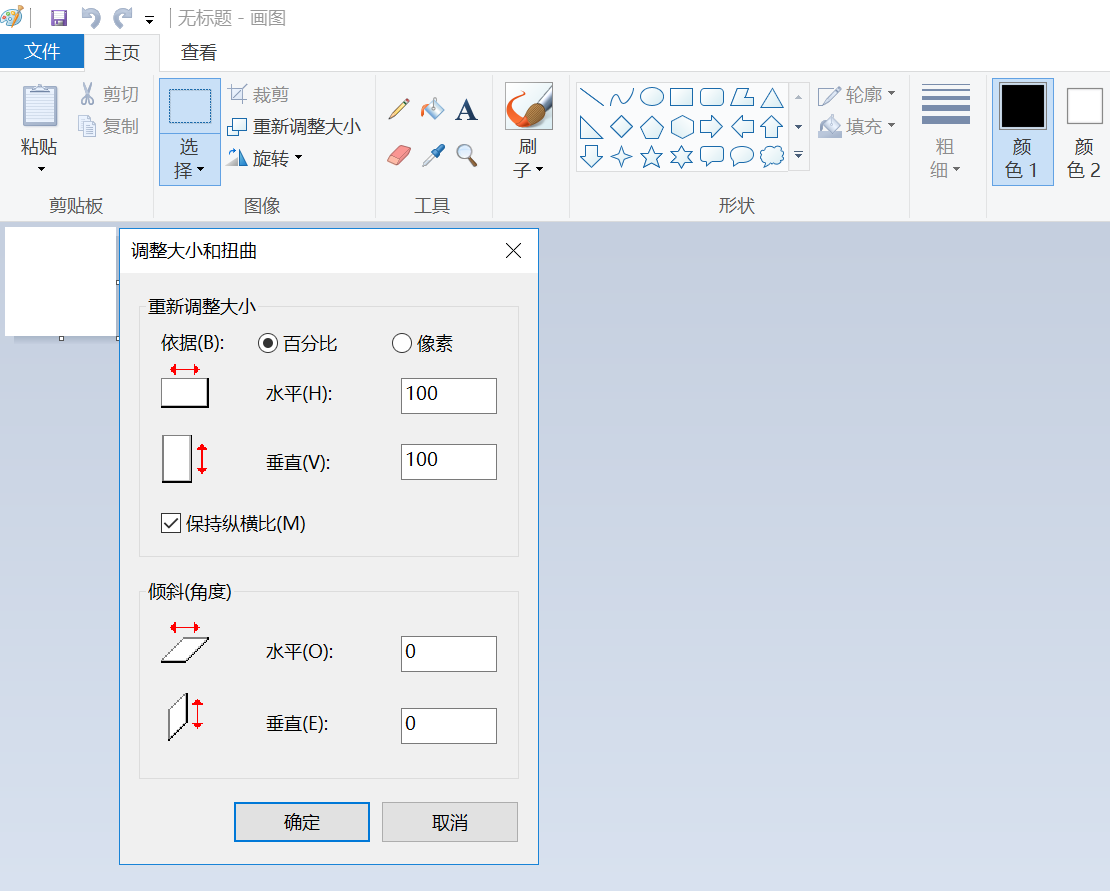
在画图软件顶部菜单栏中,点击“调整大小”菜单,在弹出的窗口中选择“像素”选项,也可以把“水平”或“垂直”的值改小。
设置好后点击“确定”,接着点击左上角的“文件”>“另存为”>选择“JPEG 图片”。
检查新图片的大小,通常一张几 MB 的照片能压缩到几百 KB。
方法三:使用微信传输助手
功能特点:利用微信内置的图片压缩逻辑。微信在传输图片时,默认会自动将图片压缩至 1MB 以下,非常适合快速分享小图。
具体步骤:
打开电脑端微信,找到“文件传输助手”功能。
将想要压缩的图片从文件夹拖入聊天框。
在发送前,取消勾选下方的“原图”选项。若不勾选原图,微信默认发送的就是压缩过的小图。
点击发送,然后在聊天框里右键点击该图片,选择“另存为”,即可保存到电脑。

方法四:运用微软官方工具
功能特点:PowerToys 是微软官方推出的免费系统增强工具。其中的“图片大小调整器”功能十分强大,支持批量处理,还能通过右键菜单一键压缩,且有保证无画质损失的选项。
具体步骤:
在微软商店搜索“Microsoft PowerToys”并安装。
安装后,在任务栏右下角找到 PowerToys 图标,右键打开设置。
在左边栏找到“图片大小调整器”,打开开关。
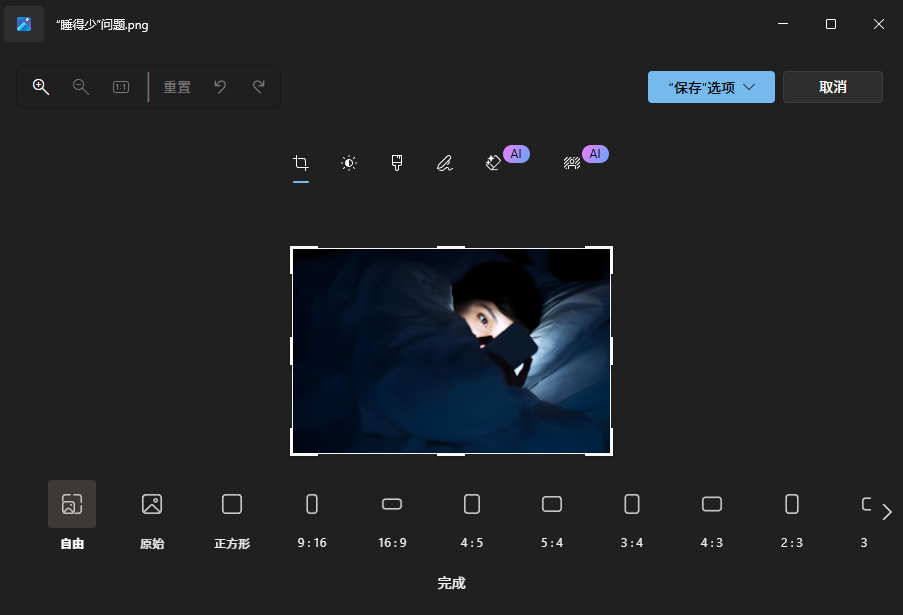
设置想要的压缩尺寸(如“小:800 像素”、“中:1366 像素”)。
以后需要压缩时,只需选中一张或多张图片,右键点击,在弹出的菜单中选择“调整图片大小”。
选择预设的尺寸(如“中”),点击“调整大小”,图片会自动在原文件夹生成压缩版本。
方法五:采用 QQ 截图
功能特点:无需打开任何图片软件,利用 QQ 自带的截图功能,可以直接“有损截取”图片的一部分或全部,生成新的小文件。
具体步骤:
打开需要压缩的图片(用系统自带的照片查看器即可),并按下快捷键 Ctrl + Alt + A(默认的 QQ 截图快捷键)。
用鼠标框选整个图片区域,点击截图工具栏下方的“完成”或直接双击画面。
此时截图会保存在 QQ 的聊天窗口里,可直接拖拽到微信或文件夹里。通常一张 1MB 的图,截出来只有 200 - 300KB 的大小。
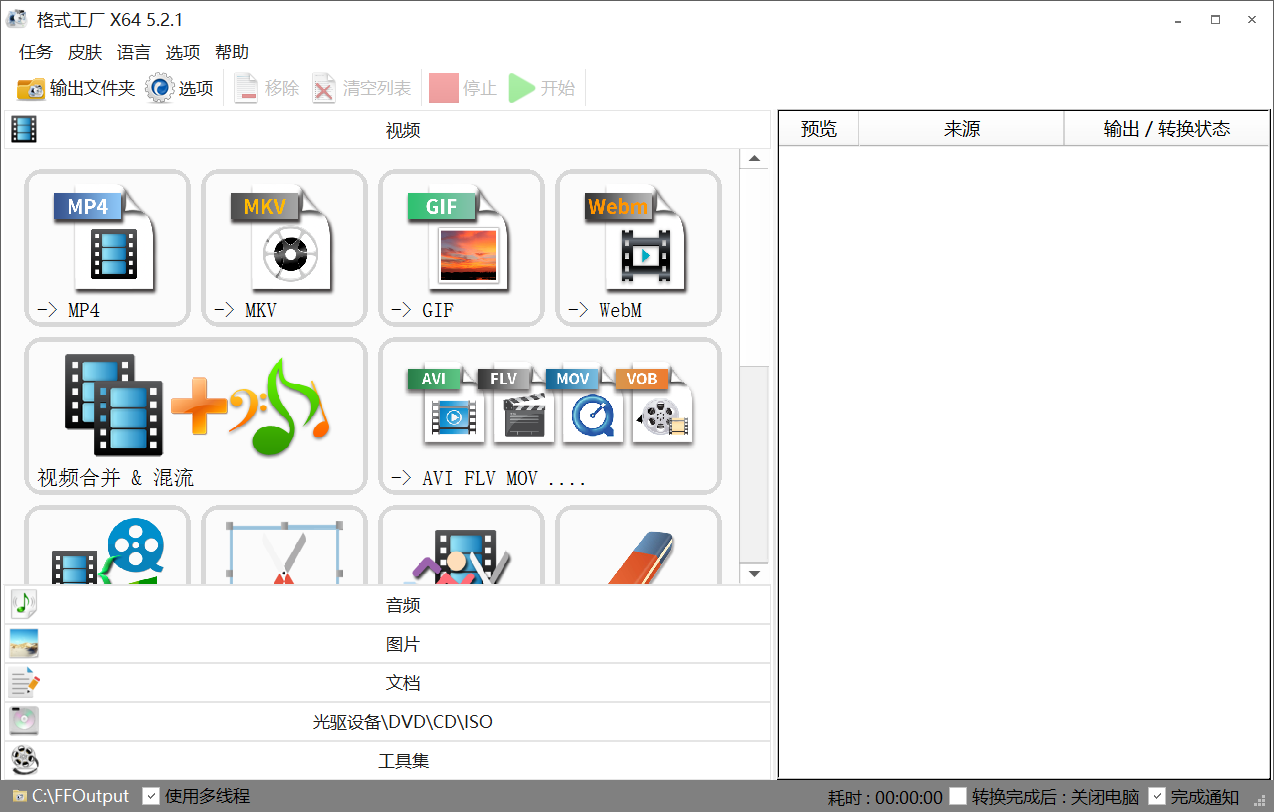
方法六:选择格式工厂
功能特点:这是一款老牌的免费格式转换软件,不仅能压缩图片,还能改变文件格式(如把 BMP 转成 JPG),适合需要调整图片格式或设置更精细压缩参数的场景。
具体步骤:
下载并安装“格式工厂”软件。
打开软件,在左侧找到“图片”分类,点击想要输出的格式(比如“JPG”)。
点击“添加文件”,选择要压缩的图片。
点击“输出配置”,在“质量”一栏,可根据需求调整。文件越小质量越低,也可以直接取消勾选“大小限制”,直接调整“图片大小”的像素值。
点击“确定”,再点击窗口顶部的“开始”按钮,等待进度条走完即可。
方法七:借助谷歌云端服务
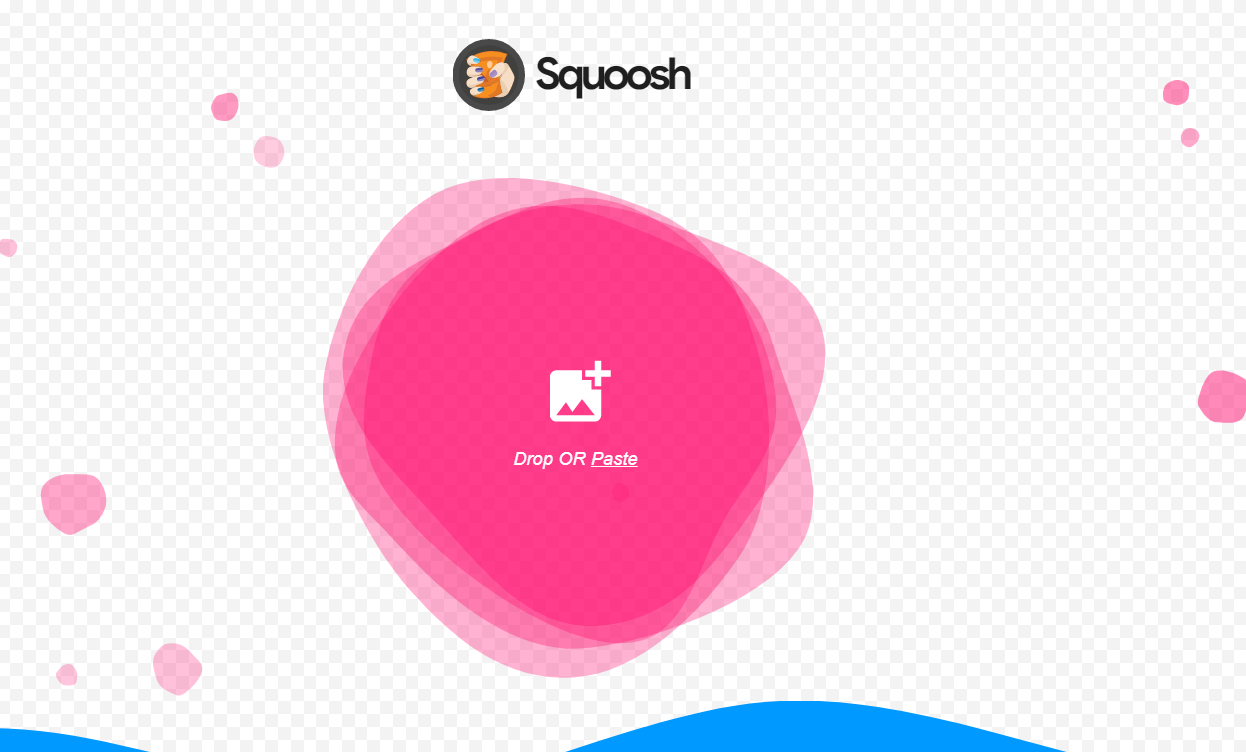
功能特点:Squoosh 是谷歌浏览器团队开发的在线工具,它允许用户在压缩前实时预览画质损失情况,并且能深度调节压缩参数(如压缩级别、色度采样等),效果非常棒。
具体步骤:
访问 Squoosh 的官网,将图片拖入页面,或者点击“Choose File”上传。
界面会分为左右两屏,左侧是原图,右侧是压缩后效果。
拖动右侧的对比条,可以预览压缩细节。
调整右侧的参数:滑动“Quality(质量)”滑条,数值越低、文件越小(画质越差)。通常设为 60 - 80 就能在大小和画质间取得平衡。
调整满意后,点击右下角的下载箭头,即可保存。
方法八:尝试微信小程序
功能特点:完全基于手机微信操作,无需安装 APP,适合在手机上临时压缩图片用于分享。
具体步骤:
打开手机微信,点击底部的“发现” -> “小程序”。
在搜索框输入“图片压缩”或“图片工具箱”,通常会跳出很多相关小程序。
选择一个评分较高、无广告的小程序。
点击“选择图片”,从手机相册中选中要压缩的大图。
系统通常会给出几个选项,如“清晰优先”、“均衡”、“缩小优先”,新手直接选“均衡”或“缩小优先”。
点击“开始压缩”或“处理”,等待几秒钟,处理完成后点击“保存到相册”即可。
看,搞定图片压缩就是这么简单! 相信看到这里,你已经发现,压缩图片并非什么高难度的技术活。不管是 Windows 自带的画图工具、手机里的微信功能,还是那些看似“专业”的在线网站,操作逻辑都大同小异。在这八个方法中,哪怕你只学会其中一个,以后再遇到“图片太大传不出去”的问题,就不用干着急了。强烈建议新手先从【去掉微信原图勾选】或者【拖到“i 压缩”网站】这两个方法开始尝试,几乎没有学习成本,效果也立竿见影。最后提醒一下:压缩前最好把原图备份一份,尤其是重要照片。万一压缩过度,还能拿原图重新调整。别嫌麻烦,赶紧动手把今天学的方法用起来,以后所有的图片烦恼都能轻松解决。温馨提示:如果您在使用 i 压缩在线网页的时候遇到问题,请及时与我们联系,祝您图片压缩操作成功。












