


压缩照片到500k以下有什么方法?以下是几个压缩完不模糊的方法
在日常生活里,我们常常会遇到上传照片时照片体积过大的困扰。比如报名考试、提交资料、发朋友圈或者往某些平台上传照片时,平台往往规定图片大小不能超过 500k。把照片压缩到 500k 以下,既能满足使用需求,又能保证基本的清晰度,这可是一项超实用的技能。那么,有哪些方法可以把照片压缩到 500k 以下,还能保证不模糊呢?下面就给大家介绍几种方法。
如今,手机拍摄的照片容量动不动就有几兆,甚至能达到十几兆,要是直接发送,常常会被退回。其实,在手机上压缩照片很方便,不用电脑也能完成。安卓系统的手机可以在应用商店里搜索“照片压缩”,有很多免费工具。安装好后,选好要压缩的照片,设置目标大小为 500k,软件就会自动处理。苹果手机则可以用系统自带的“照片”应用,通过调整图片大小或者在导出时选择“小”的文件尺寸来实现压缩。
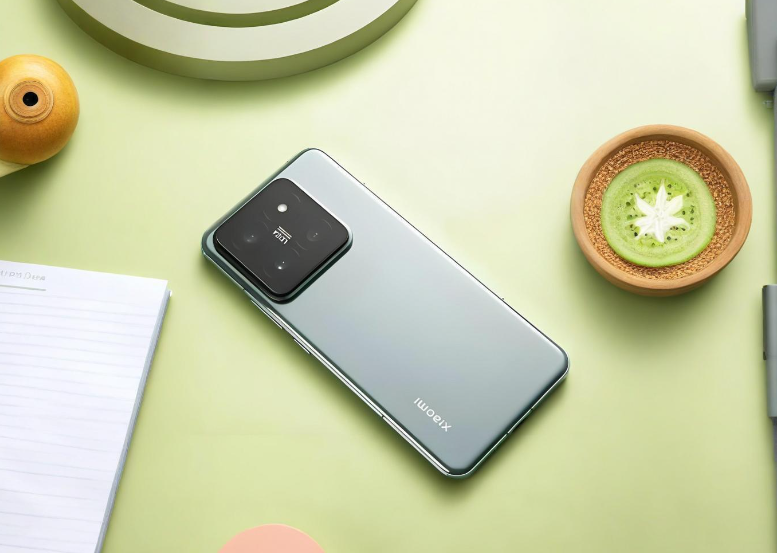
不管是电脑、手机还是平板,都可以用在线网页来压缩照片到 500k 以下。这些网站操作简单,上传照片后系统会自动压缩,压缩完下载就行。而且这种方式支持批量上传,效率很高。要是你不确定哪个压缩效果符合平台要求,不妨试试“i 压缩”在线工具。
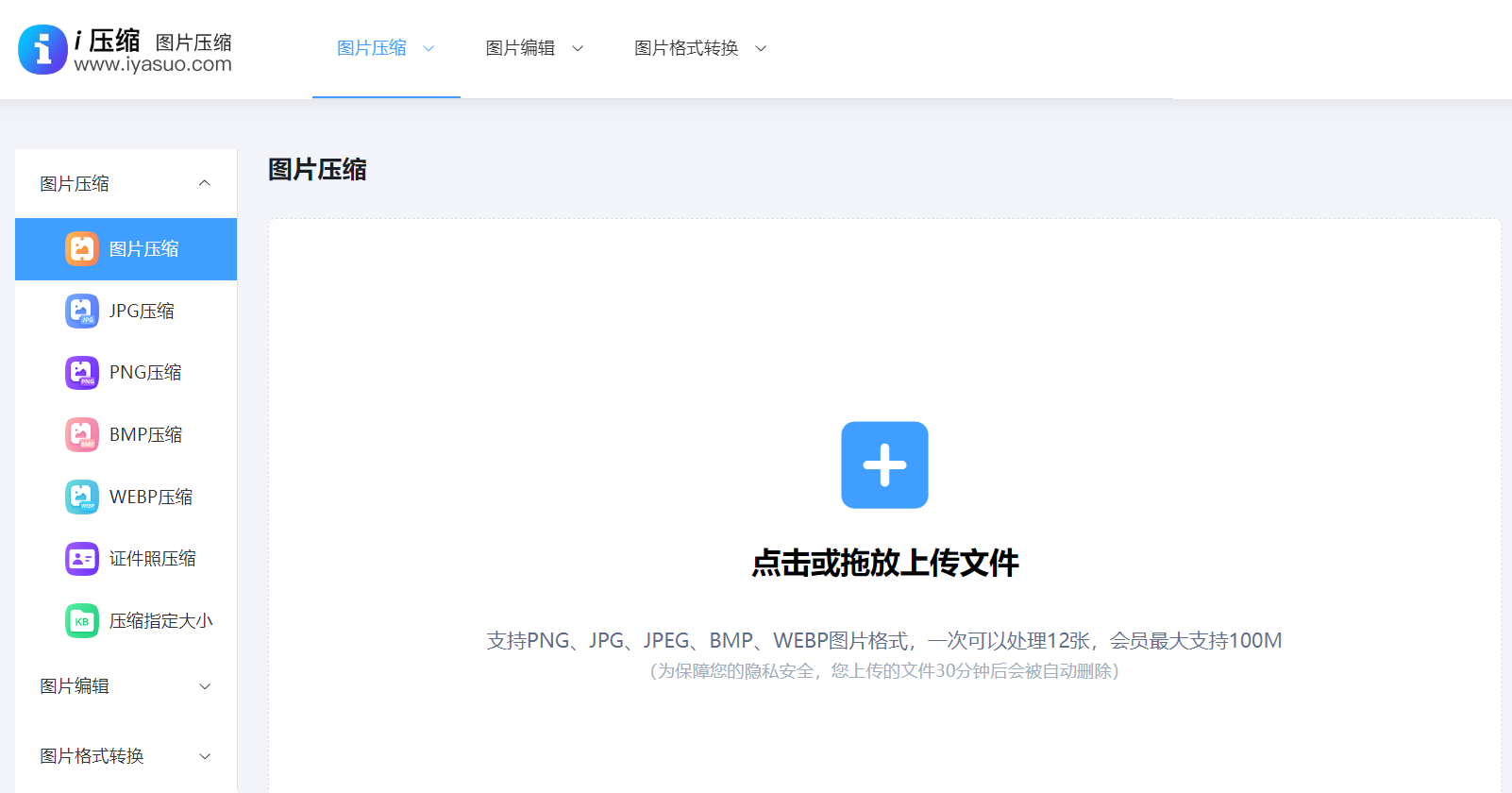
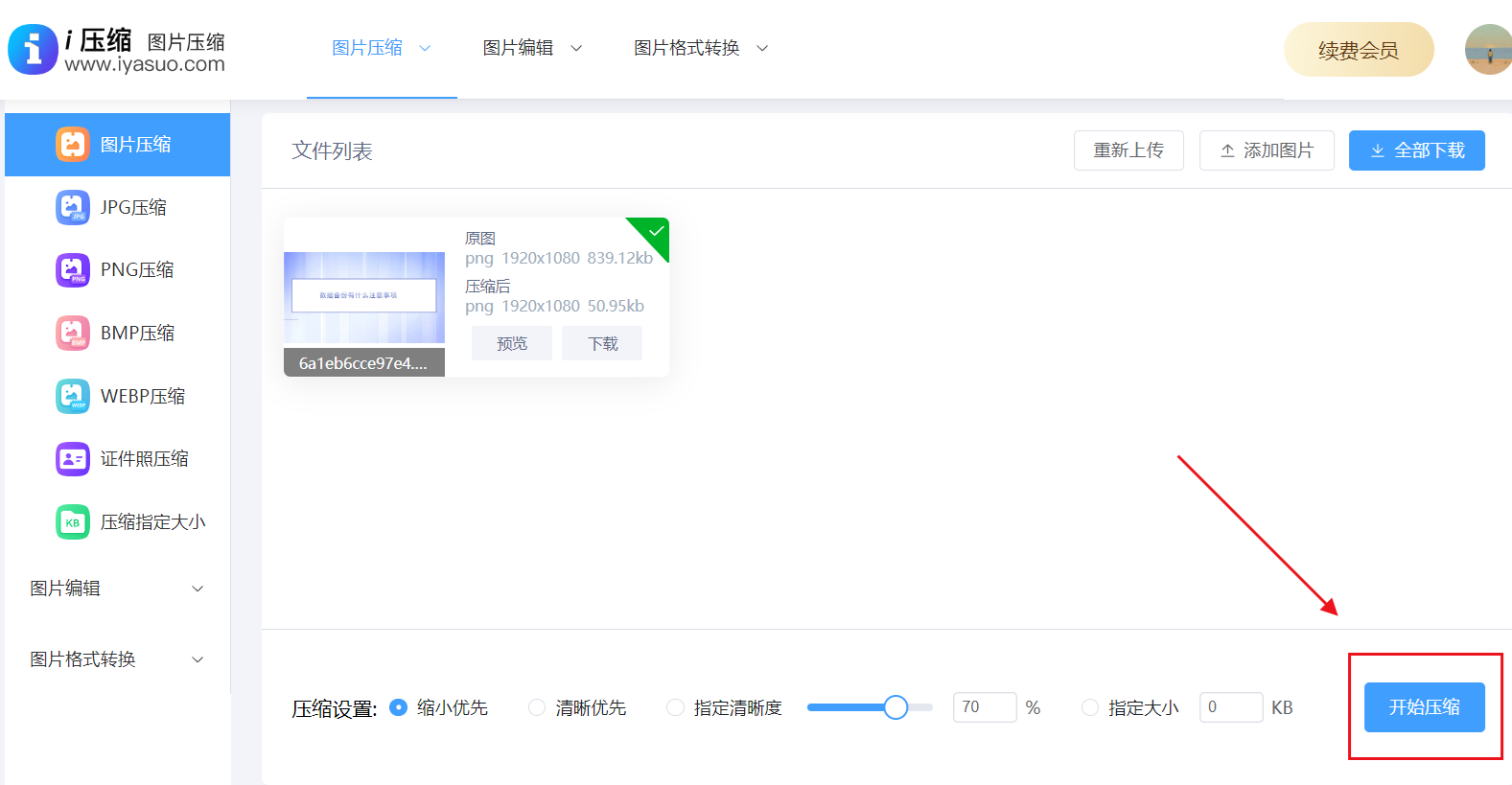
具体压缩步骤如下:先用电子设备上的浏览器打开“i 压缩”在线平台,找到所需功能。因为要把照片压缩到 500k 以下,所以推荐选择“图片压缩”菜单下的“压缩至指定大小”选项,然后手动上传要压缩的照片。
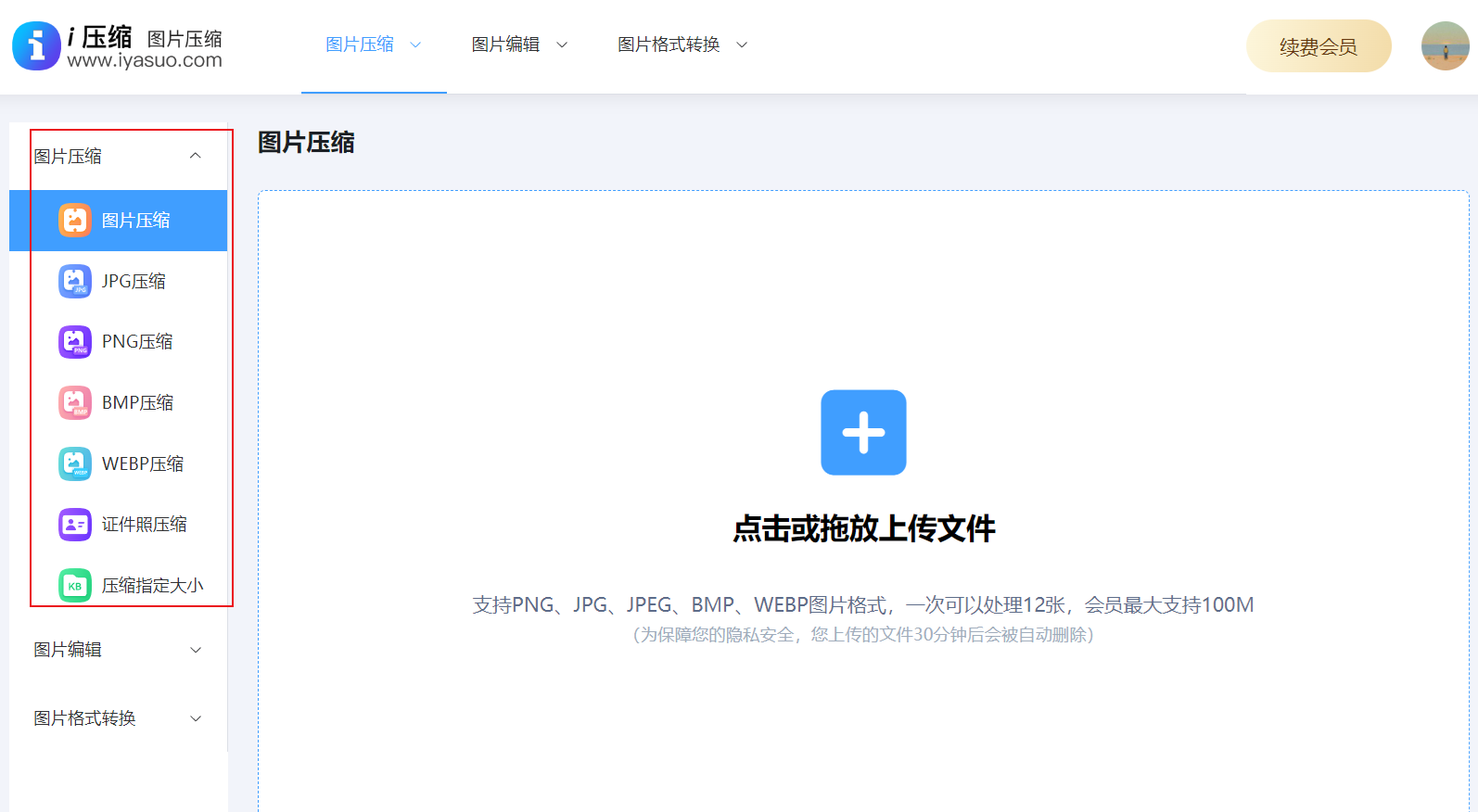
照片上传完成后,可以根据需求选择“质量优先”或“大小优先”,并输入目标大小 500K。确认各项参数设置好后,点击右下角的“开始压缩”按钮。等压缩完成,预览效果满意后下载保存就可以了。
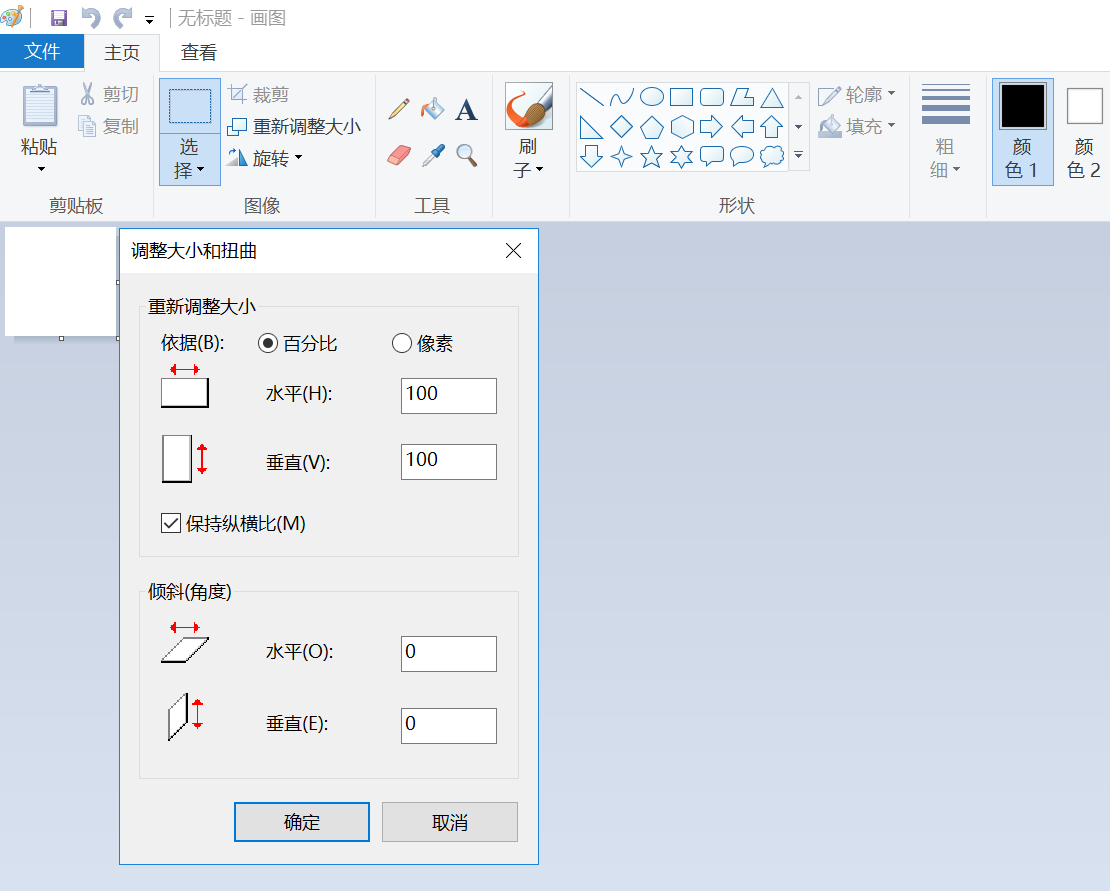
在电脑端,压缩照片的方法也不少。比较常用的是用系统自带的画图工具。Windows 用户右键点击照片,在“打开方式”菜单里选“画图”。然后点击“调整大小”,按百分比缩小图片尺寸,保存后文件就变小了。这个方法虽然基础,但在合适的场景下很实用,不用安装任何软件就能操作。
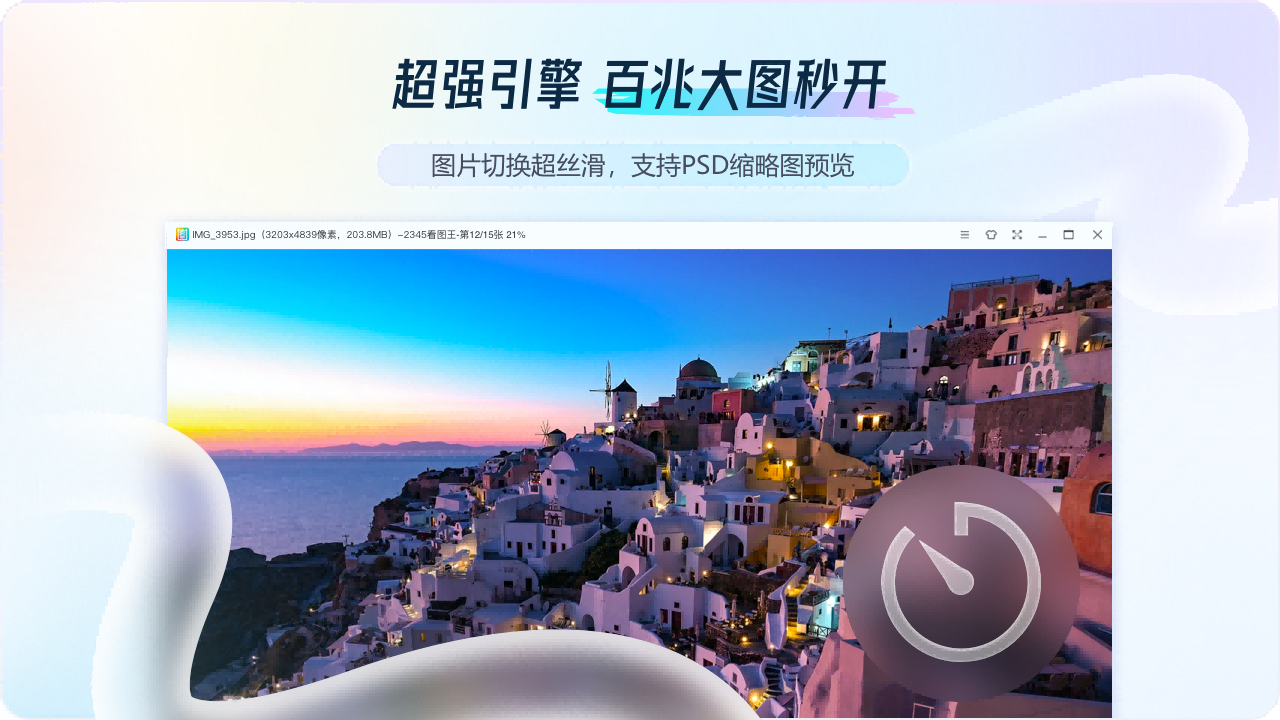
要是需要压缩的照片数量少,还可以用一些图片查看软件来压缩。像“美图看看”“2345 看图王”,都有图片压缩功能。打开图片后找到“压缩/调整大小”选项,可以手动设置压缩比例或者直接设置目标文件大小。软件会自动计算并压缩,保存前还能预览效果,保证画质损失不大。
有人会问,压缩照片后会不会影响原始画质?这其实很难避免,因为压缩本质就是删除图片里一些不重要的数据。但只要方法得当,就能把影响降到最低。对于大多数日常照片来说,500k 足够保证清晰度了,只要不是用于专业印刷,肉眼基本看不出差别。
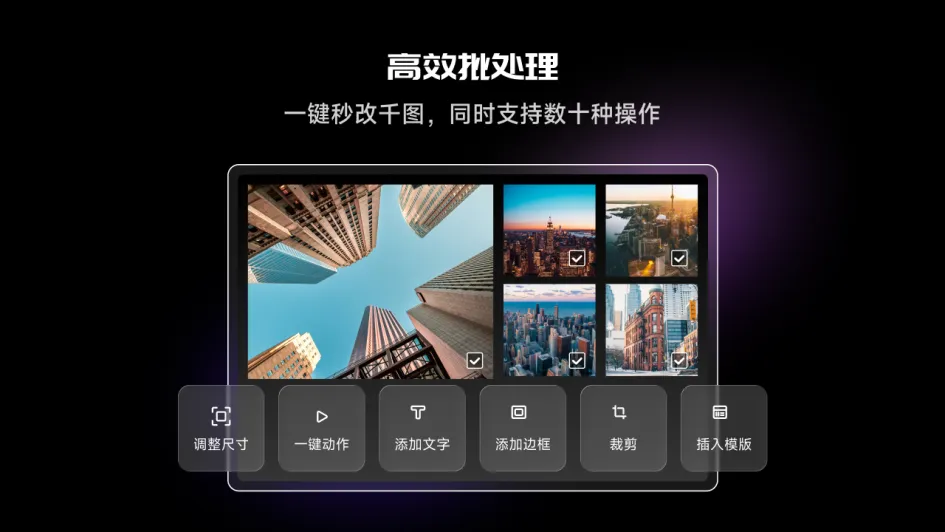
要是手头有一批照片都要压缩到 500k 以下,一张一张处理太费时间。这时可以用“光影魔术手”的批量处理功能,把所有照片导入,统一设置压缩比例或目标文件大小,软件会自动处理。处理完后,所有照片都会被压缩到 500k 以下,并保存到指定文件夹,方便后续使用。
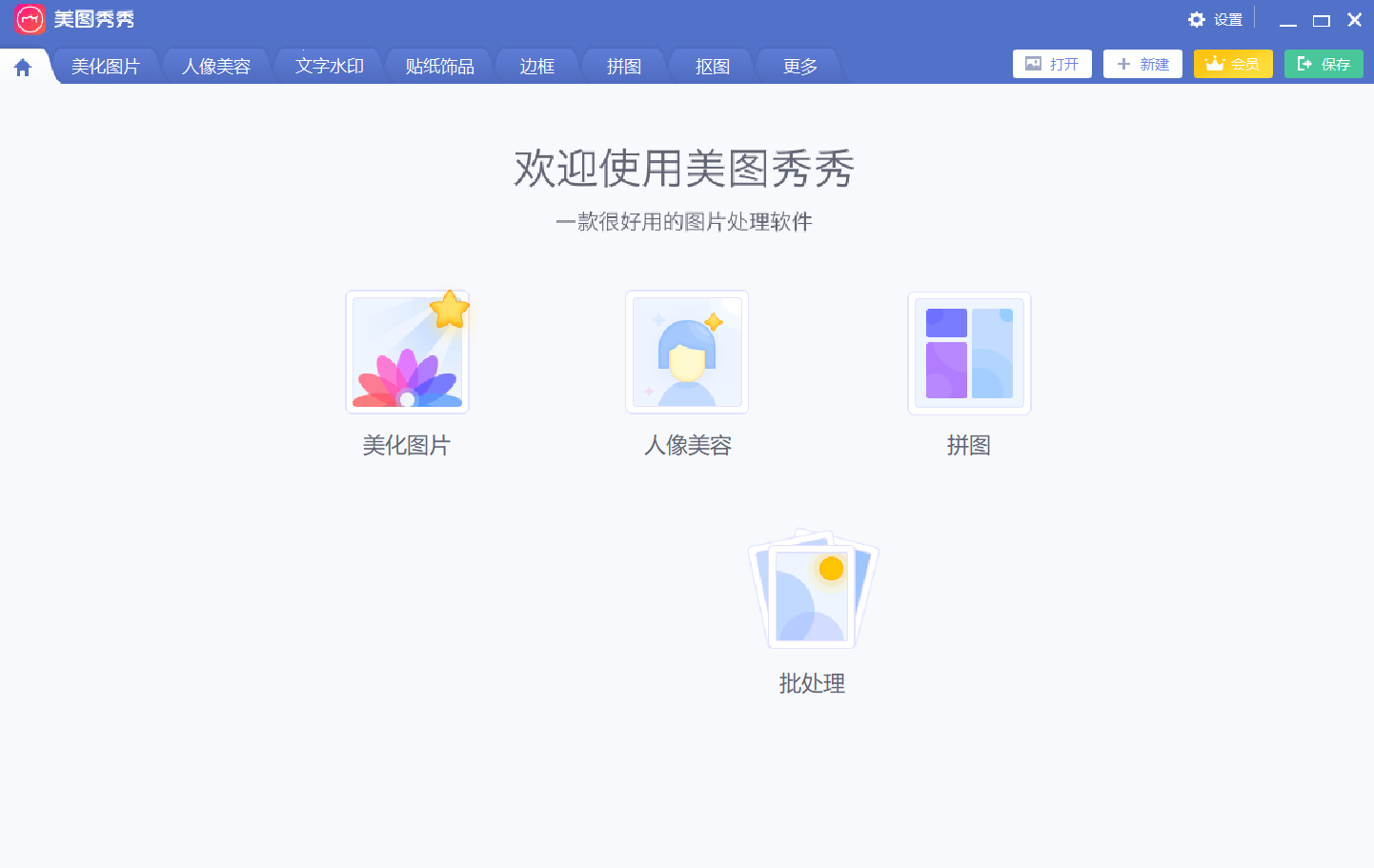
除了上面这些方法,要根据自己的需求选压缩软件。如果你是普通用户,只是偶尔用,推荐用“美图秀秀”这种免费软件,它界面友好、功能直观,既能压缩又能简单编辑。要是你是设计师或者经常处理图片,就可以用“Photoshop”这种专业图像编辑软件,在“存储为 Web 所用格式”功能下,精准控制压缩比例和文件大小,达到较好的效果。
关于照片压缩到 500k 以下的方法就分享到这里了,相信大家看完后能解决遇到的问题。另外,在压缩照片时,你遇到过什么问题吗?或者你有什么独特的压缩小窍门?欢迎在评论区和我们一起交流。温馨提示:如果您在使用i压缩在线网页的时候遇到问题,请及时与我们联系,祝您照片压缩到 500k 以下操作成功。












