


怎么压缩照片到150k左右?推荐七个关键时刻起作用的方法
在如今的网络时代,我们常常需要将照片压缩到特定大小,比如150k左右,以满足各种平台的上传要求。那么,究竟该怎么压缩照片到150k左右呢?相信这是许多人都关心的问题。因此,在本期的内容当中,小编就来推荐七个关键时刻起作用的方法,一起来看下吧。
推荐1、调整拍摄策略
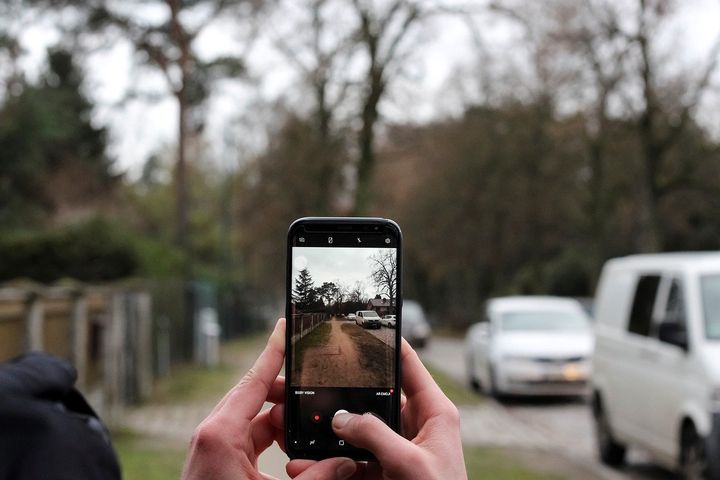
想要控制照片的体积大小,首选策略便是在拍照时预先设定图像质量与尺寸。如今大部分手机及相机均设有此类选项,可将品质设为中或低等级,如此生成之图像已作压缩处理,上传效率自会提高。目前此法虽简易,也具备一些局限:一经设定,所摄之图皆以此质。所以,如果说您非频繁上传或对画质无甚苛求,此法颇具实用价值。
推荐2、选择在线网页
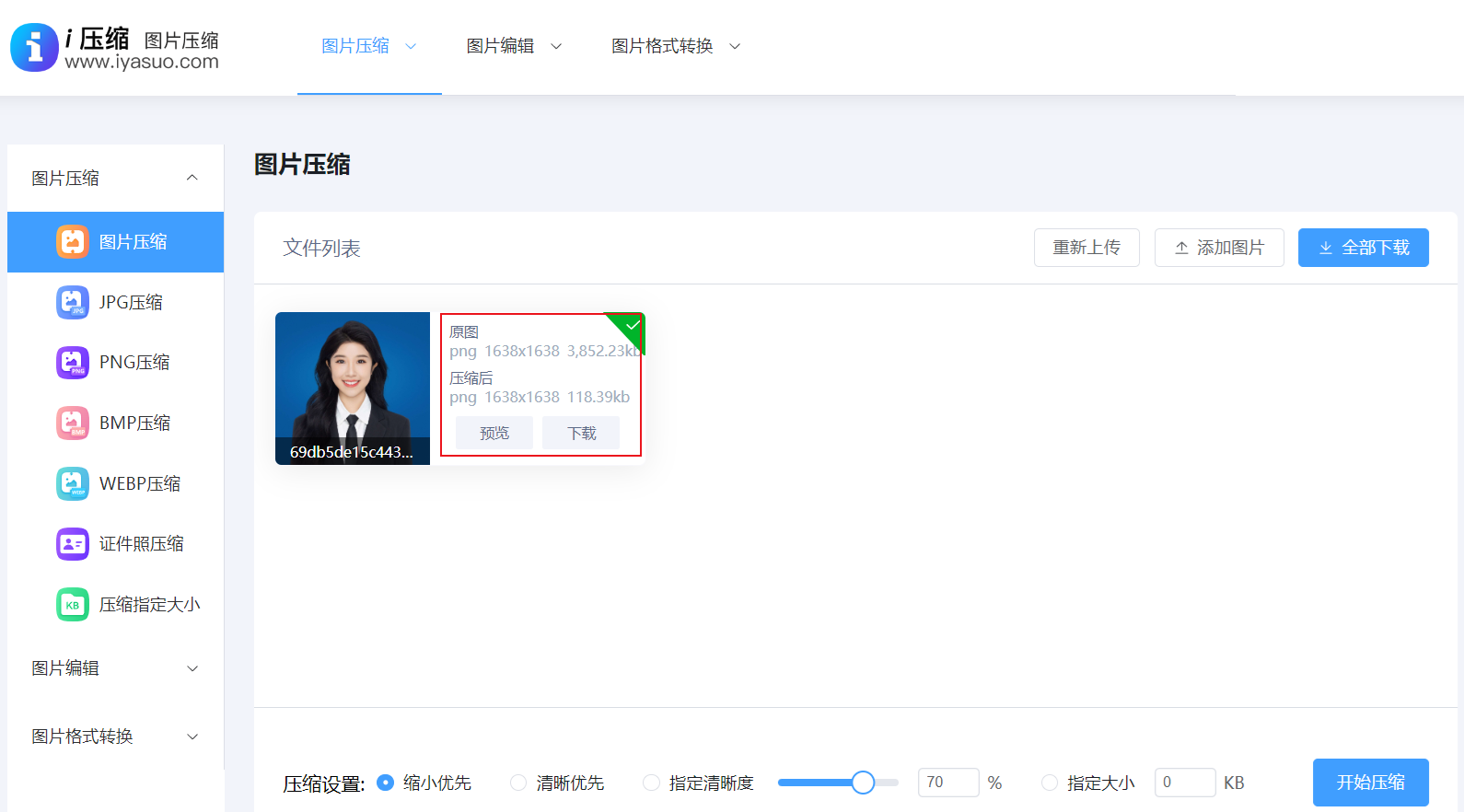
其次,如果说您不想先行在电脑上安装第三方程序,那么一些在线图像压缩工具能够帮我们轻松完成任务。比如“i压缩”或者“iyasuo”等在线工具,只需在网页上上传照片,它会自动对照片进行优化压缩。目前,i压缩在线工具会根据照片的原始情况进行智能压缩,能快速将照片压缩到合适的大小范围。而且无需安装软件,整体的操作方便快捷,同时可以节省电脑空间。
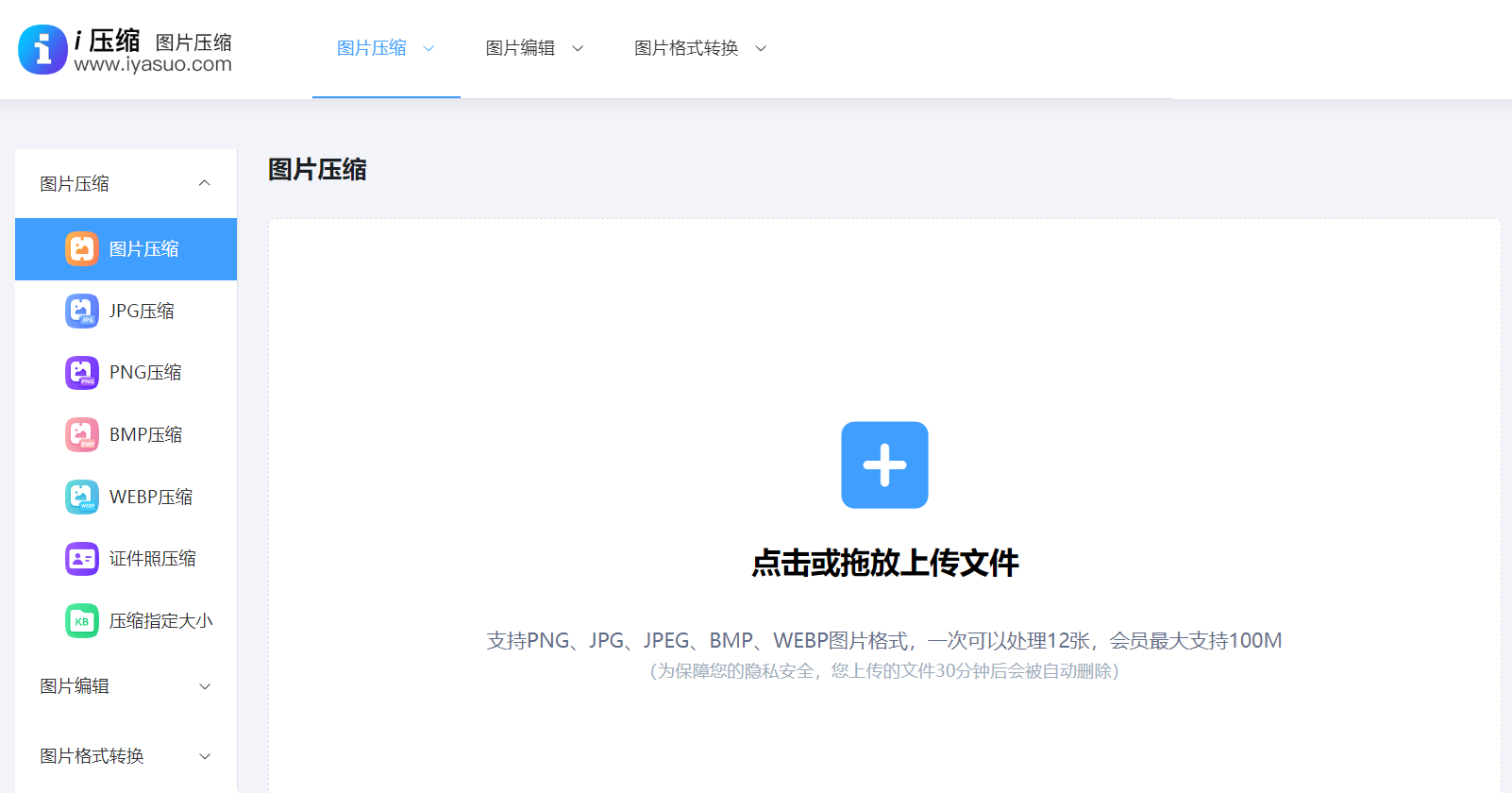
具体压缩到150kb以内的步骤:可以直接在电脑上使用默认浏览器,打开“i压缩”这个网页平台。如果说您是第一次使用的话,也可以直接在浏览器当中搜索相应的关键词。首先,需要在首界面里找到具体的功能,也就是选择“图片压缩”下拉菜单中的“压缩指定大小”选项。
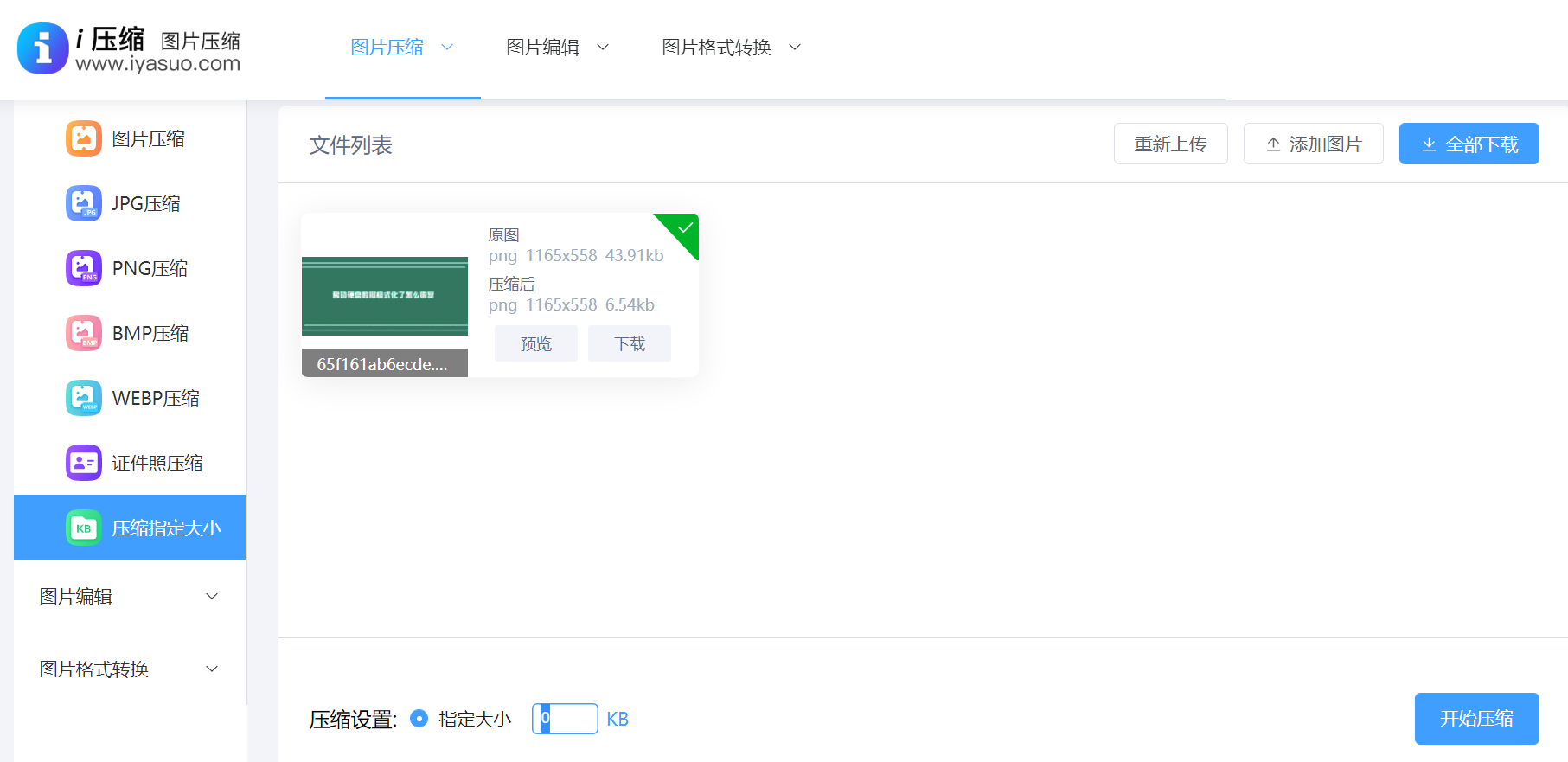
将需要压缩的图片添加到网页当中,这里可以选择手动拖拽,当然这得建立在需要转换图片较少的前提下。图片全部添加好之后,再勾选一下是“质量优先”或者“大小优先”的选项,并且设置具体的压缩大小为“150K”。确认无误后,点击“开始压缩”之后等待片刻,即可将所需的内容下载保存到合适的位置了。
推荐3、图像编辑软件
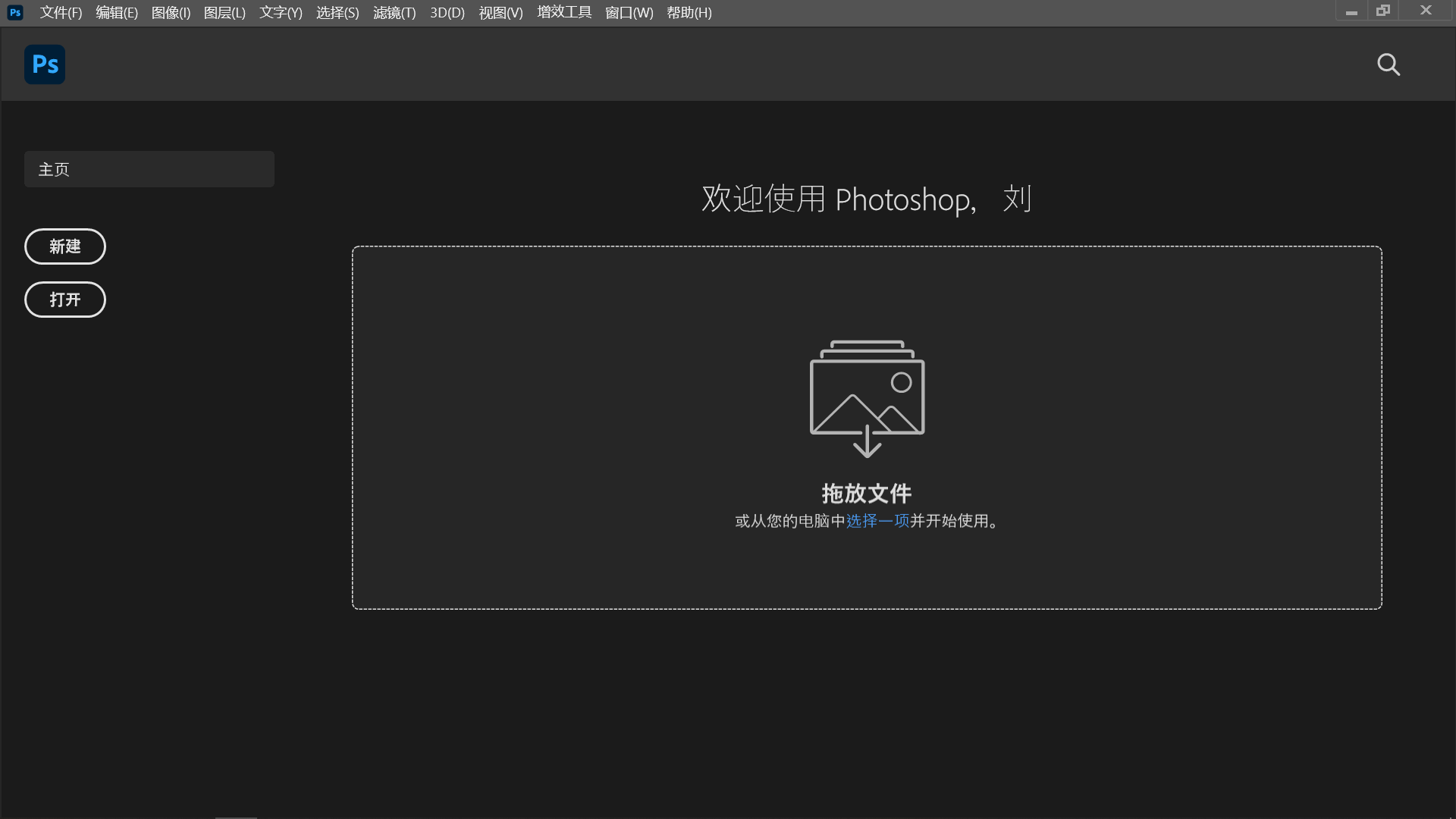
对于一些办公族来说,您还可以利用一些常见的图像编辑软件来进行压缩。比如Photoshop,它功能强大且应用广泛。打开Photoshop后导入需要压缩的照片,然后选择“图像”菜单中的“图像大小”选项。在这里,你可以手动调整照片的像素大小,适当降低分辨率,通常将分辨率从较高的数值,如300dpi调整到72dpi左右,照片的文件大小会有明显下降。
推荐4、使用专门软件
除了Photoshop,还有一些专门的图像压缩软件也很实用。例如“光影魔术手”,操作相对简单。打开软件导入照片后,点击“调整”菜单里的“图像尺寸”,同样可以调整照片的大小和分辨率。之后,通过“另存为”选择JPEG格式,并在保存设置中调整画质,像选择“精细”“中”“低”等不同画质级别,尝试找到能使文件大小接近150k且画面质量还能接受的设置。
推荐5、系统画图工具
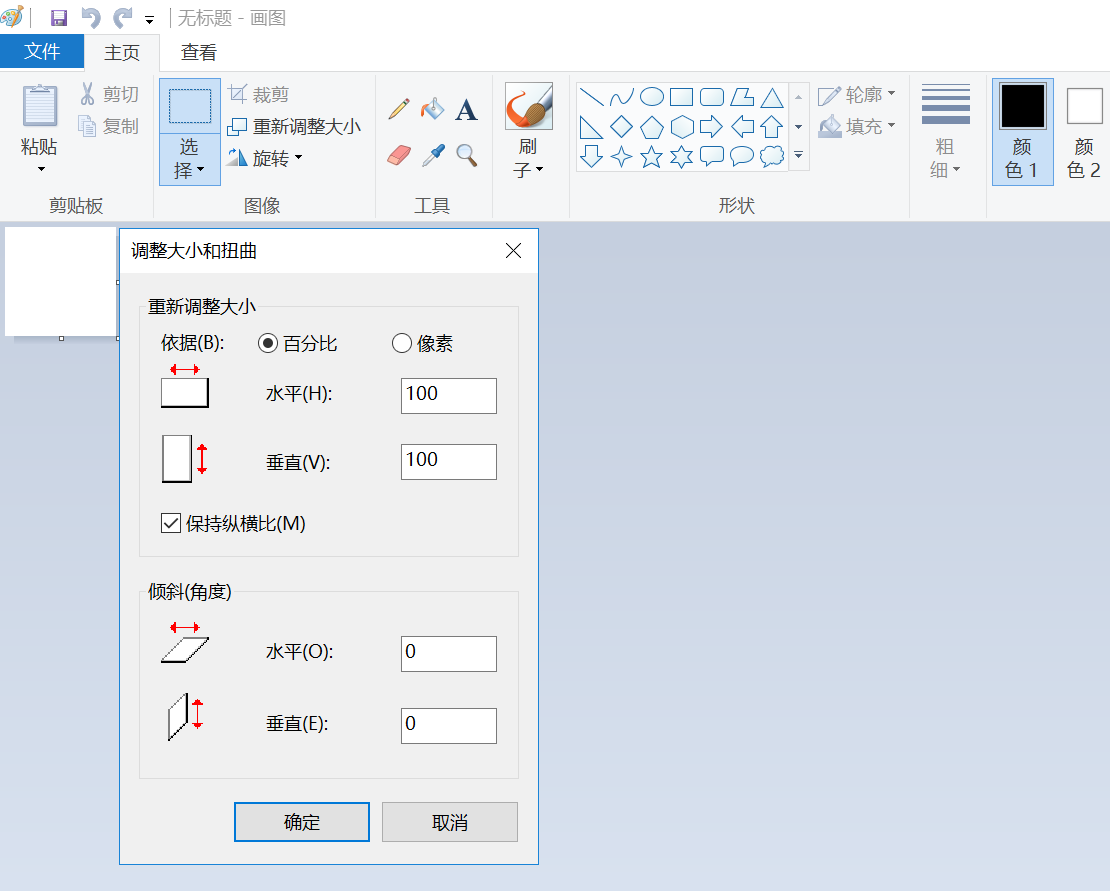
对于电脑自带的画图工具而言,它实际上属于最为简单的图片压缩方式。当打开图片之后,要去选择“重新调整大小”,接着勾选“保持纵横比”,随后修改像素百分比,一般情况下将其调节到50% - 70%就能够显著缩小文件大小。在此之后,要另存为JPEG格式,并且在质量滑块中选择“中等”,通常这样做就能让文件大小降低至150k左右,而且不会过度损失清晰度。
推荐6、智能手机应用
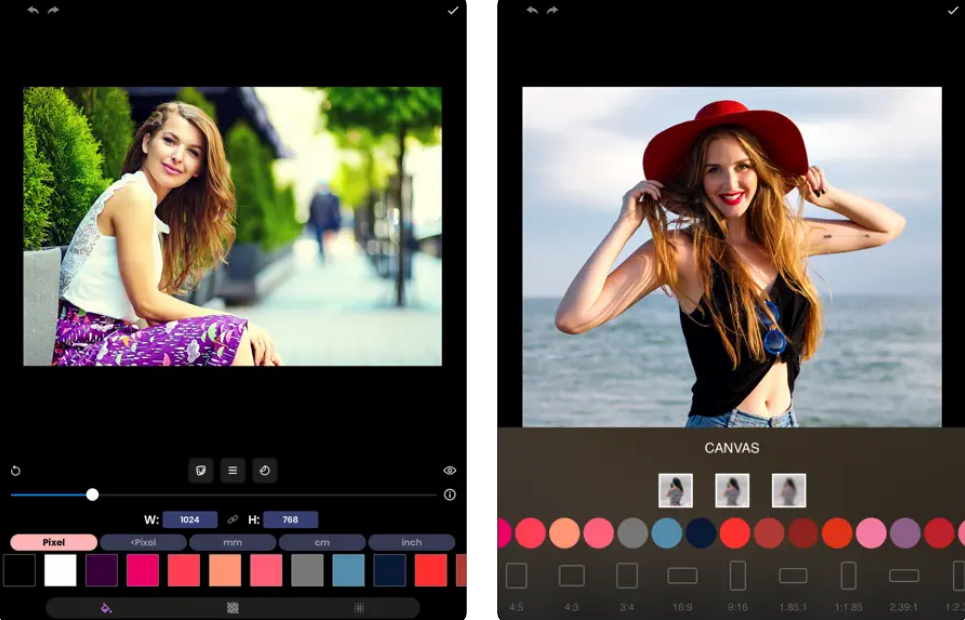
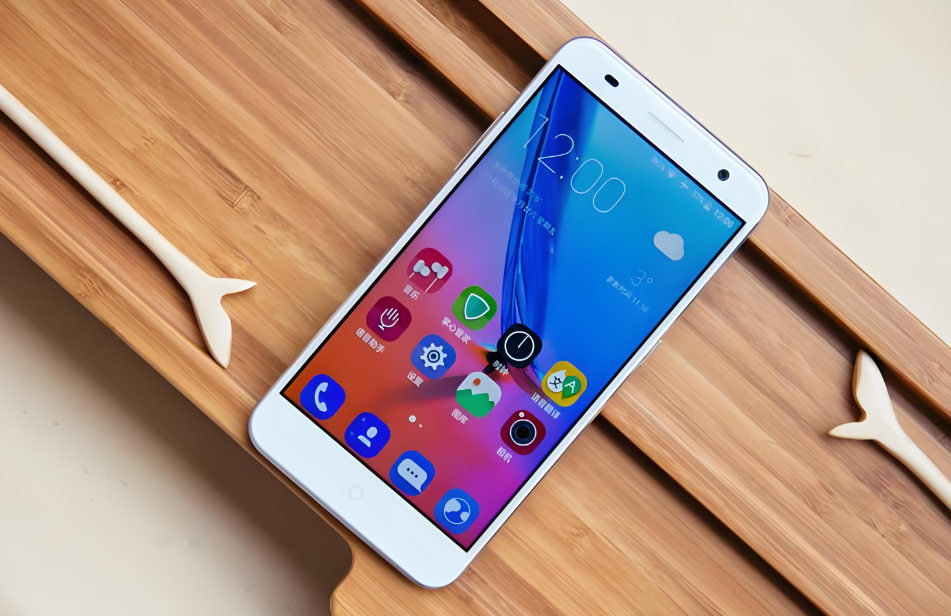
在手机上面,借助第三方 App,像是“图片压缩神器”或者“Photo Compress”等,能够迅速地调整照片的大小。目前,这类应用一般会提供滑块来控制压缩的强度,并且能够实时显示压缩之后的大小,用户能够依据自身需求,微调出刚好低于 150k 的数值。与此同时,它们还支持批量处理,以便于一次性压缩多张图片用于上传或者发送。
推荐7、压缩注意事项
在压缩照片时,还需要注意一些细节。比如,尽量避免在压缩过程中过度降低照片质量导致画面模糊不清。如果照片中有重要的文字或细节部分,要确保压缩后仍能清晰可辨。不同类型的照片可能需要不同的压缩策略,对于色彩丰富、细节较多的照片,可能需要更精细地调整压缩参数;而对于一些简单的图形照片,压缩幅度可以相对大一些。
综上所述,通过合理运用各种图像编辑软件和在线工具,掌握好调整像素、分辨率、画质等关键参数,我们就能较为轻松地将照片压缩到150k左右,满足各种网络使用需求,让照片在不同平台上都能顺利展示和分享。温馨提示:如果您在使用i压缩在线网页的时候遇到问题,请及时与我们联系,祝您压缩照片到150k以下操作成功。












