


压缩PNG图片大小有什么办法?分享七个值得手动尝试的方法
在当今数字化的时代,图片的使用无处不在,而PNG格式因其能够保留高质量的图像细节,成为了许多场景下的首选。然而,有时PNG图片过大,会给存储、传输等带来不便。因此,不管是个人还是企业用户,在平时掌握一种适合自己的方法是比较重要的!那么,压缩PNG图片大小有什么办法呢?下面就来分享七个值得手动尝试的方法,一起来看下吧。
分享1、了解压缩背景
采用有无损压缩算法的格式是PNG选项,这意谓着它不会如像是JPEG那般通过舍弃图像数据来缩减文件大小这样的情况。相反的是,它会完完全全地保留住全部像素信息,特别适宜于保存含有文字、线条以及大面积纯色这样子的图像。此种完整性致使使得于维持高质量的同时,PNG也造成了文件体积相对较大的结果。对这一特性有所理解,有助于我们有针对性地采取压缩措施。
分享2、选择在线网页
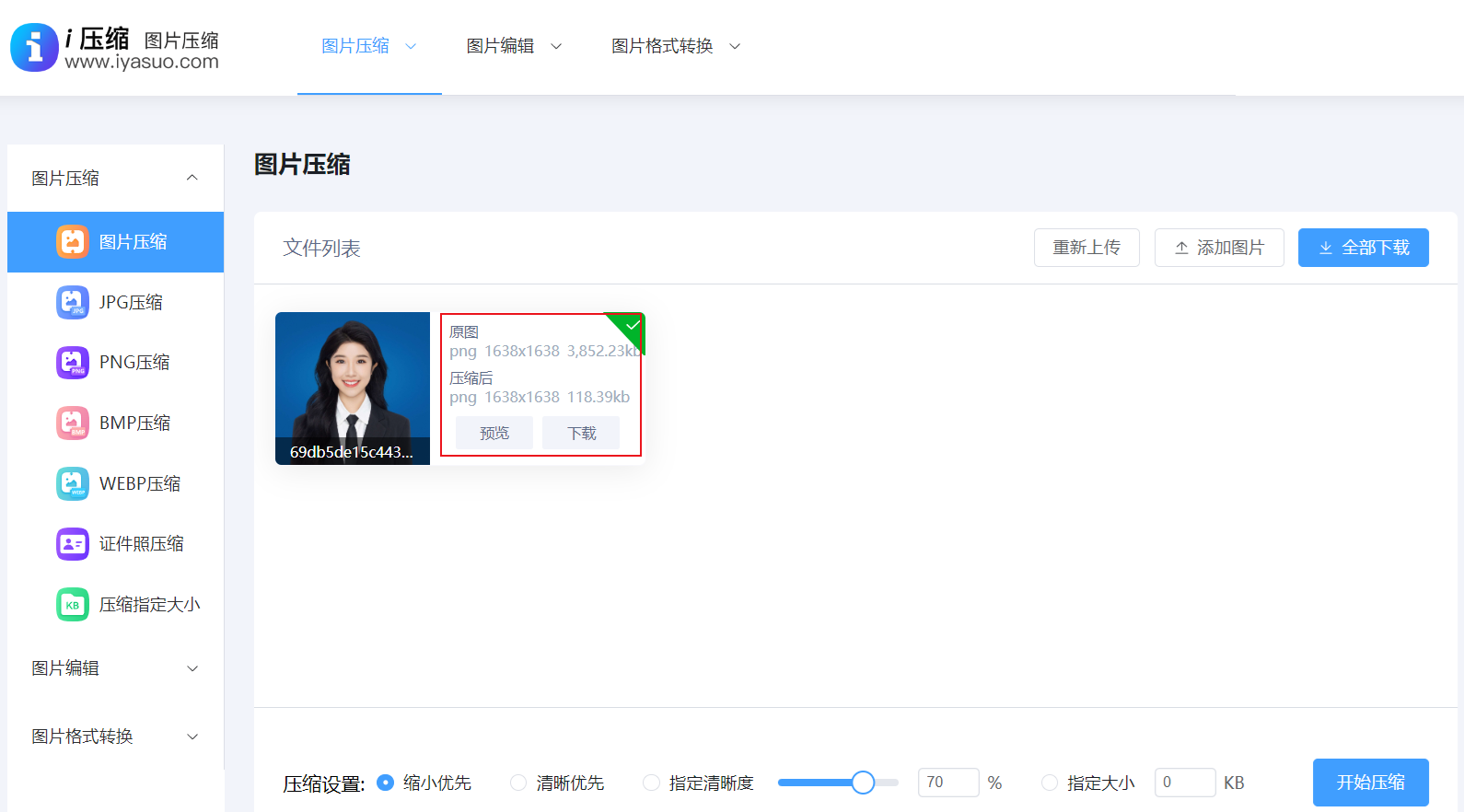
其次,如果您不想在设备上安装第三方程序,选择在线压缩工具是一种便捷的方式。目前,许多在线平台提供免费的PNG图片压缩服务,它会根据图片的内容智能地进行优化压缩,在保证一定图像质量的前提下,将文件大小压缩到合适的程度。而且整体的操作简单,无需复杂的设置,适合普通用户快速处理图片。
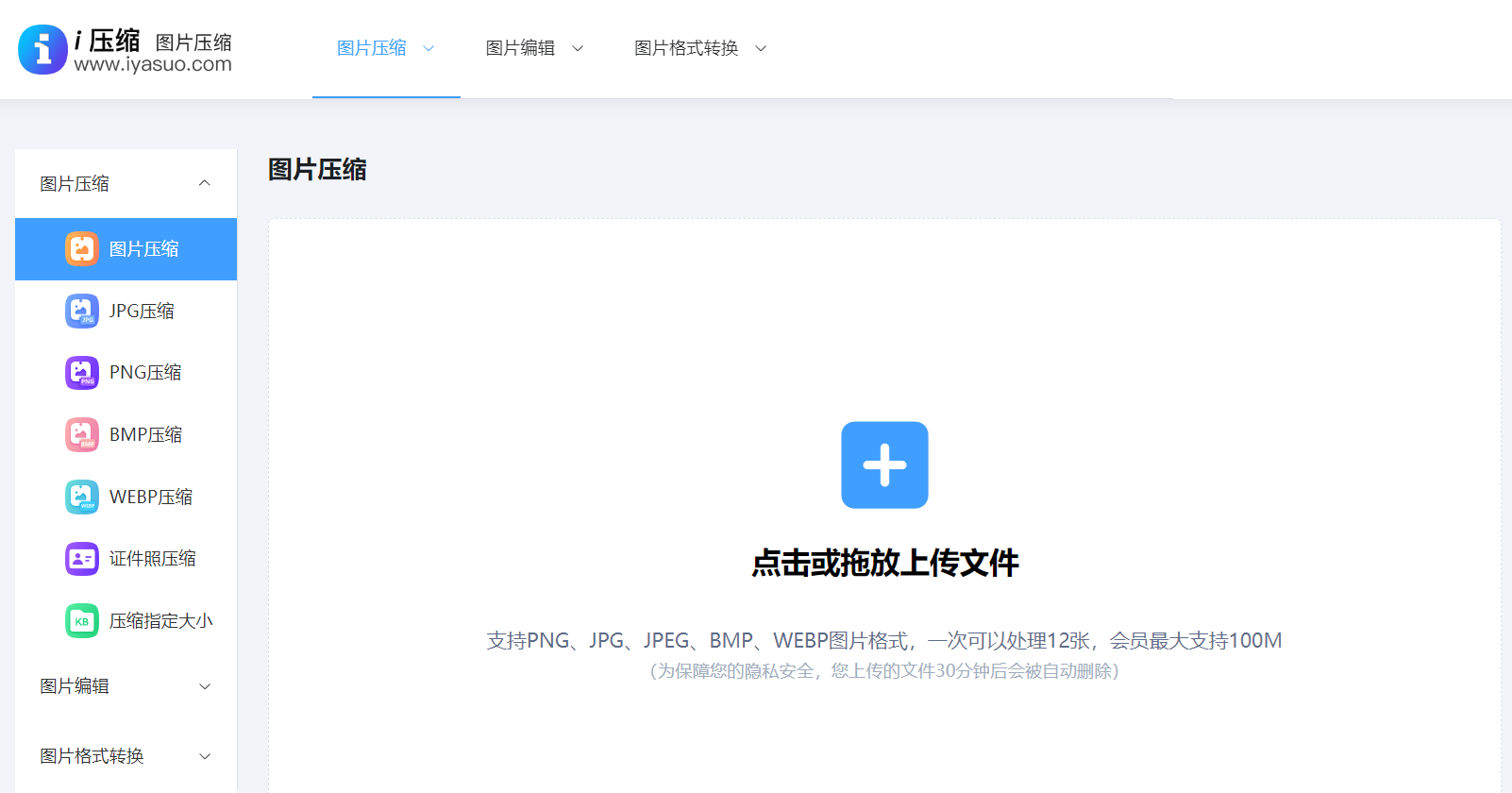
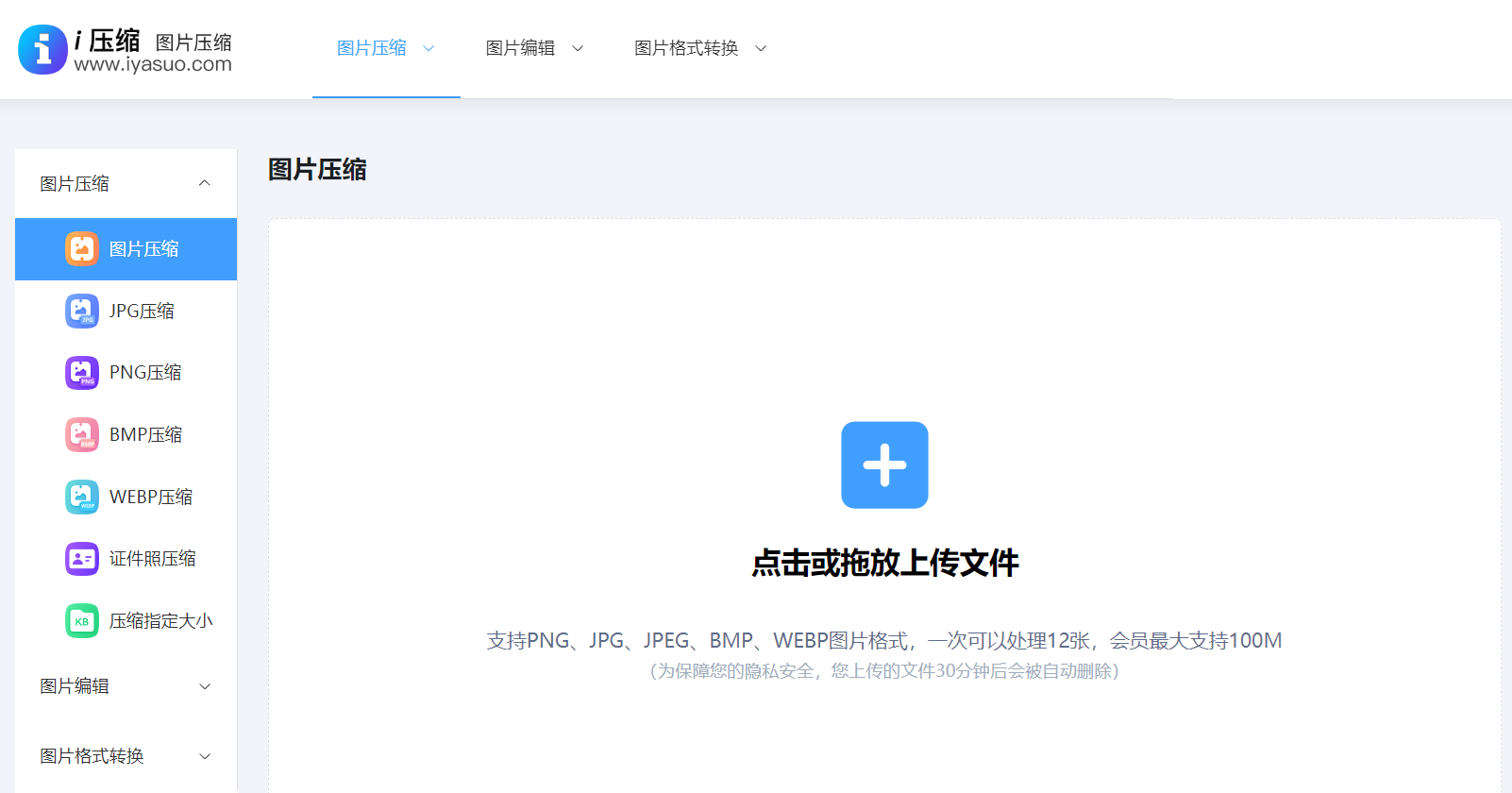
具体压缩PNG图片大小的步骤:可以直接在电脑上使用默认浏览器,打开“i压缩”这个网页平台。如果说您是第一次使用的话,也可以直接在浏览器当中搜索相应的关键词。首先,需要在首界面里找到具体的功能,也就是选择“图片压缩”选项,最好是具体的PNG图片格式。
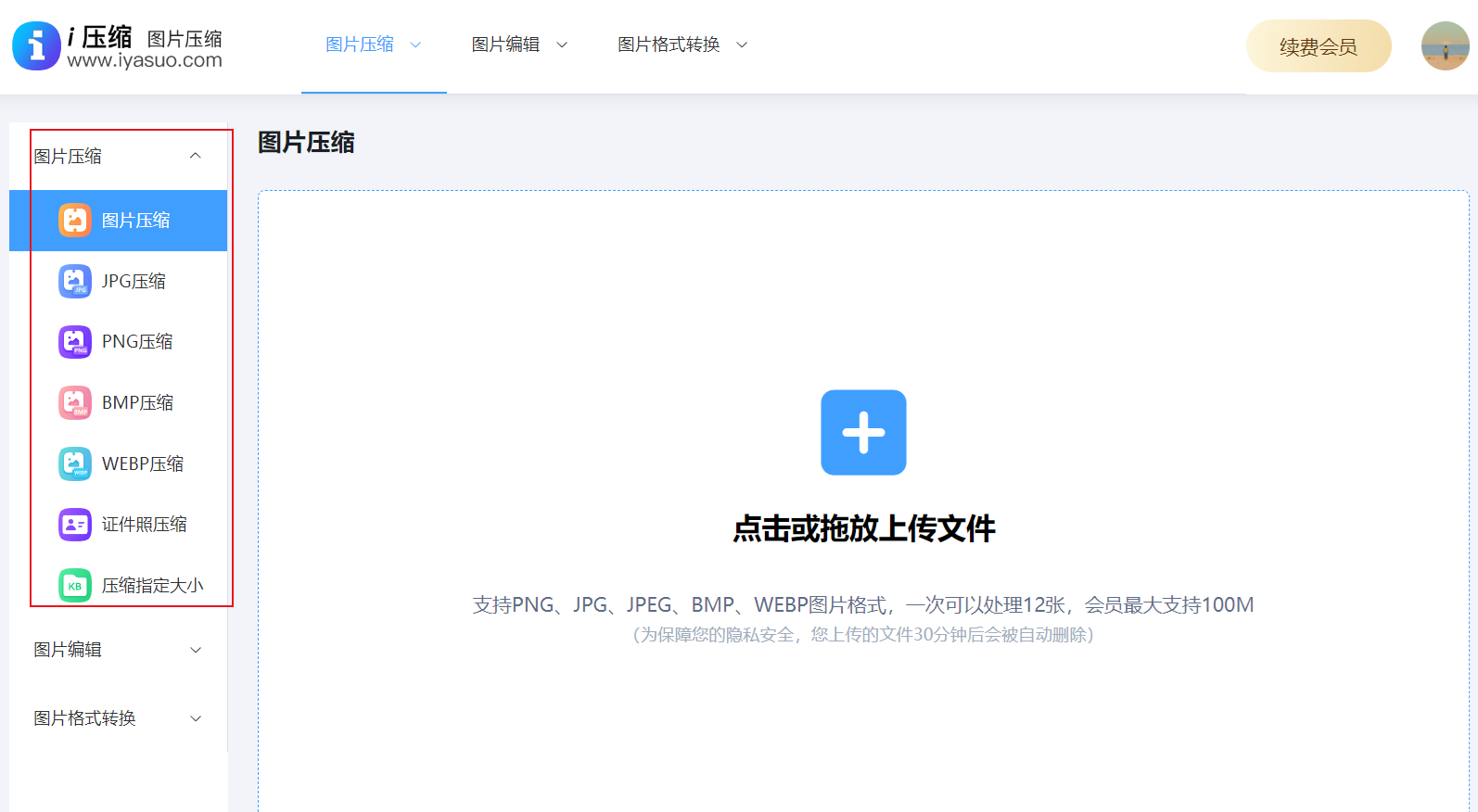
然后,将需要压缩的PNG图片添加到网页当中,这里可以选择手动拖拽,当然这得建立在需要转换PNG图片较少的前提下。PNG图片全部添加好之后,再勾选一下是“质量优先”或者“大小优先”的选项,并点击“压缩”之后等待片刻,即可将所需的内容下载保存到合适的位置了。
分享3、图像编辑软件
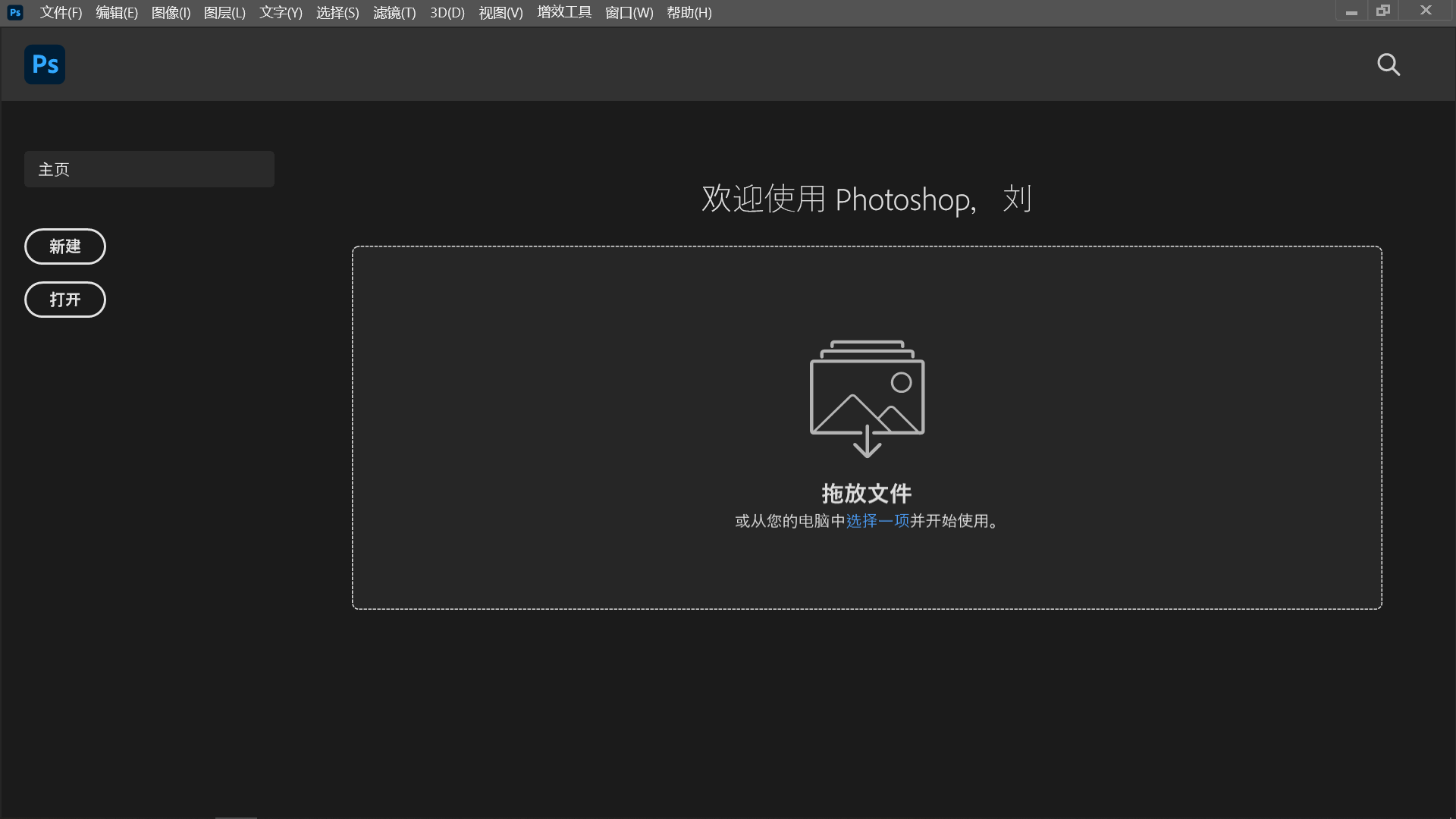
另外,您还可以利用专业的图像编辑软件,如Adobe Photoshop这款。您在打开软件后,导入需要压缩的PNG图片。在菜单栏中找到“图像”选项,选择“图像大小”。在这里,可以适当降低图片的分辨率,比如将水平和垂直分辨率都降低一些,但要注意不能过度降低导致图片模糊。还可以调整图片的尺寸,根据实际需求缩小图片的长和宽。完成这些设置后保存图片,此时图片大小会有明显的减小。
分享4、调整色彩模式
现如今,如果对图片质量要求不是特别高,还可以尝试通过调整色彩模式来压缩。例如:您可以将PNG图片从RGB模式转换为灰度模式,这样就能够帮助减少色彩信息,从而降低文件大小。不过,转换后的图片会失去彩色效果,所以要根据实际用途谨慎使用。同时,如果说需要调整的PNG图片数量比较多,那么此举将会严重影响您的效率。
分享5、智能手机应用
在一些特定软件或应用场景中,也有其自带的压缩功能。比如在某些手机相册应用里,就可以找到对图片进行压缩的选项。目前,它会根据手机的算法对图片进行优化处理,压缩后的图片依然能够满足在手机上查看和分享的需求。不过,因为手机的屏幕限制,在完成压缩之后,也会出现预览不方便,导致最终压缩效果不理想的情况。所以,在万不得已的情况下,建议您在PC端进行压缩。

分享6、调整适宜格式
此外,懂得PNG的局限性也是同等重要的。针对于摄影类作品以及复杂图像而言,JPEG一般来讲算得上是更佳的选择,这是由于它能够在对视觉效果几乎没啥影响的状况下达成更小的文件尺寸。另外,WebP是一种现代比较流行的格式,给出了比PNG更优的压缩比率,并且还支持透明度,正逐步被主流浏览器所接纳。另外,倘若图像并不需要透明度,那么将其转换为JPEG能够极大程度地缩减文件大小。
分享7、减少尺寸大小
调整图像尺寸,属于减小PNG文件大小超级直接的方法当中的一种,要是图片仅仅是用于网页展示。一般来讲是不需要原始呈现那个高分辨率的,把3000像素宽的图片给缩小到1000至1500像素,文件大小极有可能减少超过三分之二,然而对于网页显示效果所造成的影响很小。而在进行尺寸调整之际,一定要保证宽与高的比例保持不变,以使图像不会发生变形。与此同时,要思索图片的具体用途情形,社交媒体的首图、文章的插图以及产品的缩略图,它们各自有着不一样的尺寸要求。
综上所述,压缩PNG图片大小的方法多种多样。我们可以根据自己的需求和对图片质量的要求,选择合适的方式来实现图片大小的优化,让图片在存储和传输中更加便捷高效。无论是利用专业软件的精细调整,还是借助在线工具的简单操作,抑或是探索其他特殊方法,都能找到满足自己需求的压缩方案,让PNG图片更好地服务于我们的数字生活。温馨提示:如果您在使用i压缩在线网页的时候遇到问题,请及时与我们联系,祝您压缩PNG图片大小操作成功。












