


照片压缩到200kb怎么弄?分享七个快捷好用的方法
在当前的自媒体创作者时代,我们经常需要在各大平台上传照片。无论是百家号、微信公众号还是其他平台,通常都对图片大小有限制,其中200KB是最常见的要求。因此,在平时如果能够掌握一种适合自己的压缩方法,就显得至关重要了!那么,照片压缩到200kb该怎么弄呢?下面就来分享七个快捷好用的方法,一起来看下吧。

分享1、选择在线网页
当前遇到照片压缩到200kb的需求量是很大的!因此,网上也是出现了许多免费的图片压缩软件可供选择,如“i压缩”或者“iyasuo”等。这些工具通常能够更高效地压缩图片,同时保持较好的图像质量。在具体使用过程汇总,软件会自动分析照片的内容,并提供压缩后的大小和质量选项。我们可以根据需要选择合适的压缩比例,通常将压缩比例设置在 70% - 80%之间,可以在保证一定图像质量的前提下,将照片压缩到 200kb 左右。
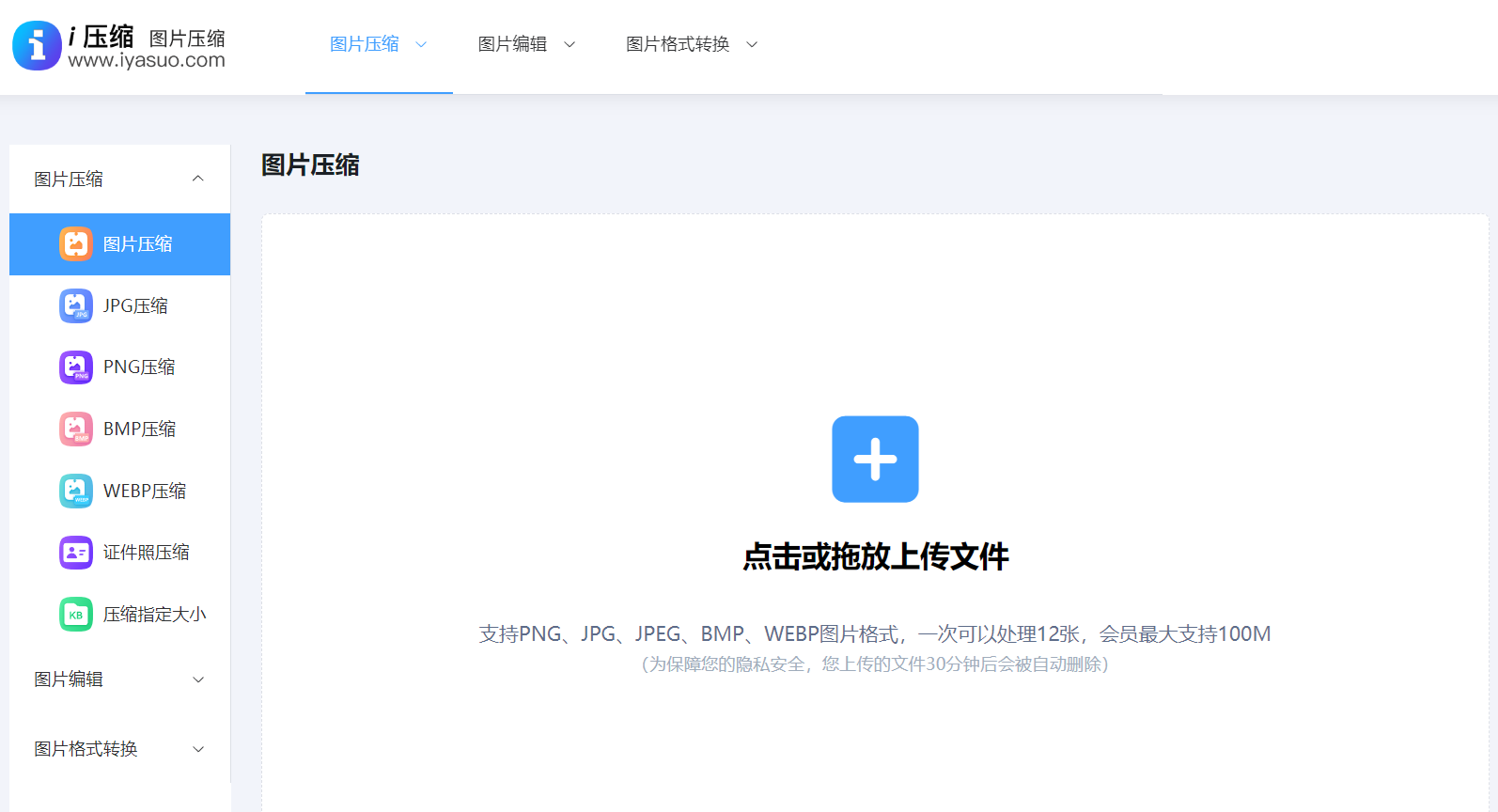
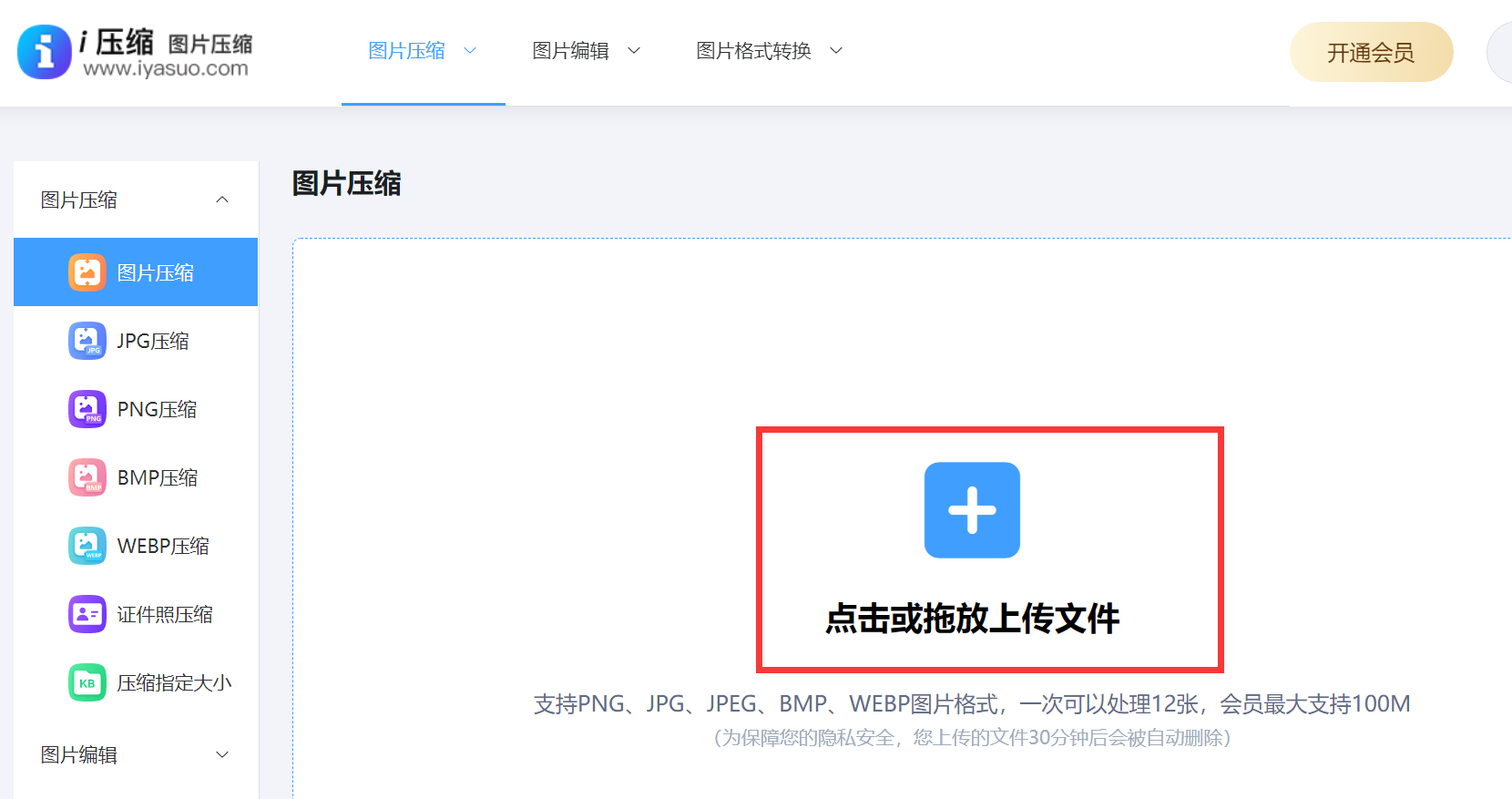
而具体执行的步骤是:在自己默认使用的浏览器当中打开“i压缩”在线网页,并直接在主界面左侧找到自己所需的具体功能。因为是需要将照片压缩到200K以内,所以这里直接选择“压缩至指定大小”的选项。功能选择好以后,可以将电脑上需要压缩的照片添加到软件里面。确认没有其它需求的前提下,然后点击“添加文件”来完成。确认好以后,点击“开始压缩”即可解决问题。
分享2、系统内置功能
其次,我们可以利用电脑自带的图片编辑工具来进行压缩。大多数操作系统都内置了图片查看器或简单的图片编辑软件,如 Windows 系统中的“照片”应用或 Mac 系统中的“预览”。打开需要压缩的照片,在软件中找到“另存为”或“导出”选项,然后在弹出的对话框中选择“JPEG”格式,并在下方的质量滑块中向左拖动,降低照片的质量。通过不断调整质量滑块,直到照片的大小接近 200kb 为止。
分享3、免费画图工具
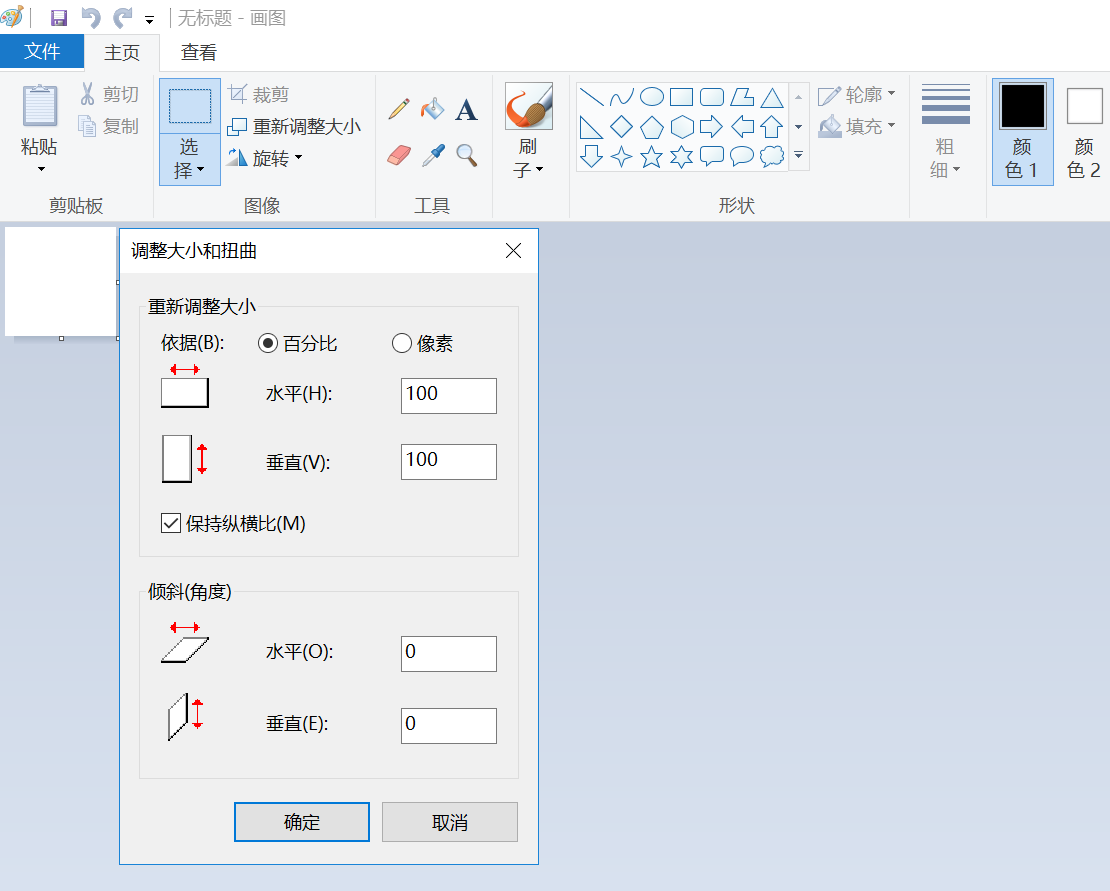
另外,Windows系统的用户能够借助“画图”这个工具来迅捷实现压缩之操作,在把照片予以开启之后,去点击“重新调整大小”这一选项,进而挑选“像素”或者“百分比”的选项,输入相对较小的数值(就好比把原图设定为50%这样的情况),随后将其另存为JPEG这种格式,于质量设置当中选取中等或是低等级,如此便能够把文件缩小到200KB范围以内。
分享4、智能手机应用
对于移动端的用户来说,里面也有很多的智能手机应用,可以帮助我们完成体积压缩的效果。例如:您在将应用开启之后挑选照片,并且手动把目标大小设定成200KB,应用便会自行地调整分辨率以及质量,好多应用还给出批量处理的功能,便于能一次性压缩好多张照片,并且还保留元数据信息。而针对iOS用户而言,能够运用那“Shortcuts”应用里头能自己定义的指令。接着要添加“选择照片”以及“调整图像大小”这样的操作,在大小那一栏当中输入自己去定义的值即可。
分享5、压缩效果检查
照片压缩过后,需于不同设备之上查看效果,例如:在电脑上,借助图片查看器放大至百分百,以此检查细节清晰度,特别是文字以及边缘部分有无模糊状况。与此同时,在不同亮度屏幕之上观察色彩是否出现失真情形,从而确保压缩并未致使重要信息有所损失。而对实际测试进行上传,上传至目标平台。把经过压缩的照片试一试上传到有着200KB限制要求的系统,来确认会不会被接受。与此同时,跟原图作对比,查看在典型观看距离这样子的状况下画质可不可以被接受,防止因过度压缩而对使用目的造成影响,像是打印或者展示方面的目的。
分享6、认识压缩背景
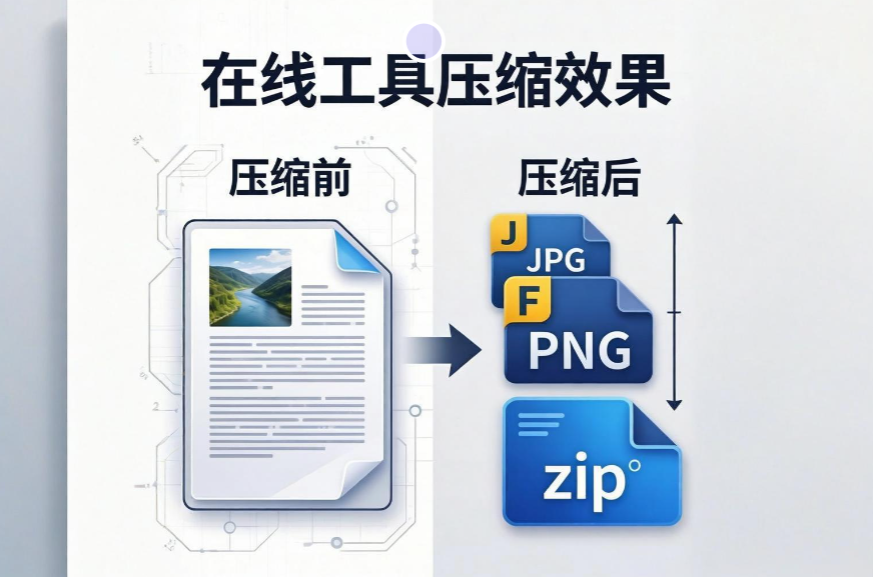
照片进行压缩,主要是为了去适应网络传输以及存储限制,许多在线平台,像电子邮件附件、社交媒体或者申请系统,对于上传图片有着严格的大小限制,一般是在200KB左右,这是为了保证服务器负载能合理,页面加载速度快,并且节省用户流量。要是不进行压缩,那大文件就致使上传失败、传输延迟或者占用过多设备空间。比如说,用手机拍摄的原图或许超过5MB,直接上传既费时间同时又或许被系统拒绝。

分享7、压缩注意事项
在进行照片压缩时,我们还需要注意一些事项。要选择合适的压缩格式。JPEG 格式是最常用的图片格式,它能够在保持较好图像质量的前提下,实现较高的压缩比。而其他格式,如 PNG 格式,虽然图像质量更好,但压缩比相对较低,不适合用于压缩到 200kb 以下的照片。要避免过度压缩。过度压缩会导致照片的清晰度和细节损失严重,影响照片的质量。因此,在压缩照片时,要根据实际需要选择合适的压缩比例,以达到最佳的效果。
综上所述,将照片压缩到 200kb 并不难,我们可以利用电脑自带的工具、专门的图片压缩软件或在线图片压缩网站等方式来实现。而后续通过合理的压缩方法和注意事项,我们可以在不影响照片质量的前提下,有效地减小照片的大小,以方便照片的传输、存储和分享等。温馨提示:如果您在使用i压缩在线网页的时候遇到问题,请及时与我们联系,祝您将照片压缩到200kb操作成功。












