


怎么压缩电脑桌面上的图片?分享七个效果蛮不错的方法
在日常使用电脑的过程中,我们常常会遇到需要处理大量图片的情况,而电脑桌面上的图片有时会占据不少空间。因此为了节省磁盘空间或更方便地传输图片,压缩电脑桌面上的图片就成了一项必要的操作。那么,该怎么电脑压缩桌面上的图片呢?请不要过于担心,下面就来分享七个效果蛮不错的方法,一起来看下吧。

方法1、使用在线网页
不管是电脑桌面,还是某个特定的磁盘目录下,想要完成图片压缩的操作,都可以先行使用一些在线网页来完成。比如“i压缩”或者“iyasuo”等在线网页平台,它无需安装软件,只要在网页上上传需要压缩的图片,就能快速得到压缩后的结果。同时,这种方式适合临时处理几张图片的情况,无需在电脑上安装额外的软件,因此也是为您节省了电脑存储的空间。
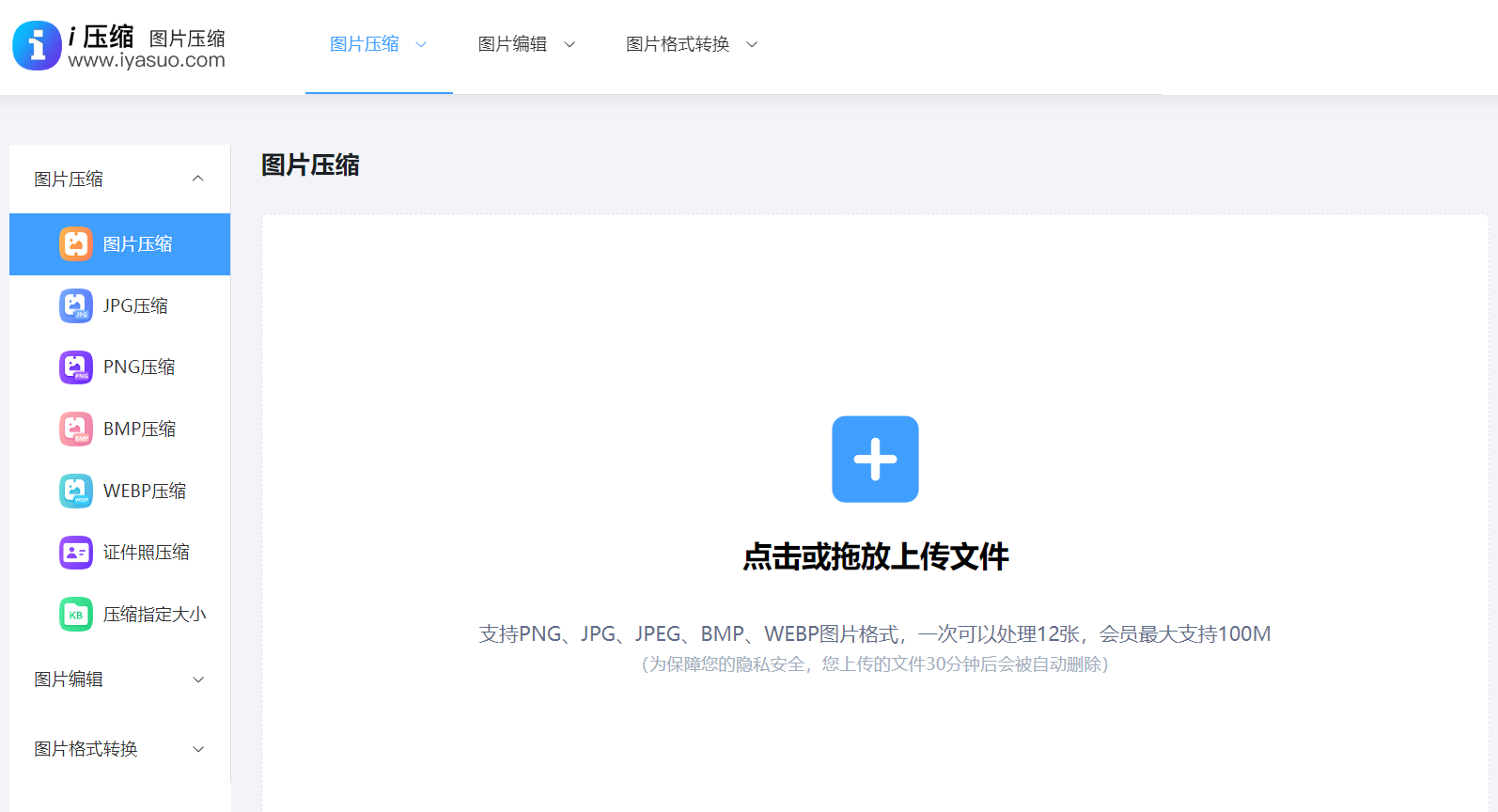
具体压缩电脑桌面上图片的步骤:可以直接在电脑上使用默认浏览器,打开“i压缩”这个网页平台。如果说您是第一次使用的话,也可以直接在浏览器当中搜索相应的关键词。首先,需要在首界面里找到具体的功能,也就是选择“图片压缩”选项,最好是具体的相关的图片格式。
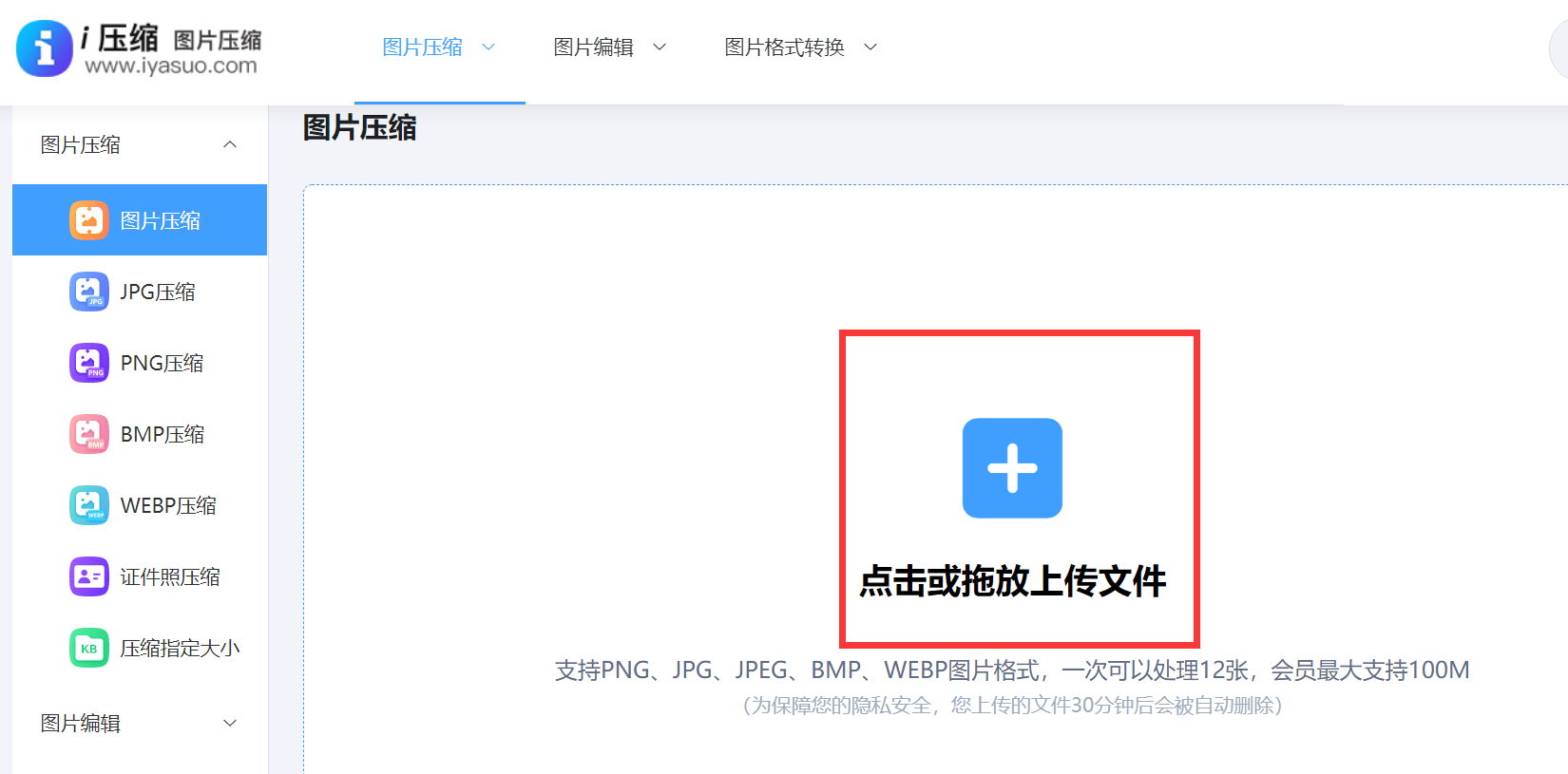
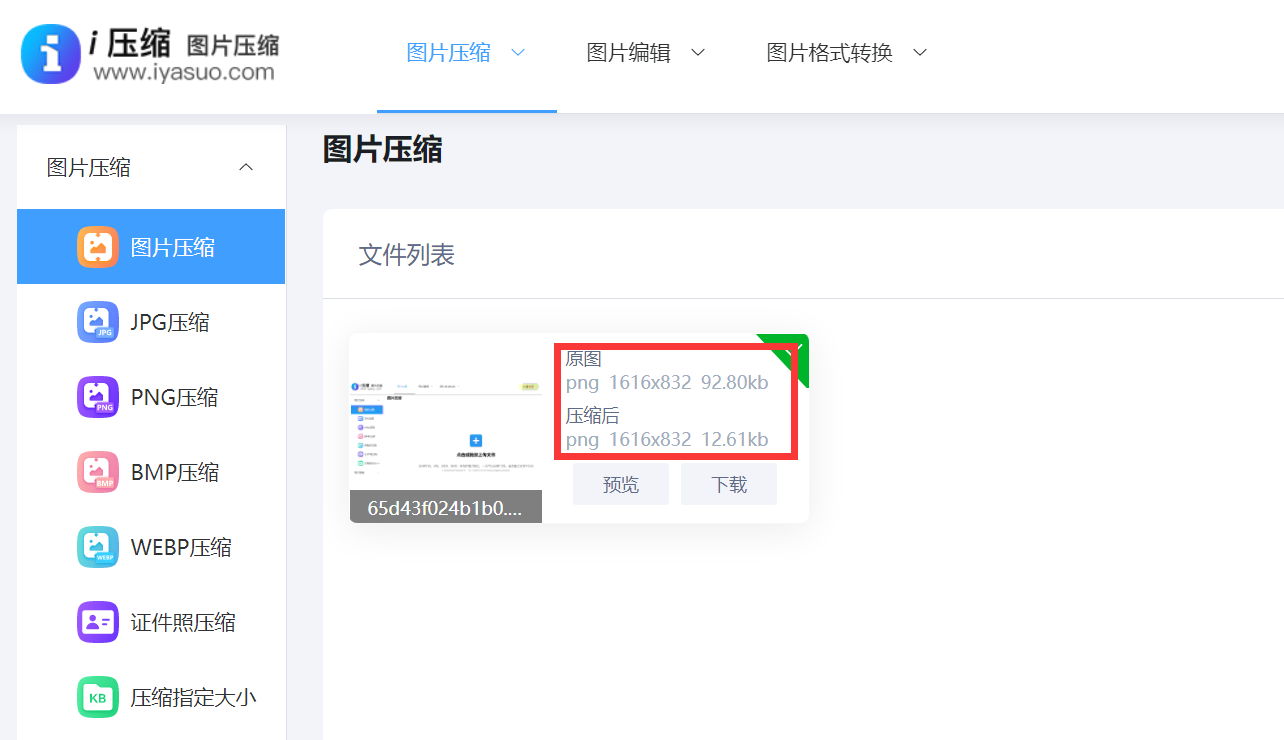
然后,将需要电脑桌面上压缩的图片添加到网页当中,这里可以选择手动拖拽,当然这得建立在需要转换图片较少的前提下。当然了,它也是支持批量添加的,可以先将需要压缩的图片放置于一个文件夹里面,然后点击网页中间的空白区域,单击一下“开始压缩”按钮即可。
方法2、选择免费软件
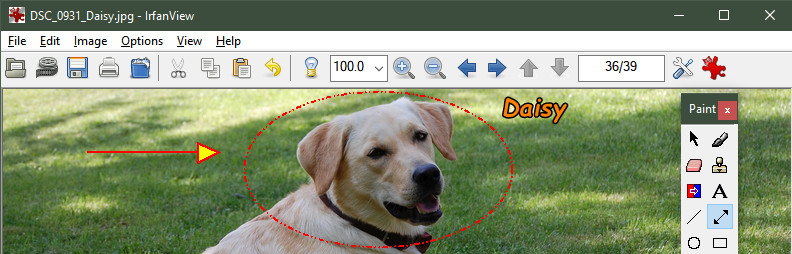
其次,市面上有许多免费且功能强大的图片压缩工具可供选择。比如,IrfanView就是一款备受青睐的软件。目前,它的整体操作简单,压缩效果也较为出色。而您在具体执行的过程中,可以直接在下载并安装好软件后打开它,找到“文件”菜单中的“打开”选项,然后选中你要压缩的电脑桌面上的图片。当图片被导入到软件中后,接下来就是进行压缩设置。IrfanView提供了多种压缩方式。一般来说,我们可以先尝试使用它默认的压缩级别。如果觉得压缩后的效果还不够理想,再适当调整压缩比例即可进行压缩。
方法3、系统画图工具
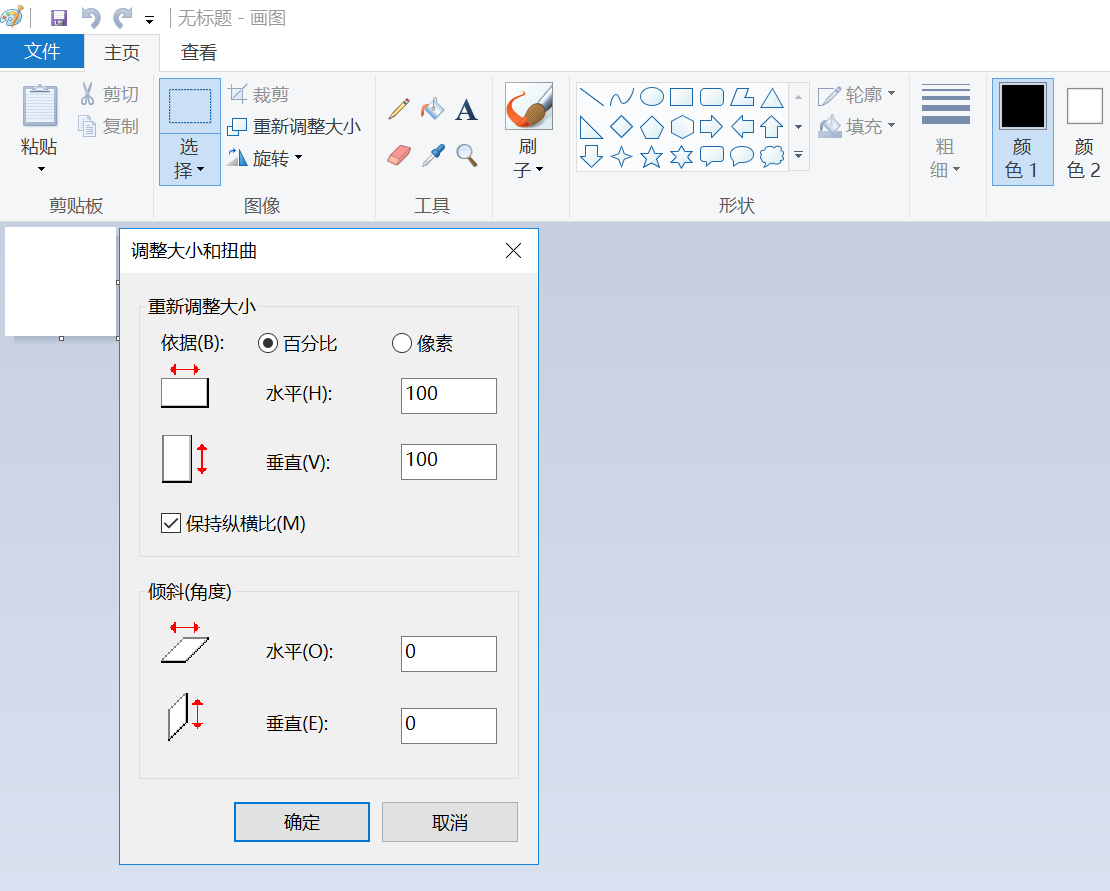
除了IrfanView,系统自带的画图工具也能对图片进行一定程度的压缩。打开画图工具后,同样通过“文件”菜单中的“打开”选项导入桌面上的图片。然后点击“重新调整大小”按钮,在这里可以选择按照百分比或像素来调整图片大小。通过缩小图片尺寸,也能在一定程度上实现压缩的目的。而且,画图工具的操作非常直观,对于不太熟悉专业软件的用户来说很容易上手。
方法4、电脑自动功能
现如今,“照片”应用在Windows 10/11里也给出了便利的压缩功能。您在把图片打开后,可以去点击右上角的“…”抑或是“编辑”选项,找到具体的“调整大小”功能。此处一般预先设定了针对邮件、社交媒体等不一样用途的推荐尺寸,像“小(854 x 480)的选项”。目前,此方法所具备的优势在于能够进行批量处理。能够一次性选取多张图片,应用会自行依照统一设置去调整它们的尺寸大小。对于梳理源自手机或者相机的数量众多的高分辨率照片而言,这个内置功能极为高效。

方法5、媒体截图功能
随着用户需求量的增多,现在很多的自媒体工具也附加了图片压缩的选项。例如:QQ截图既非单纯的截图工具,更是简易的压缩好手。在使用时,借助 QQ 截图(Ctrl + Alt + A)去框选桌面图片又或者任意画面。之后,在截图编辑框的右下角之处,当中会有一个彰显文件大小的数字以及一个“压缩”按钮呈现于你眼前。然后,轻点“压缩”按键,文件的大小会实时地发生改变,你能够依据需求(像微信传输通常情形需要小于1MB)调节至恰当的大小,省却了先进行保存而后再压缩的流程即可完成。

方法6、借助专门软件
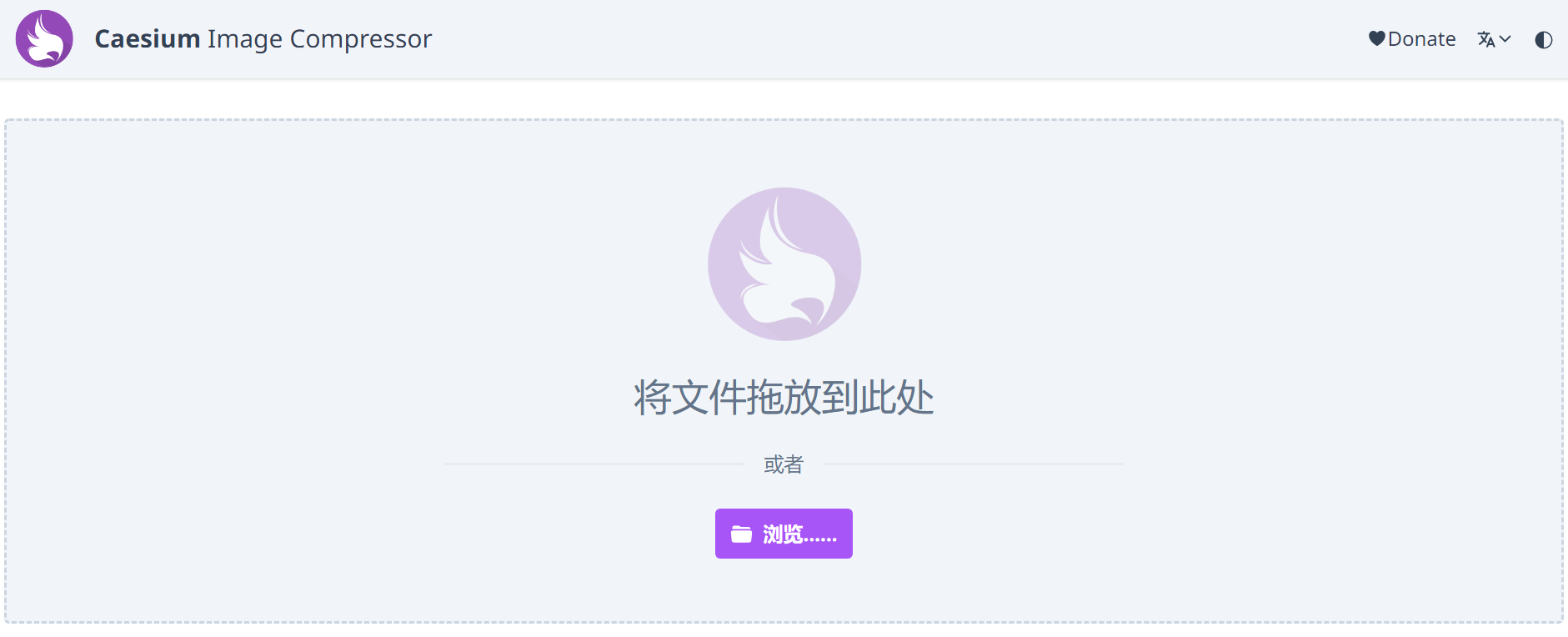
此外,对于有更高要求的用户来说,能够选用像Caesium、ImageOptim这样的专业软件。它们支持批量处理,还提供了精细的参数调整,像是压缩强度、保留EXIF信息这样的,以此实现质量与体积的最佳平衡。目前,这类软件通常会运用先进的压缩算法,在保证视觉无损的情形下把压缩率提升到最大程度。在操作层面,只需将图片文件夹拖进软件界面,设定好输出目录以及参数,就能自动完成相关操作。虽说要进行额外下载,但是对于设计师、网站管理员等这类经常需要处理大量图片的用户来讲,它在长期使用期间能够节省大量时间。
方法7、关注细节变化
除了上面分享的六个方法以外,在压缩图片时,我们还需要注意一些细节。比如,对于一些已经经过编辑处理的高质量图片,在压缩前最好先保存一份原始版本,以免压缩后出现问题无法恢复。不同格式的图片在压缩后的效果可能会有所差异。一般来说,JPEG格式的图片压缩效果较好,在保证一定质量的前提下能够大幅减小文件大小。

综上所述,压缩电脑桌面上的图片并非难事,只要选择合适的工具并掌握正确的方法,就能轻松实现图片的压缩,让电脑空间更加整洁,图片管理更加高效。无论是通过专业软件、系统自带工具还是在线平台等,都能满足我们不同的压缩需求,为我们的电脑使用带来更多便利。温馨提示:如果您在使用i压缩在线网页的时候遇到问题,请及时与我们联系,祝您压缩电脑桌面上的图片操作成功。












