


电脑上压缩照片怎么压缩?介绍七个看完即会的压缩方法
在当今数字化时代,照片成为我们记录生活点滴、传递情感的重要方式。无论是日常拍摄的生活照,还是工作所需的证件照、宣传照,我们常常会积累大量的照片。随着照片数量的增多,存储它们所需的空间也越来越大。这时候,压缩照片就成为了一项必要的技能。那么,电脑上究竟该怎么压缩照片呢?请不要过于担心这个问题,下面就来介绍七个看完即会的压缩方法,一起来看下吧。
介绍1、适当降低分辨率
我们要明确压缩照片的目的。如果是为了节省存储空间,方便在电脑中保存更多照片,或者是为了通过邮件等方式快速发送给他人,那么可以选择适当降低照片的分辨率。一般来说,常见的照片分辨率为 300dpi,对于一些仅用于查看的照片,将分辨率降低到 72dpi 左右,文件大小通常能大幅减小,而肉眼观看时基本不会察觉到画质有明显损失。

介绍2、借助在线网页
其次,在线工具无需安装,借助浏览器便可使用,整体来说是极为便捷的。像“i压缩”或者“iyasuo”等这类常见网站,它们运用智能有损压缩算法,可在视觉损失极小情形下大幅减小JPEG和PNG文件体积,并且通常对文件数量以及大小的限制相对宽松。不过,您在使用i压缩在线工具的时候,必须确保有稳定的网络连接,否则将会出现压缩失败的情况。
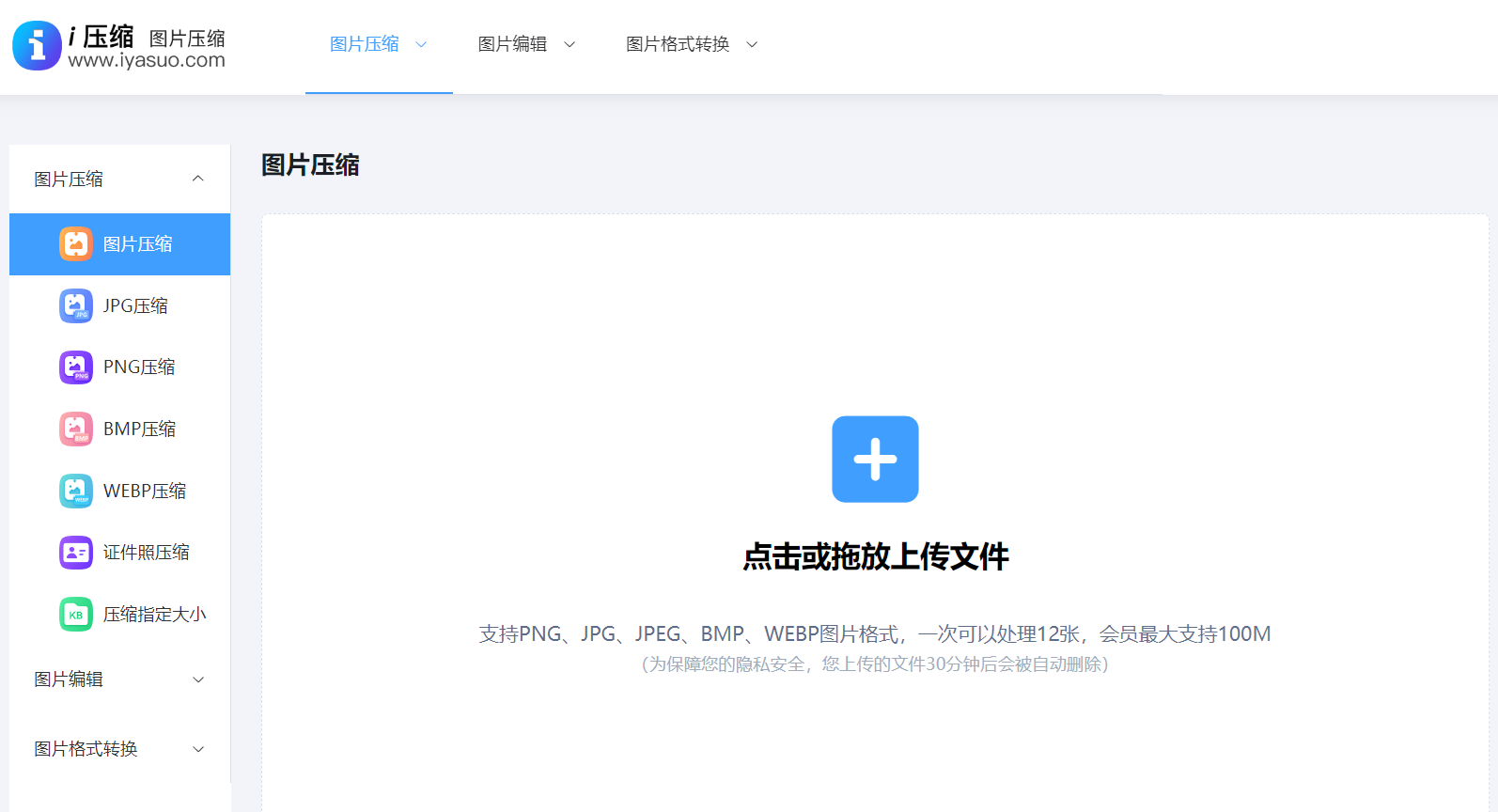
具体在电脑上压缩图片的步骤:首先,通过默认使用的浏览器打开“i压缩”的官方网站,选择“图片压缩”下拉菜单中的具体选项。此外,i压缩网页还支持JPG、PNG、BMP等格式,您也可以根据实际的情况选择。当然,如果说您是首次使用的话,也可以直接在搜索引擎当中输入“i压缩”关键词查找。
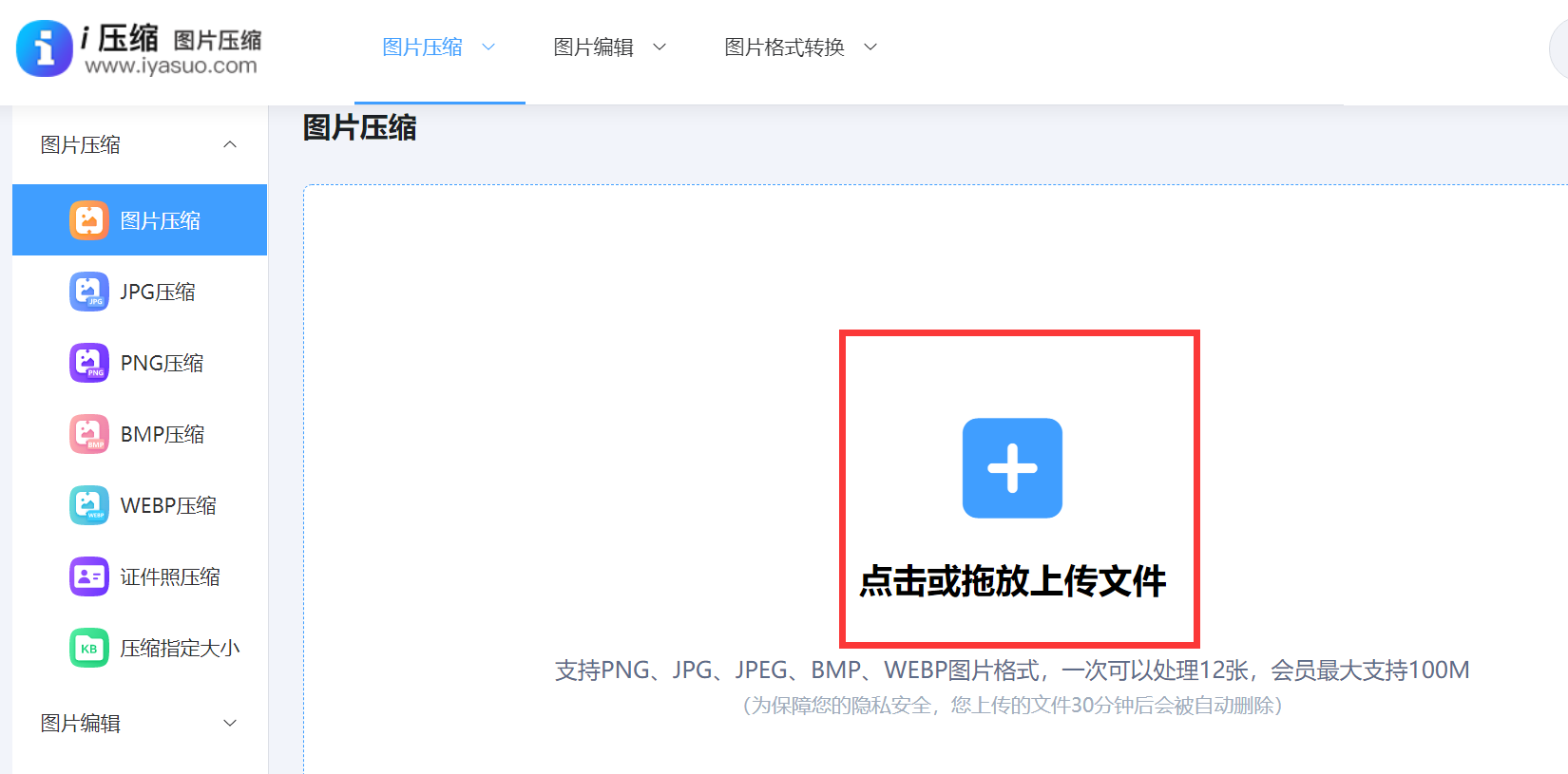
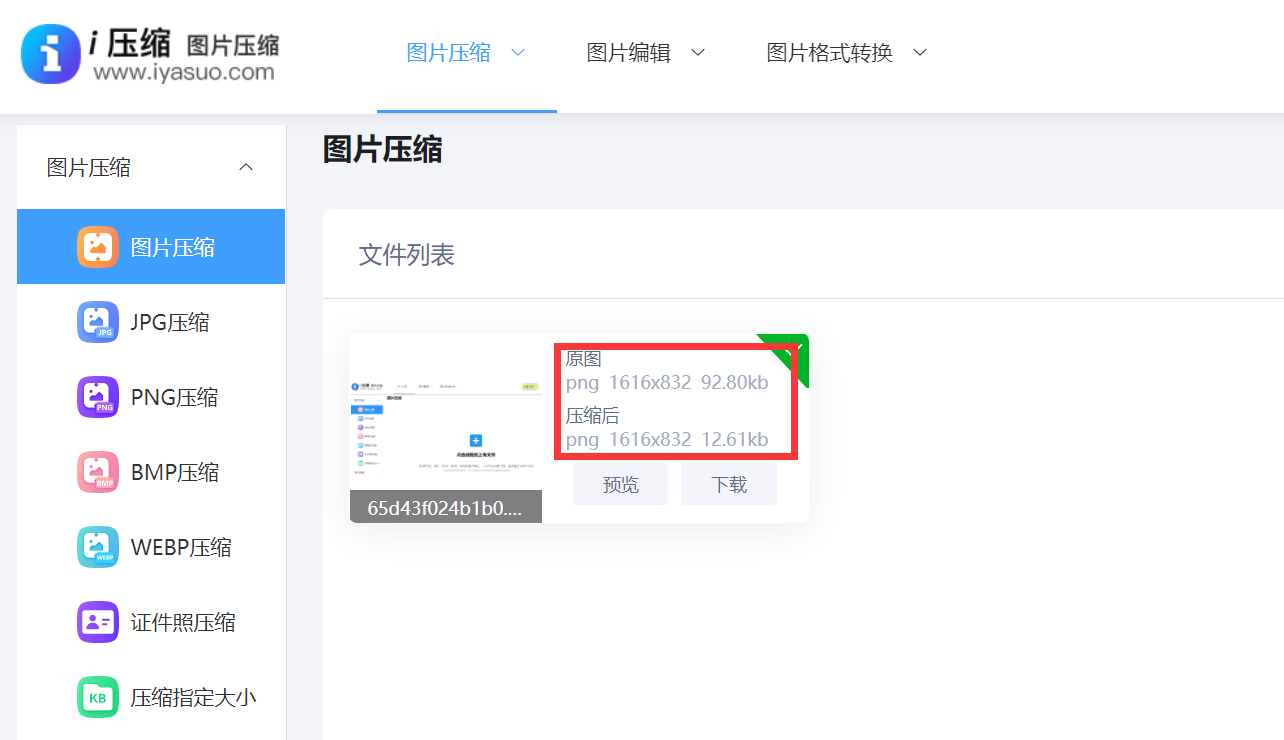
然后,选择您需要压缩的照片,一般压缩压缩的数量较少,可以直接手动将其拖拽到在线网页。另外,如果说您需要压缩的照片数量很大,这个时候可以点击“添加文件”按钮,选择好压缩模式比例后,点击“开始压缩”按钮,系统将自动进行压缩。压缩完成后,您可以看到总共压缩的体积大小,点击“立即下载”按钮,就可以保存压缩后的内容了。
介绍3、系统自带功能
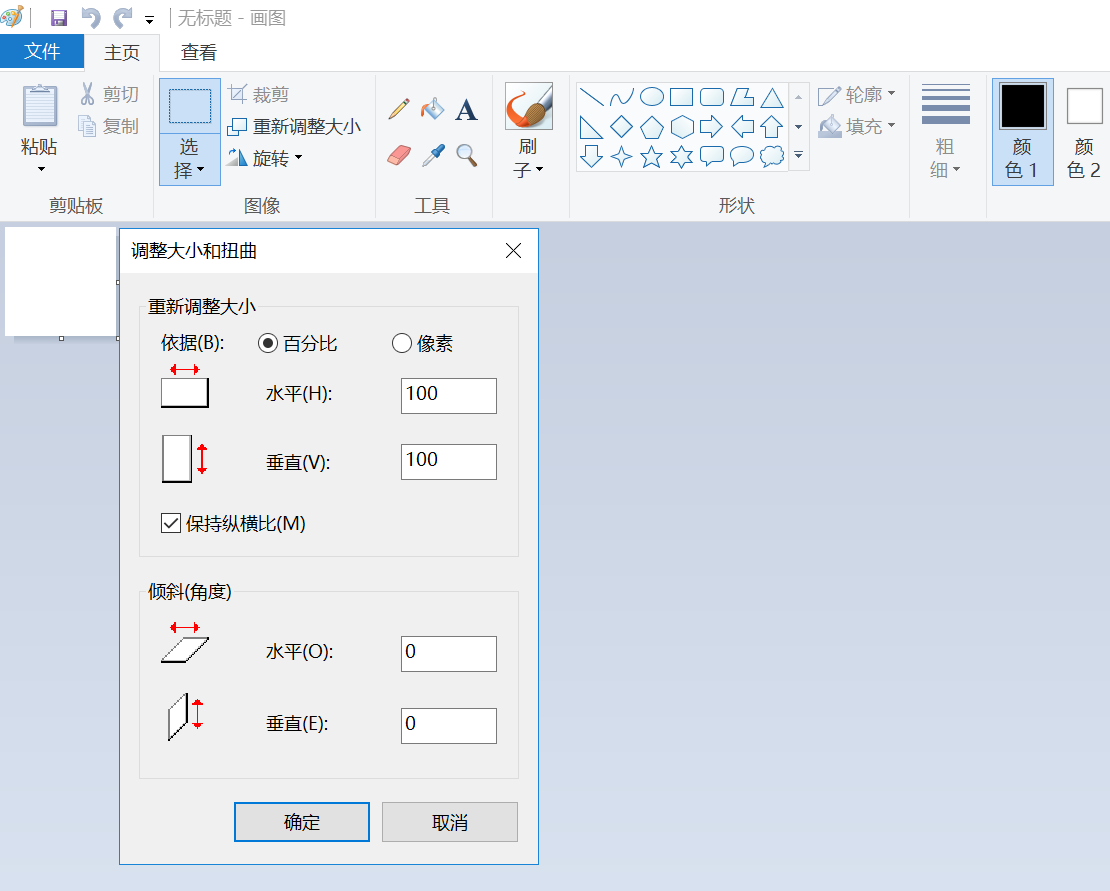
随着用户需求量的增多,有多种软件可供我们进行照片压缩操作。其中,Windows 系统自带的画图工具就具备一定的压缩功能。我们只需打开画图软件,导入需要压缩的照片,然后点击“重新调整大小”选项。在这里,可以选择按照百分比来调整照片的大小,比如将水平和垂直方向都设置为 80%,这样照片的尺寸会变小,文件大小自然也会相应降低。调整完成后,保存图片即可。
介绍4、图像处理软件
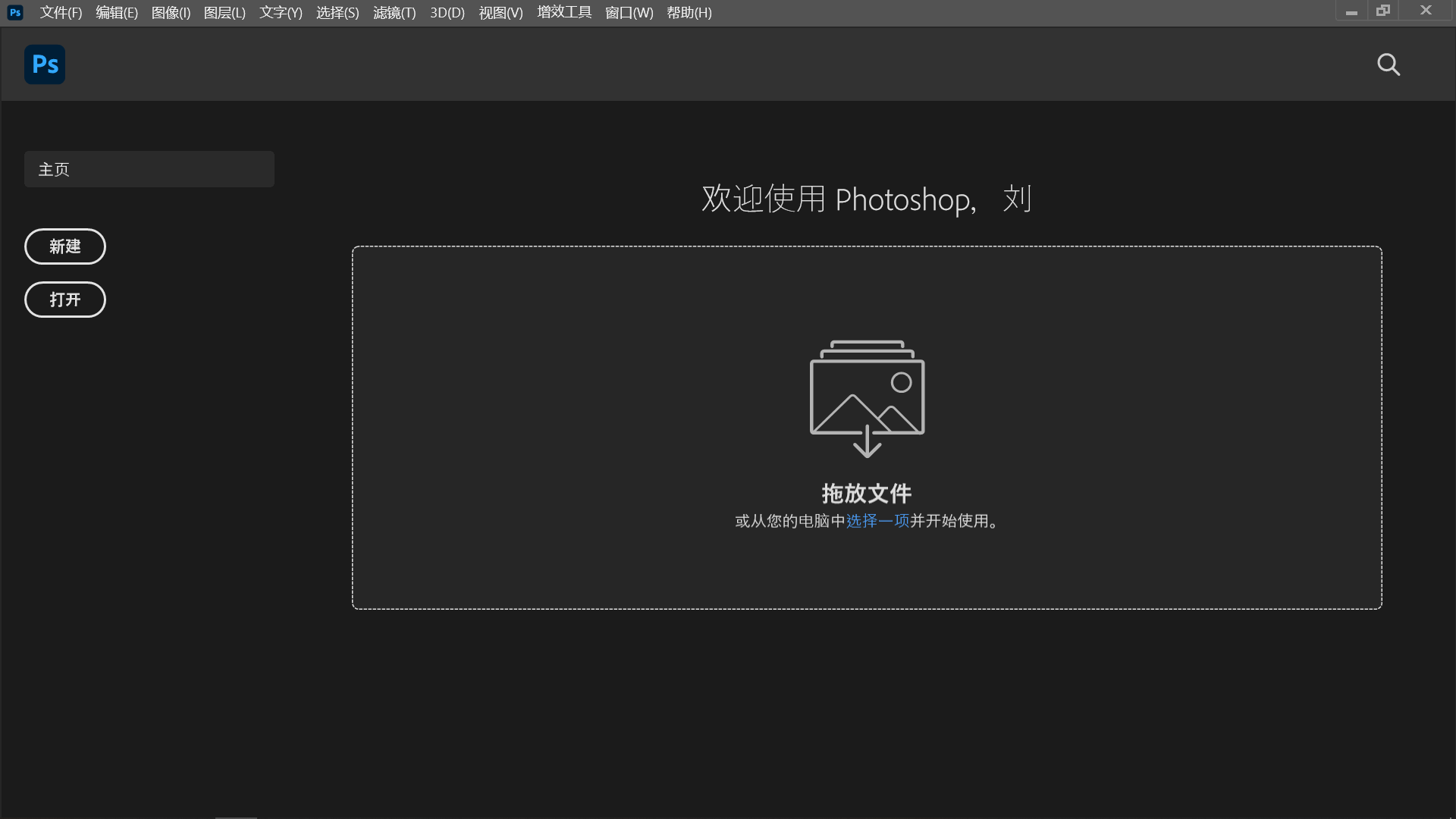
对于对照片质量有一定要求,但又希望减小文件大小的用户,Photoshop 是一个很好的选择。首先,您在打开 Photoshop 软件并导入照片后,选择“图像”菜单中的“图像大小”选项。在弹出的对话框中,不要直接修改分辨率,而是先取消“重新采样”选项的勾选。然后,适当减小图像的宽度和高度数值,比如将宽度和高度都缩小 20%左右,此时文件大小会明显减小。再根据实际需求调整分辨率,如将分辨率从 300dpi 降低到 240dpi 等,调整完成后保存图片。
介绍5、使用专门软件
除了上述方法外,还有一些专门的照片压缩软件,如 ImageOptim、JPEGmini 等。这些软件通常具有更强大的压缩算法,能够在更大程度上减小照片文件大小,同时尽可能保持照片的原始画质。以 ImageOptim 为例,它支持批量压缩照片。我们只需将需要压缩的照片拖入软件界面,软件会自动分析并优化照片,然后输出压缩后的文件。

介绍6、做好画质平衡
此外,在执行电脑上的照片压缩时,关键在于清晰明确何种用途方可达成平衡。要是图片被用于社交媒体分享,或者用于网页展示,那么分辨率需设置成72至150 DPI的范围,最长边像素处于2000以内,一般而言便足以保证足够清晰,文件大小能够控制在500KB以下。通过调整压缩比,比如说85%品质,在视觉方面能够找到达至可接受的那个平衡点。

介绍7、选择适宜格式
除了上面介绍的六个方法以外,认知各异样式的特质蛮关键。目前,JPEG适配色调饱满的成像,同时压缩比率高,能够在压缩后予以放大,以此查验字迹是否失真、五颜六色方格区域是否严峻,确保能够纳入考量以权衡在有效质量损耗情形下达成规模最小的文档。另外,PNG支撑通透之底色境界,然而文档一般较大。WebP样式则能够给予愈佳的压缩成果。因此,在适用的场景下,应当做好格式转换的操作。

综上所述,想要在电脑上压缩照片,我们可以根据自己的需求和照片的用途选择合适的方法和软件。通过合理调整分辨率、借助在线网页、利用系统自带工具或专业软件等方式,就能轻松实现照片的压缩,让我们的电脑存储空间更加充裕,照片传输更加便捷。掌握这些照片压缩技巧,能帮助我们更好地管理和利用照片资源,让照片在数字世界中发挥更大的价值。温馨提示:如果您在使用i压缩在线网页的时候遇到问题,请及时与我们联系,祝您在电脑上压缩照片操作成功。












