


电脑上如何才能压缩图片?分享六个可靠且实用的方法
在数字内容创作之时,以及日常办公期间,我们常常会有处理图片文件这样的事情碰到。不是为了把存储空间节省下来,就是为了让图片能够更方便地经由网络分享出去也好,或者上传到网站上去也罢,又或者插入到文档里面去,掌握在电脑上进行图片压缩的方法,这都是一项特别实用的技能来着。那么,电脑上如何才能压缩图片呢?请不要过于担心这个问题,下面就来分享六个可靠且实用的方法,一起来看下吧。

分享1、使用在线平台
当你处于不想安装任何软件的状况下,或者使用的是公共电脑之时,在线压缩工具便成了最佳解决方案,您只需在需要的时候将浏览器打开,去搜索“图片压缩”或者直接输入英文单词“image compress”,就能够找到大量这类网站,像“i压缩”或者“iyasuo”等。
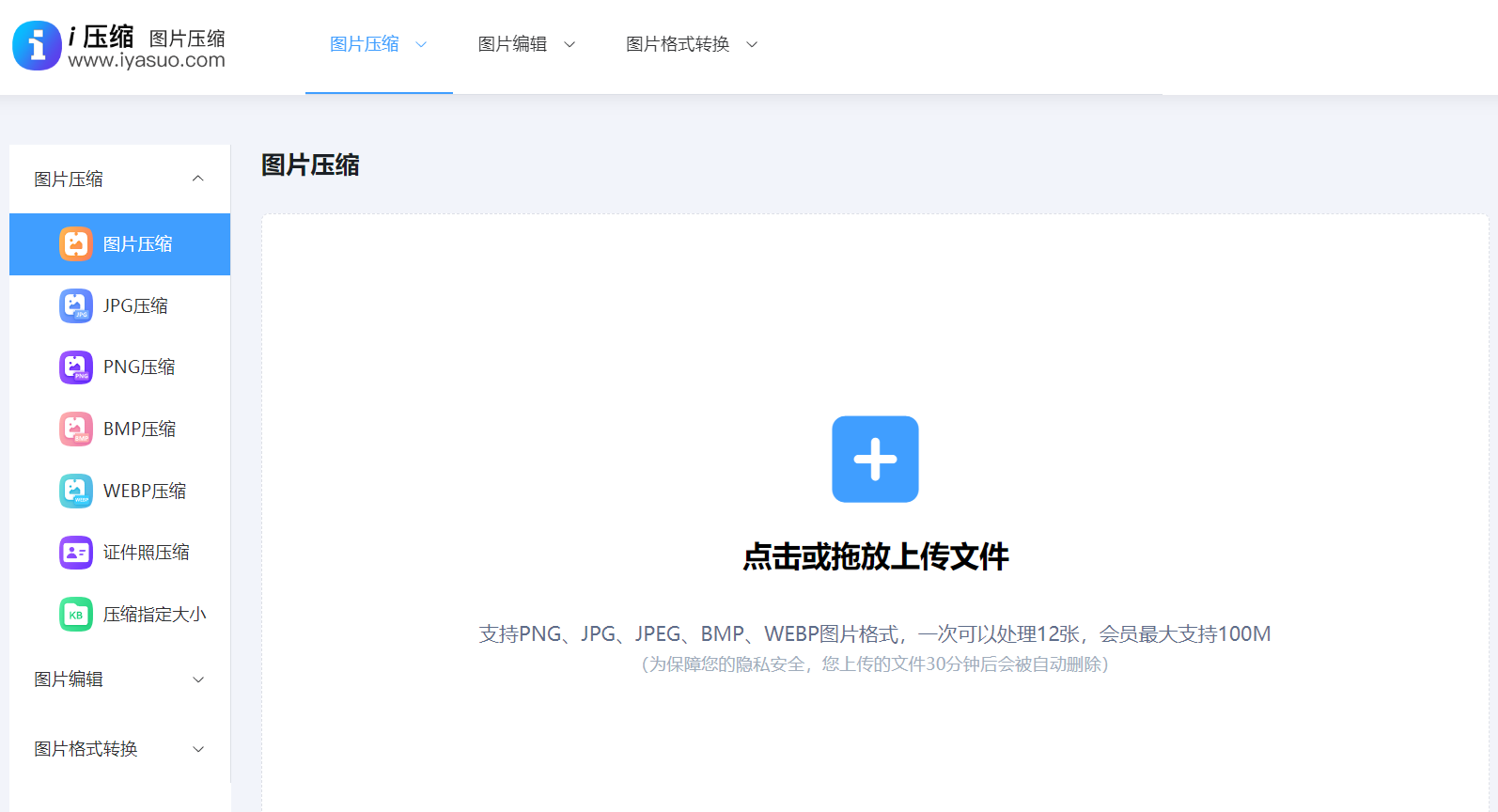
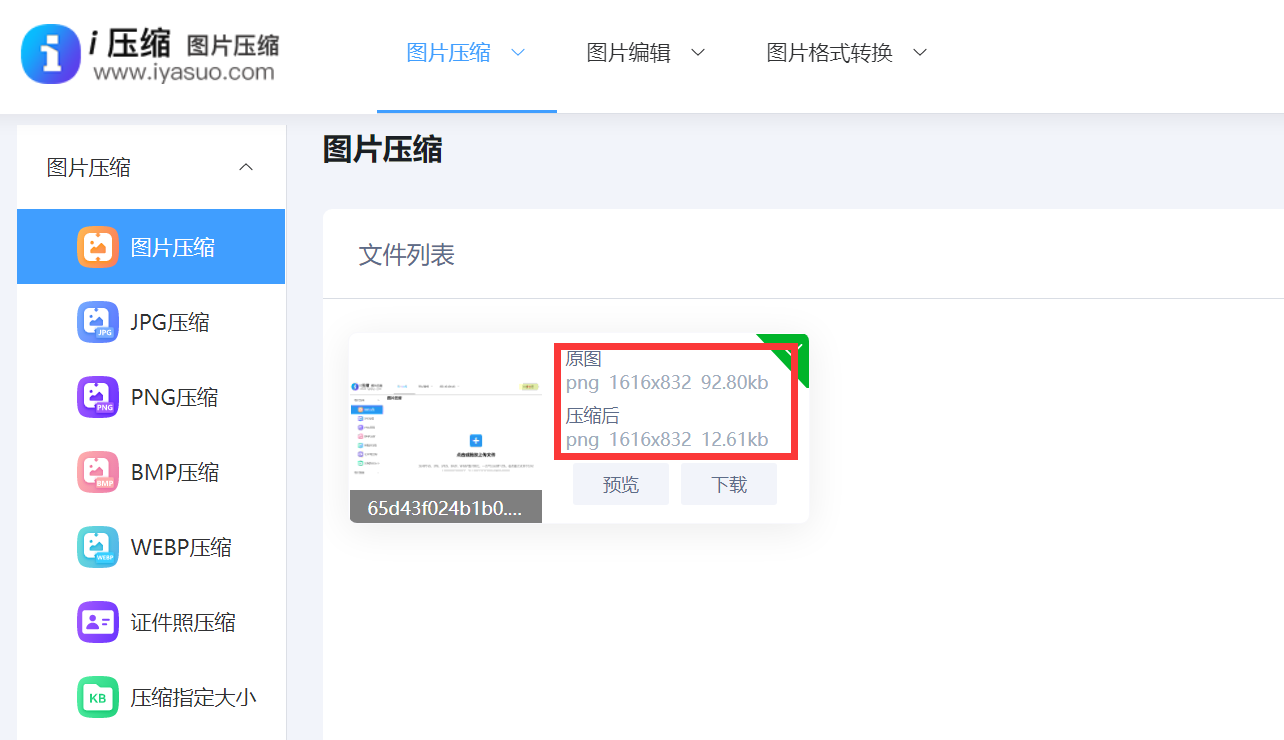
目前,像i压缩这些网站的使用流程差别不大:您只需上传需要要是的图片,接着网站自动或者手动去设置压缩级别,等处理完毕随后下载就行。它所具备的优点是便利且快捷,不会受到操作系统的限制。另外,i压缩在线平台还支持将图片压缩到100k、200k、300k等指定的大小,并且压缩之后的内容质量也是很不错的。
分享2、图像处理软件
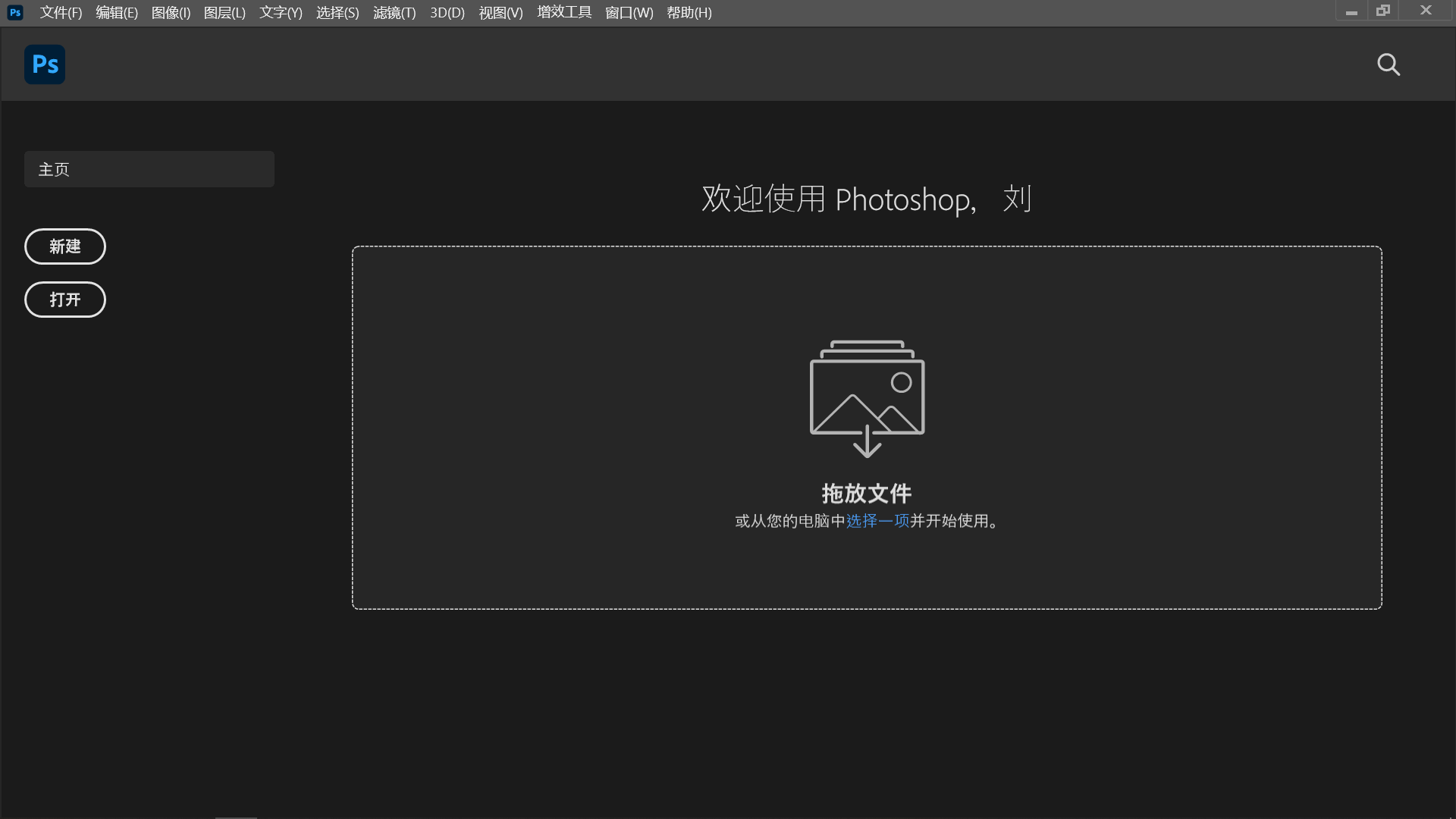
绝大多数用户而言,专业图像处理软件是首选,Adobe Photoshop功能强大,在使用的过程中,您能通过“导出为”或“存储为Web所用格式”精确控制图片压缩率、尺寸及格式,是设计师常用工具,然而对普通用户来说,其学习成本与购买费用或许较高。而一些免费又易用的软件,是更具接地气特质的选择。比如说,GIMP是一款开源的图像编辑器,它“文件”菜单里的“导出为”选项,能让你挑选JPEG等格式,还能去调整质量滑块,一键就能达成,很适宜快速处理日常照片。
分享3、系统画图工具
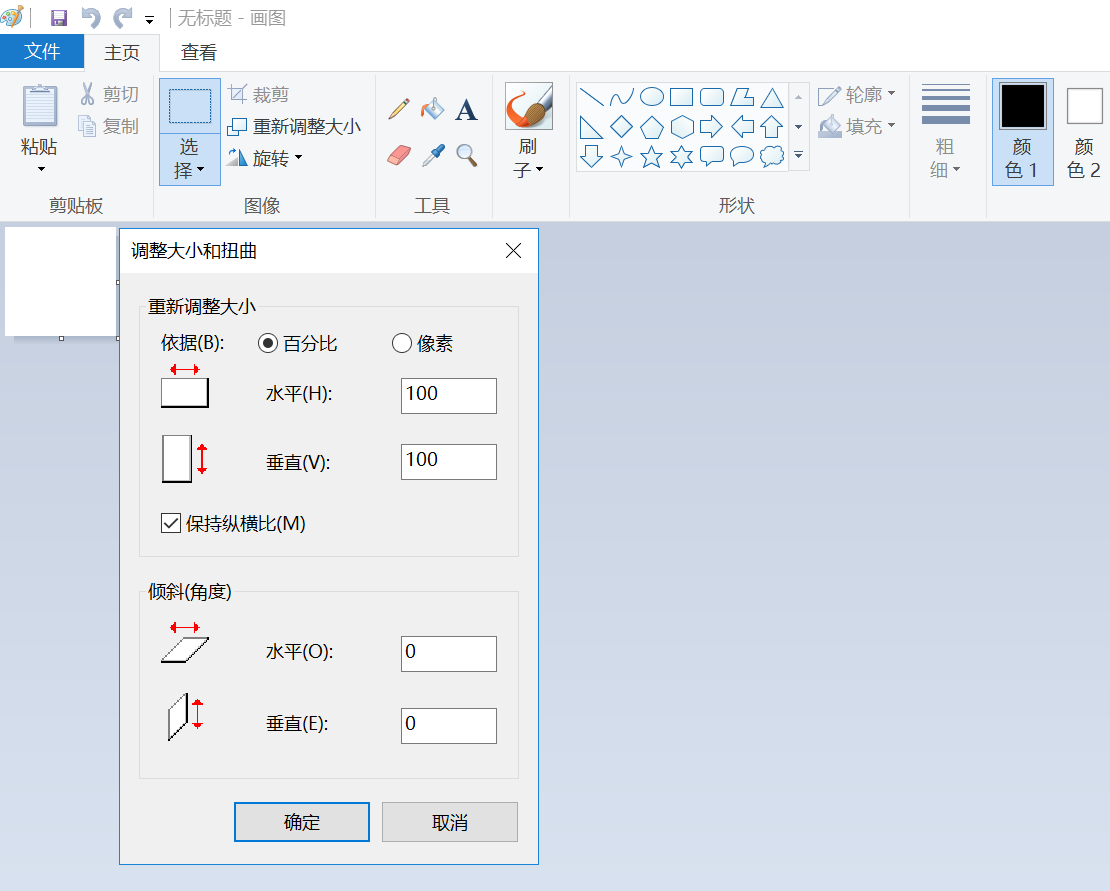
在Windows系统里自带的那个名为“画图”的工具,实则是个常被人忽视掉的具备压缩功能的厉害工具。当把图片打开之后,就去点击一下工具栏上面所存在的那个“重新调整大小”按钮,此时能够借助修改像素百分比这种方式,或者是直接去输入新的尺寸从而达到缩小图片的目的,而这正是减小文件原有大小最为直接的一种方式。此外,您还可以直接在保存类型当中,挑选“JPEG图片”选项,这时会弹出一个质量调整滑块,向左滑动就能降低图片质量(增大压缩率),进而显著减小文件体积。
分享4、做好画质平衡
对于压缩图片来讲,其本质是一种在质量跟体积方面所做的权衡,JPEG格式运用的是有损压缩方式,也就是借助降低质量的办法去减小体积,在实施压缩操作的时候,建议最先从85%的质量着手进行尝试,进而观察文件大小的变化情况,要是发现文件大小依旧太大的话,接着再逐步把质量降低到70%或者60%。而对于那些涵盖大量文字、线条或者标志的图片,能够考虑采用PNG格式(它支持无损压缩),虽说文件或许会比高质量JPEG的大,然而却能够完美地留存清晰度。

分享5、采取批量操作
现如今,要是存在处理成百上千张图片的情形,逐个去操作明显是不切实际的。好多专业软件都具备批量处理的支持能力。比如说,在Photoshop这款专业的编辑软件里,能够运用“图像处理器”脚本,或者借助“动作”录制一个压缩步骤,而后联合“批处理”命令达成自动化的操作。对于并非专业的用户而言,能够去寻觅专门的批量压缩软件如“Caesium Image Compressor”或者“FastStone Photo Resizer”。这些工具一般界面简洁,它能够许你一次性把整个文件夹的图片添加进去,能够统一去设置输出格式、尺寸以及质量,接着一键处理所有图片,如此能够极大提升工作效率。
分享6、观察压缩场景
除了上面分享的五个方法以外,对图片大小以及质量而言,不同场景所提要求的差异是极为显著的。针对用于微信公众号文章或者网站内容的图片,通常所作要求是,单张图片体积不可以超过5MB,其宽度处于1000像素左右就行,目的在于确保加载速度。如果说当作邮件附件来发送,为保证对方顺利接收,最好把总附件大小控制在10MB以内,每张图片能够进一步压缩。用于打印或者高清显示的场合,就需要尽可能保留原图或者仅进行轻微压缩。了解目标平台的具体要求,可帮助你制定最为合适的压缩策略。
综上所述,在电脑上压缩图片的方法多种多样,我们可以根据自己的实际需求和对图片质量的要求,选择合适的压缩方式。无论是利用系统自带工具、专业图像编辑软件还是专门的压缩软件,都能帮助我们轻松解决图片过大的问题,让我们的电脑使用更加便捷高效。通过合理压缩图片,我们能够更好地管理电脑存储空间,提高文件传输速度,为日常工作和生活带来更多便利。温馨提示:如果您在使用i压缩在线网页的时候遇到问题,请及时与我们联系,祝您在电脑上压缩图片操作成功。












