


怎么把图片压缩小于50k左右?推荐七个方便且有效的方法
在如今的数字化时代,图片的使用频率越来越高。无论是工作中的文档配图,还是生活里分享到社交平台的照片,有时都需要将图片压缩至小于50k左右,以满足特定的要求。那么,怎么把图片压缩小于50k左右呢?请不要过多得担心,下面就来推荐七个方便且有效的方法,一起来看下吧。
推荐1、了解压缩背景
为达成小于五十千字节的目标,首先得剖析图片的初始情形。要是那是一张高清的大幅图片,当直接运用聊天软件发送之际的“压缩”功能常常是不足够的,还得借助专门的工具才行。而重点在于领会压缩的核心道理所在:削减图片所涵盖的像素信息(尺寸)以及色彩信息(质量)。举个例子,在平时您可以首先着手于对图片致使物理尺寸产生改变的操作,把一张宽度大于2000像素的图片,依照比例缩减变为800 - 1000像素宽度的图片,文件内含的体积一般情况下会出现大幅度的降低。
推荐2、选择在线网页
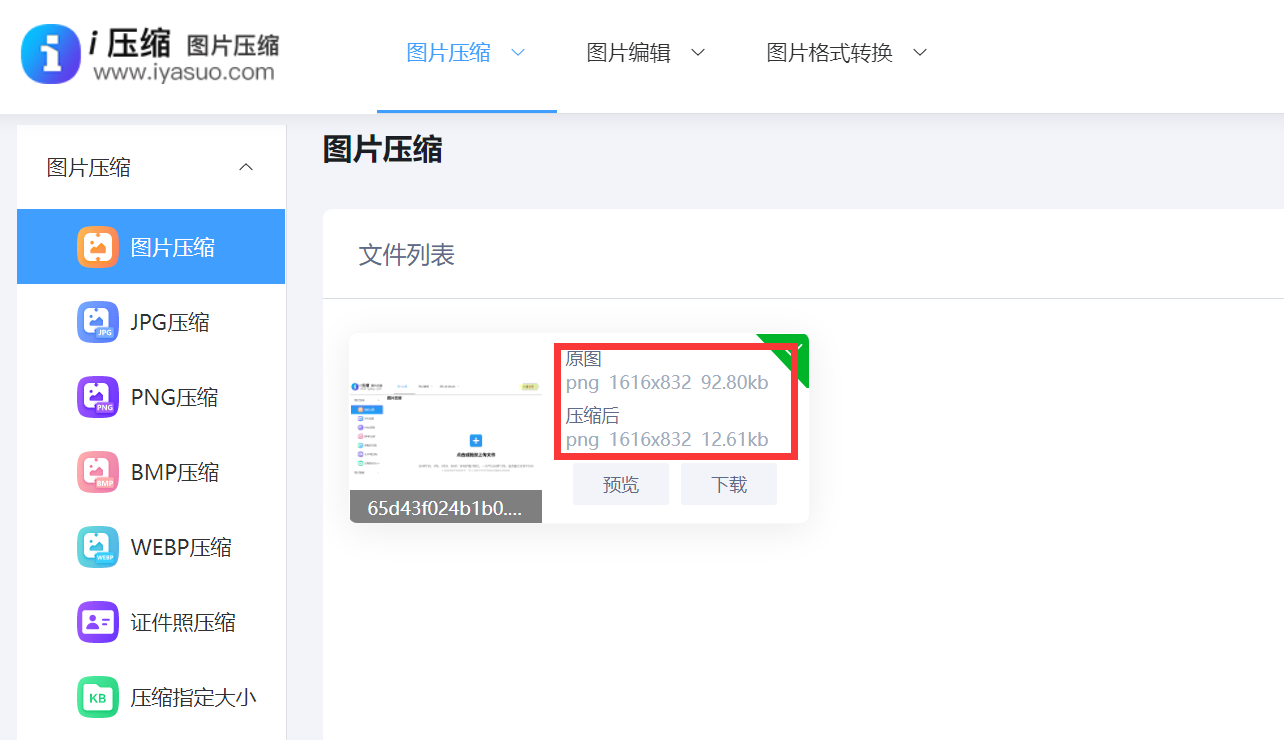
其次,因为把图片压缩小于50k左右,本身就属于“专业”的需求,因此建议您选择一些在线网页来完成。目前,市面有一些专门的图片压缩工具是很不错的。例如“i压缩”或者“iyasuo”等,它的操作简单便捷。同时,其利用智能算法,在不损失过多画质的前提下,大幅减小图片文件大小。很多时候,经过它压缩后的图片,不仅能达到小于50k的标准,而且在视觉上几乎看不出与原图有太大差别。
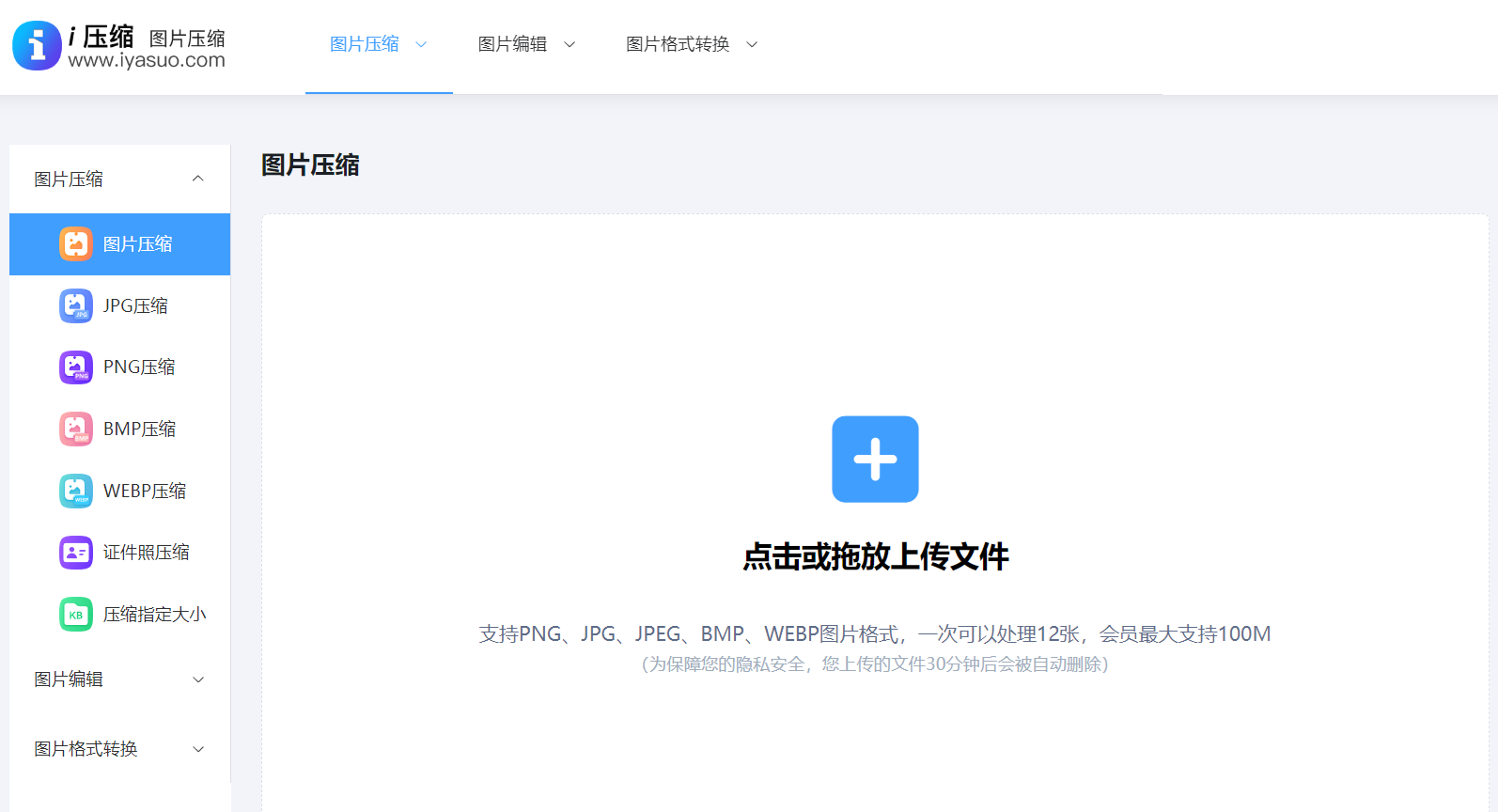
具体把图片压缩小于50k左右的步骤:首先,您需要在默认使用的浏览器中打开“i压缩”在线平台,选择到当前所需的功能,也就是“图片压缩”下拉菜单中的“压缩至指定大小”的具体选项。然后,只需将需要压缩的图片上传到软件中,然后点击压缩按钮,软件会自动处理并生成压缩后的图片。
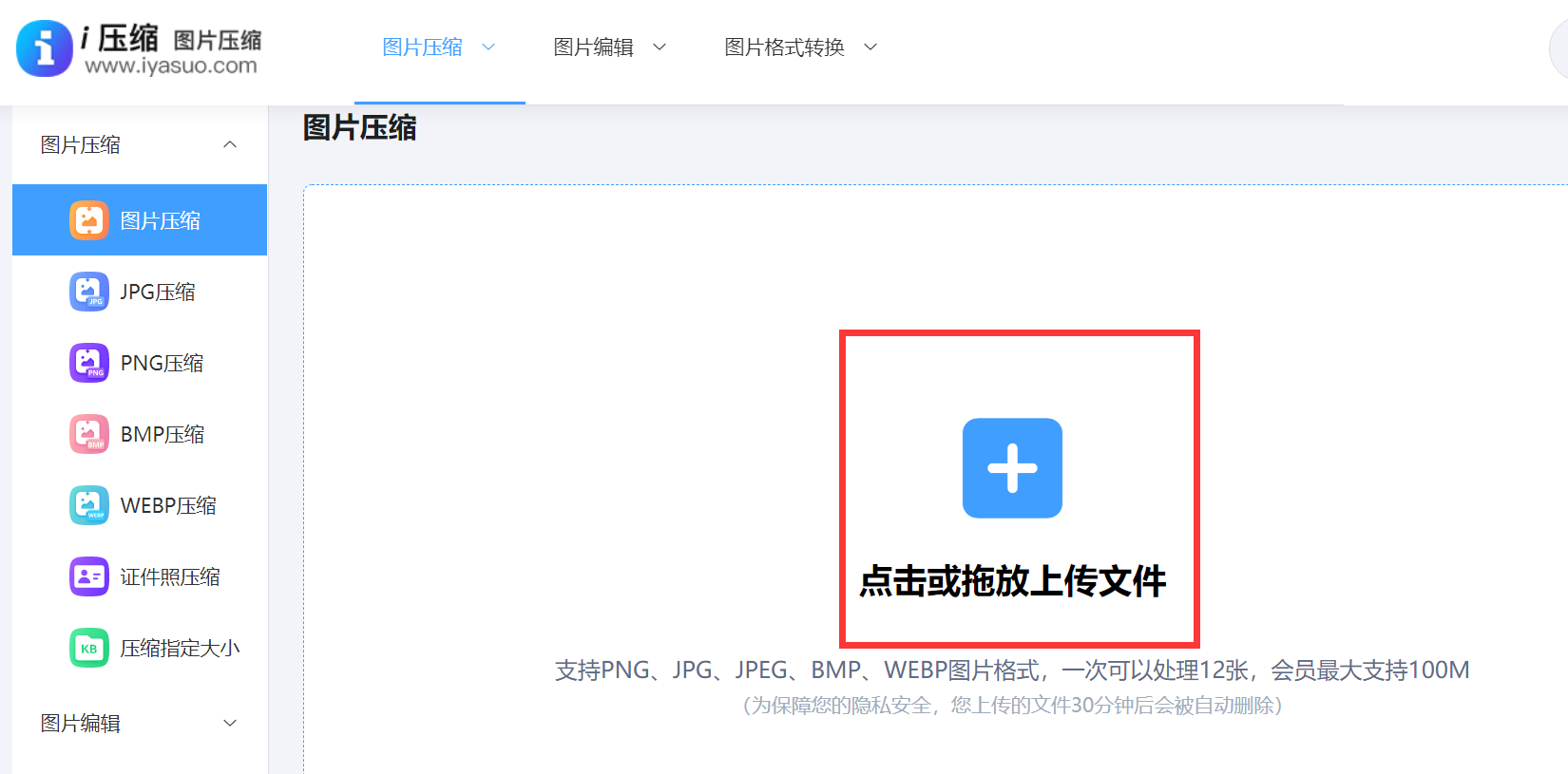
另外,在具体使用的过程中,您还可以根据需要选择不同的压缩级别,以满足不同的需求。一般来说,较高的压缩级别会使图片质量略有下降,但文件大小会更小。这里需要关注一下,因为咱们是需要将图片压缩小于50kb,您在设置的过程中,需要在勾选框输入“50k”的具体值即可。
推荐3、图像编辑软件
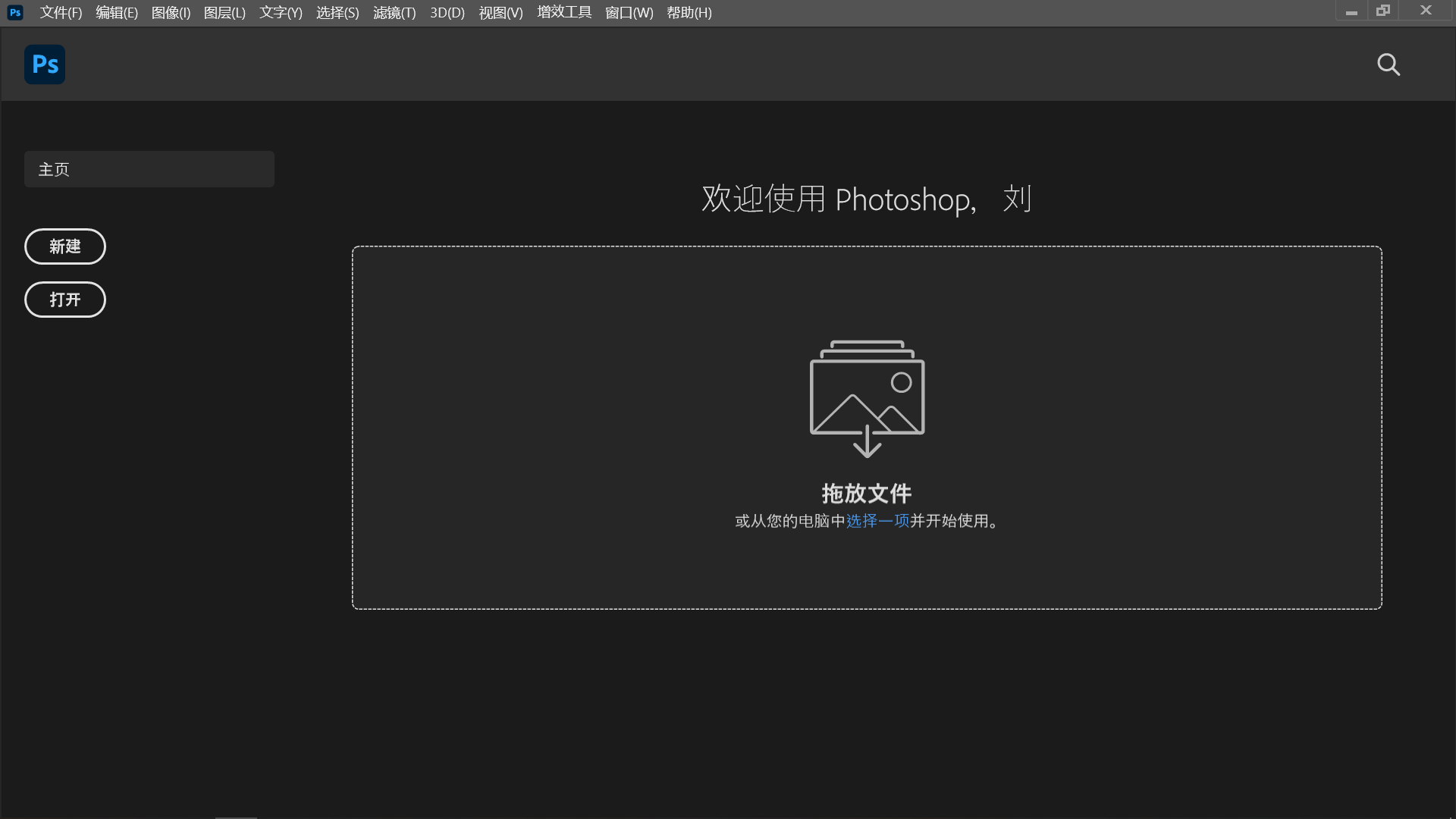
另外对于很多上班族来说,我们可以借助一些专业的图像编辑软件来进行压缩。比如Adobe Photoshop这款,它的功能强大,能对图片进行精细处理。打开软件后,导入需要压缩的图片,然后依次点击“图像”“图像大小”,在弹出的对话框中,适当降低图像的分辨率。分辨率降低后,图片的文件大小会相应减小。还可以调整图像的尺寸,如果图片尺寸较大,将其缩小一些,也能有效降低文件大小。
推荐4、智能手机应用
现如今,对于一些手机用户来说,手机自带的图片编辑功能也能实现简单的压缩。打开手机相册中的图片编辑选项,通常会有裁剪、调整等功能。我们可以先对图片进行裁剪,去除不必要的部分,这样能减少图片的数据量。然后再适当调整图片的亮度、对比度等参数,在不改变图片主体内容的情况下,尽量降低图片的质量。完成这些操作后,保存图片,查看文件大小,若未达到要求,可重复上述步骤,直至图片压缩到小于50k左右。

推荐5、调整尺寸大小
借助调整尺寸这种方式,也是压缩体积格外直接且极为有效的途径。在具体执行的过程中,您可以依据图片最终所要达成的用途去判定恰当的尺寸,像是用于进行网页展示之时,将其宽度设定为1200像素一般来讲是足够的,要是作为头像或者附件的话,500 - 800像素则会显得更为适宜。另外,您在更改尺寸之际,一定要勾选“维持长宽比”或者“约束比例”选项,防止图片走样。

推荐6、关注画质平衡
此外,要是把质量从100%降到80%,那么体积有可能减少幅度超过一半,然而肉眼基本上很难察觉到画质出现损失。从事网络使用相关操作时,提议针对JPG格式,把质量设定于60%至80%的范围当中加以尝试。你能够借助工具所具备的实时预览功能,去对比压缩之前与之后呈现出的效果,并且留意文件大小的变动情况,一直到寻觅到小于50k同时画质能够被接受的那个“甜蜜点”。

推荐7、压缩注意事项
除了上面推荐的六个方法外,在压缩图片时,还需注意原始图片的质量。如果原始图片本身画质就不佳,那么压缩后可能会变得模糊不清,无法满足使用需求。所以,尽量选择画质较好的图片进行压缩操作。不同类型的图片在压缩时的效果也有所差异,比如风景类图片可能在压缩后仍能保持较好的视觉效果,而人物特写图片可能对画质要求更高,压缩时需要更加谨慎地调整参数。
综上所述,通过合适的工具和方法,把图片压缩小于50k左右并非难事,关键在于根据图片的具体情况进行合理调整,以在满足文件大小要求的最大程度地保留图片的质量。温馨提示:如果您在使用i压缩在线网页的时候遇到问题,请及时与我们联系,祝您把图片压缩小于50k左右操作成功。












