


批量照片压缩有哪些合适的方法?分享七个效果很好的方法
在如今数字化的时代,我们经常会拍摄大量的照片,而这些照片往往占据着大量的存储空间。为了节省空间并方便传输和分享,批量照片压缩成为了一项必要的技能。那么,有哪些合适的方法可以用于批量照片压缩呢?请不要过于担心,下面就来分享七个效果很好的方法,一起来看下吧。
分享1、批量执行意义
批量照片压缩的意义主要体现在提升效率、节省存储空间和优化传输体验,尤其适用于需要处理大量图片的场景。目前,高清照片单张可达10-20MB,压缩后可降至1-2MB。对手机、云盘等存储有限的设备,批量压缩能显著释放空间,尤其适合备份旅行照片或工作资料。而压缩后的小文件更易通过社交媒体、电子邮件等渠道快速传输,降低网络带宽压力。网页加载速度提升,用户体验更佳,对SEO优化和电商转化率也有积极影响。

分享2、使用在线网页
其次,您如果不想安装任何设备,在线照片压缩工具是一个不错的选择。目前市面上有许多免费的在线照片压缩网站,如“i压缩”或者“iyasuo”等。这些工具通常具有简单易用的界面,它的优点是方便快捷,无需安装任何软件,而且可以同时处理大量的照片。不过,由于是在云端进行压缩,因此在压缩的过程中,需要保证有稳定的网络连接。
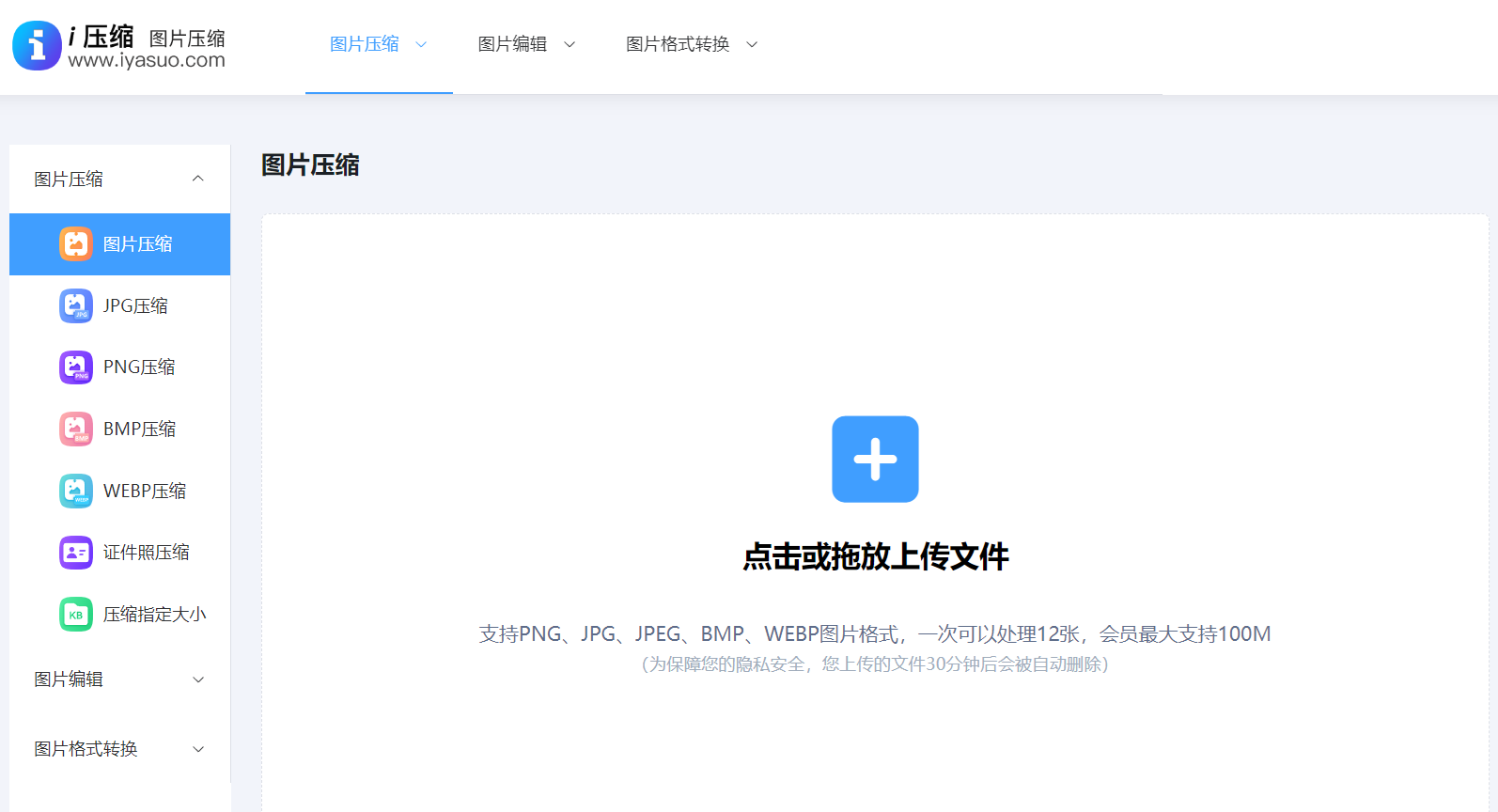
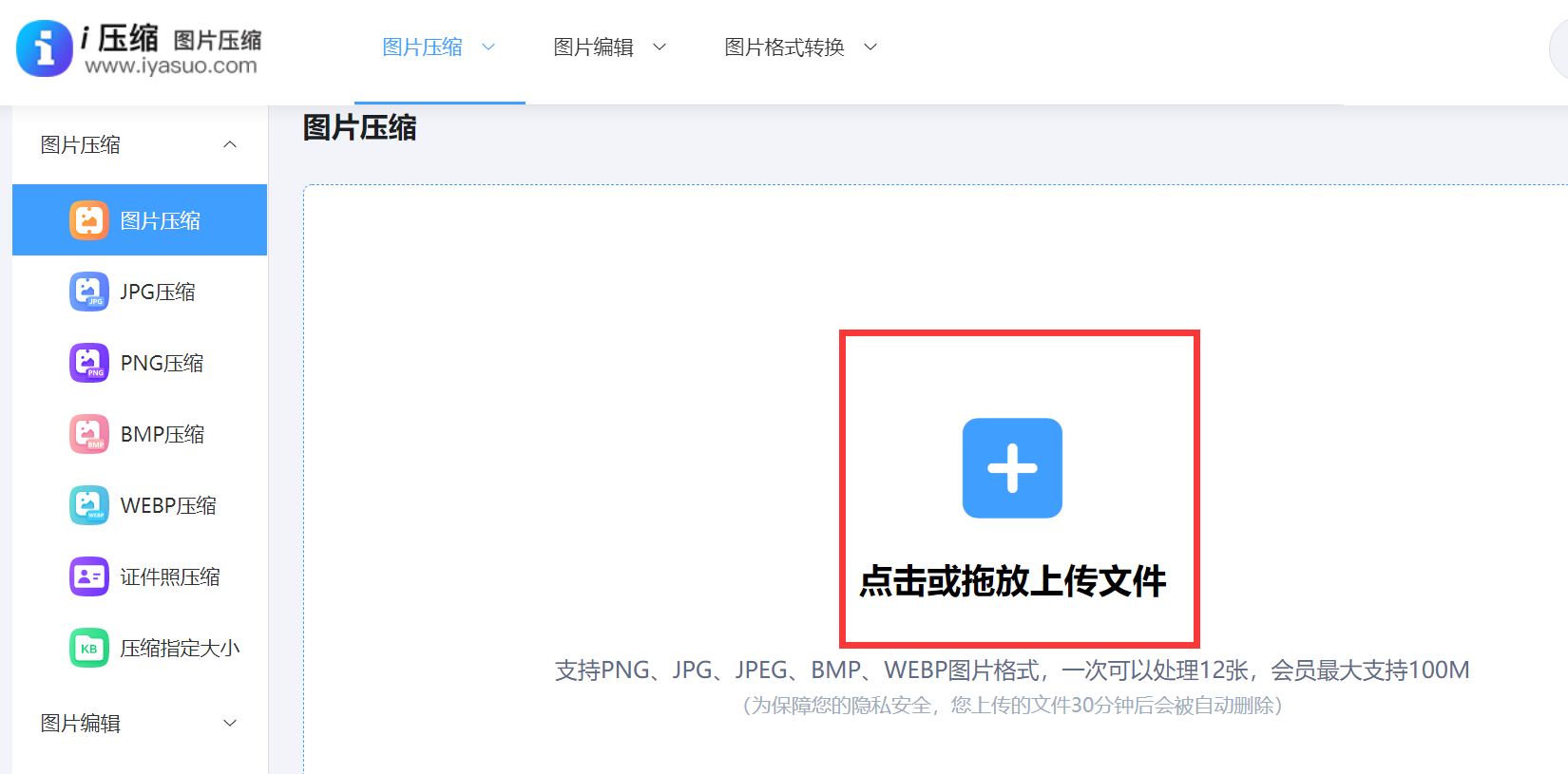
具体批量压缩照片的方法:首先,通过默认使用的浏览器打开“i压缩”的官方网站,选择“图片压缩”下拉菜单中的具体选项。此外,i压缩网页还支持JPG、PNG、BMP等格式,您也可以根据实际的情况选择。当然,如果说您是首次使用的话,也可以直接在搜索引擎当中输入“i压缩”等关键词查找。
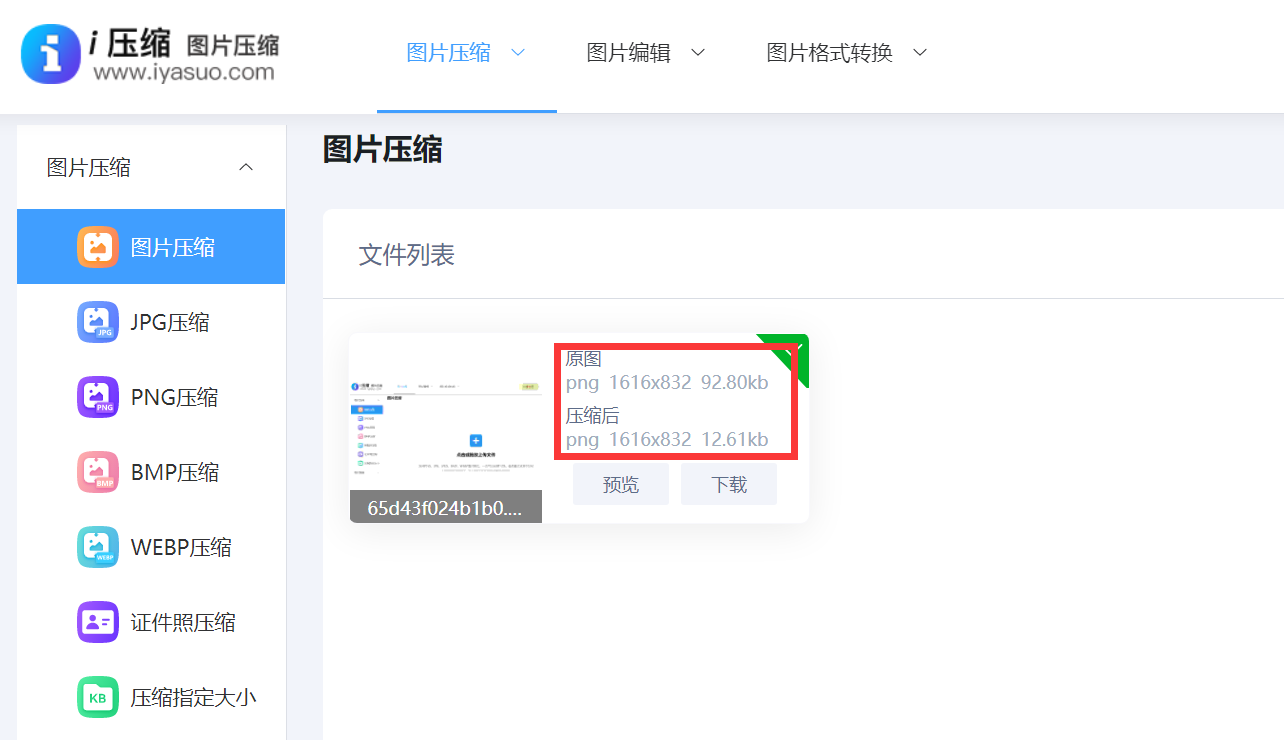
然后,选择您需要压缩的照片,选择好压缩模式比例后,点击“开始压缩”按钮,系统将自动进行压缩。压缩完成后,您可以看到总共压缩的体积大小,点击“立即下载”按钮,就可以保存压缩后的内容了。如果说压缩的效果不佳,您也可以继续返回更改一些参数设置,以便达到自己要求的效果。
分享3、设置适宜参数
关键在于设置适宜的压缩参数,对于JPEG格式而言,建议把质量设定于80%至85%这个区间,在此区间能够在文件大小以及画质之间获取优良平衡。与此同时,分辨率应当依据实际用途予以调整,社交媒体分享一般不需要超出2000像素的宽度。在当下,多数的压缩工具都具备支持选择性压缩的特性,也就是能够针对画面里各个不同区域采用不一样的压缩率,并且优先对主体内容的细节予以保护。

分享4、系统内置功能
现如今,一些操作系统自带的图片查看器或管理工具也具备批量照片压缩的功能。比如 Windows 系统中的照片查看器,在右键菜单中可以找到“调整大小”或“另存为”等选项,通过设置合适的尺寸和质量,可以批量压缩照片。另外,Mac OS 系统中的预览应用也有类似的功能。试过的用户都知道,这种方法简单直接,无需额外下载软件,但压缩效果可能相对有限,不太适合对照片质量要求较高的情况。

分享5、智能手机应用
如果你使用的是手机,可以通过安装一些照片管理类的应用来实现批量照片压缩。这些应用通常具有批量处理、压缩、裁剪等功能,操作简单方便。例如美图秀秀、快图浏览等应用,它们可以在手机上快速处理照片,并节省存储空间。同时,在大部分智能手机上,也有内置的压缩功能,您可以在手机相机里面查找,也能够得到比较高质量的照片。

分享6、图像编辑软件
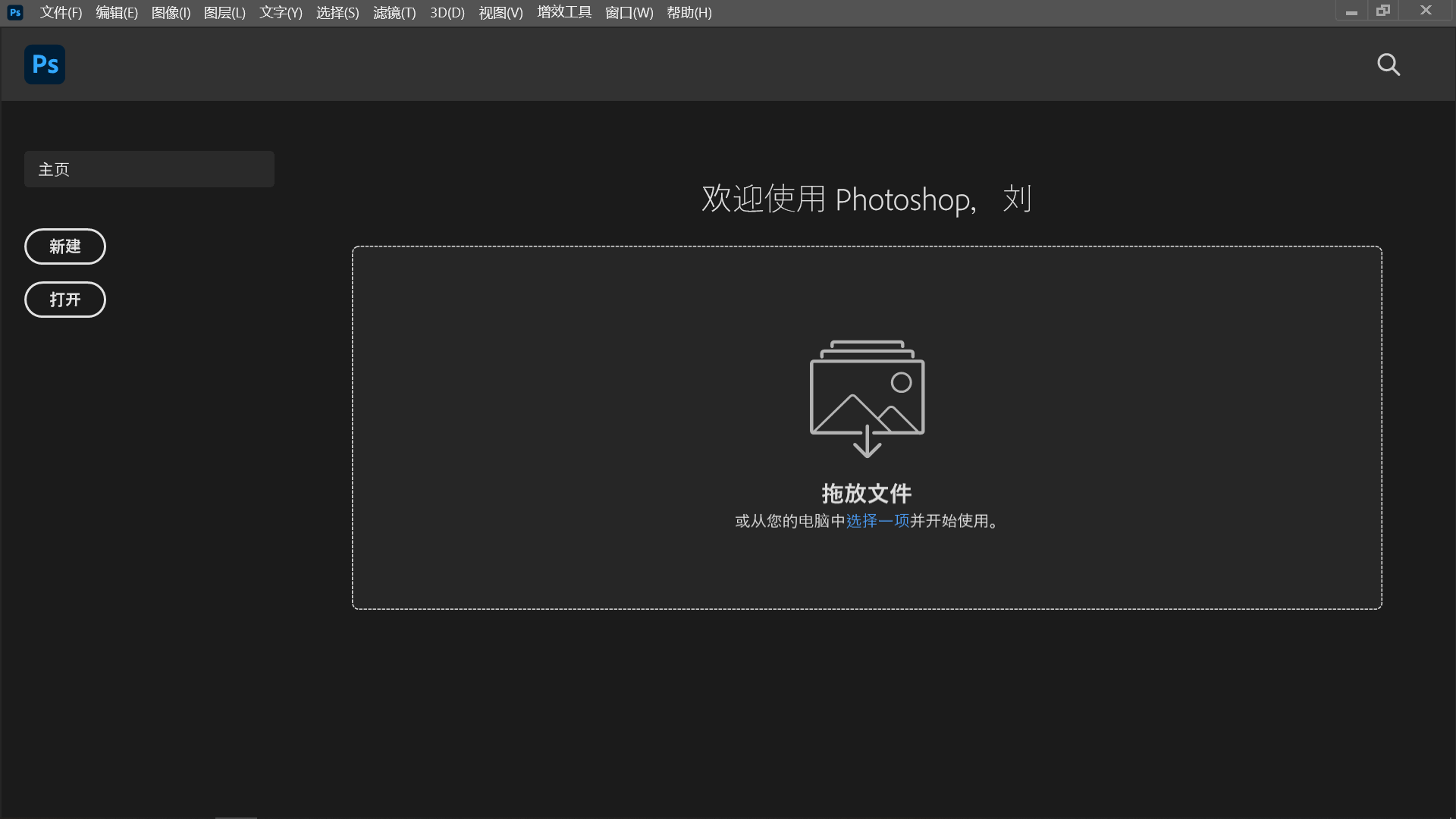
此外,利用图像编辑软件也是一种常见的批量照片压缩方法。例如 Adobe Photoshop 和 GIMP 等专业软件,它们都提供了批量处理图像的功能。通过这些软件,你可以选择多个照片文件,然后在设置中调整压缩参数,如分辨率、质量等,从而实现批量压缩。这种方法相对灵活,可以根据需要对照片进行精细的调整,但对于不太熟悉图像处理的用户来说,可能需要一些时间来学习和掌握操作技巧。
分享7、建立标准流程
除了上面分享的六个方法以外,建立标准化工作流程,却能够提升效率,建议首先按照用途对图片进行分类,接着设置不同的压缩方案。对于人像照片而言,可以适度提高画质设置,而风景照则能够更激进地进行压缩去设置,创建预设模板,能够避免每次都重复设置,这特别适合那些需要定期处理大量图片的用户。与此同时,需要去记录每次压缩之时的参数设置,进而建立起自身的知识库。对于那些重要的图片而言,一定要保留原始文件,以便在日后出现需要更高画质的场合之时能够使用。

综上所述,批量照片压缩有多种合适的方法可供选择。不同的方法适用于不同的情况和需求,用户可以根据自己的实际情况选择合适的工具。无论是利用图像编辑软件、在线工具还是操作系统自带的功能,都可以有效地压缩照片,节省存储空间,方便照片的管理和分享。在进行批量照片压缩时,要注意不要过度压缩导致照片质量下降,应根据需要合理调整压缩参数,以达到最佳的效果。温馨提示:如果您在使用i压缩在线网页的时候遇到问题,请及时与我们联系,祝您批量照片压缩操作成功。












