


电脑上怎么压缩图片大小?分享七个看完便会的方法
在日常的电脑操作中,我们常常会遇到需要压缩图片大小的情况。比如:在发送邮件时,过大的图片会导致邮件发送缓慢甚至无法发送。又或者在上传图片到网站时,过大的图片可能会超出网站规定的大小限制。而且,电脑硬盘空间有限,过多的大尺寸图片会占据大量的存储空间。因此,学会在电脑上压缩图片大小是一项非常实用的技能。那么,电脑上怎么压缩图片大小呢?下面就来分享七个看完便会的方法,一起来看下吧。
分享1、认识压缩原理
图片尺寸过大,会占用诸多存储空间,特别是于备份或者共享文件之际,有可能致使上传失败,或者传输变得缓慢。比如说,一张高清照片,或许会达到10MB以上,然而经过压缩后,能够减小至1MB以内,极大地节省资源。另外,好多平台对图片大小存有一定限制,像电子邮件附件一般不能超过25MB,压缩图片能够保证顺利发送。

分享2、尝试在线网页
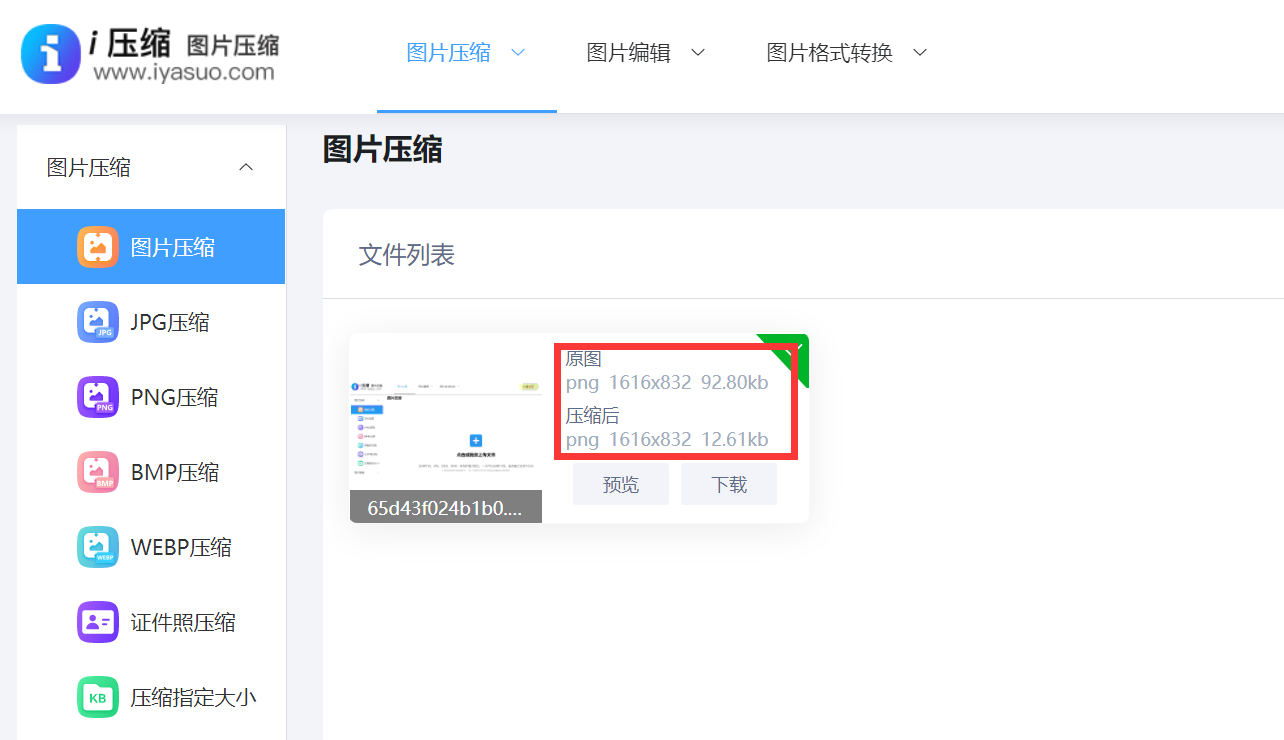
其次,您如果不想在设备上安装第三方程序,那么您可以尝试一些在线网页工具。这些平台一般支持多种格式,像JPEG、PNG以及GIF,并且采用智能算法维持质量,比如“i压缩”或者“iyasuo”等在线平台,就能够把PNG图片压缩达70%,同时能够确保视觉差异非常小。另外,这些工具适宜临时产生的需求,操作起来简便又快速,仅仅需要几步就能得到经过优化后的图片。

咱们下面一起来看下具体压缩的步骤:可以直接在电脑上使用默认浏览器,打开“i压缩”这个网页平台。如果说您是第一次使用的话,也可以直接在浏览器当中搜索相应的关键词。首先,需要在首界面里找到具体的功能,也就是选择“图片压缩”选项,最好是具体的相关的图片格式。
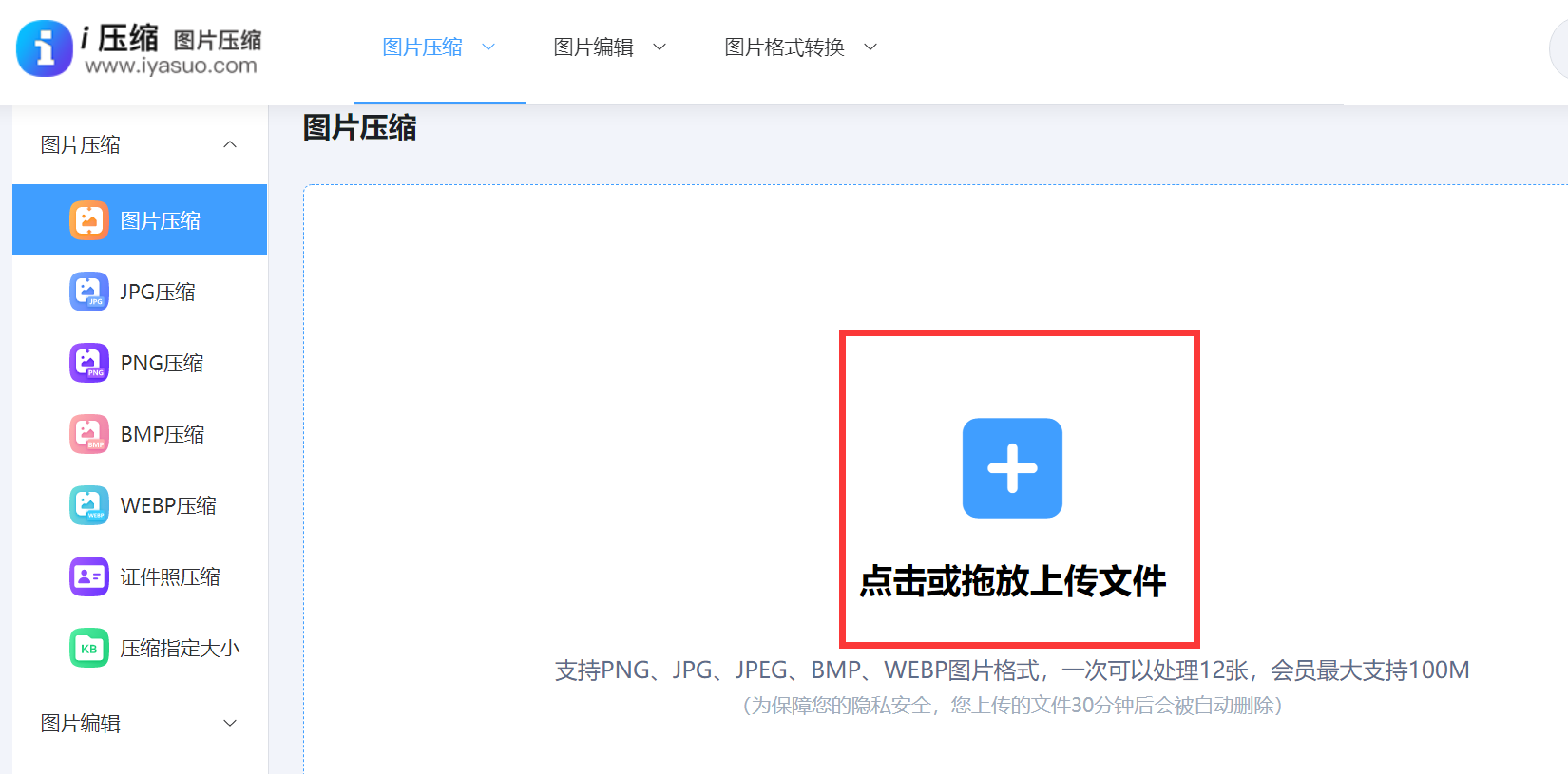
然后,将需要压缩的图片添加到网页当中,这里可以选择手动拖拽,当然这得建立在需要转换图片较少的前提下。当然了,i压缩在线平台也是支持批量添加的,可以先将需要压缩的图片放置于一个文件夹里面,然后点击网页中间的空白区域,单击一下“开始压缩”按钮即可。
分享3、系统自带功能
另外,利用系统自带功能进行压缩是一种简单便捷的方式。以Windows系统为例,首先找到需要压缩的图片,右键点击该图片,在弹出的菜单中选择“编辑”选项。打开图片编辑窗口后,点击“调整大小”按钮。在调整大小的设置界面中,可以选择按百分比或像素来调整图片大小。如果想要快速压缩,可适当降低百分比数值,然后点击“确定”保存修改后的图片。

分享4、图像编辑软件
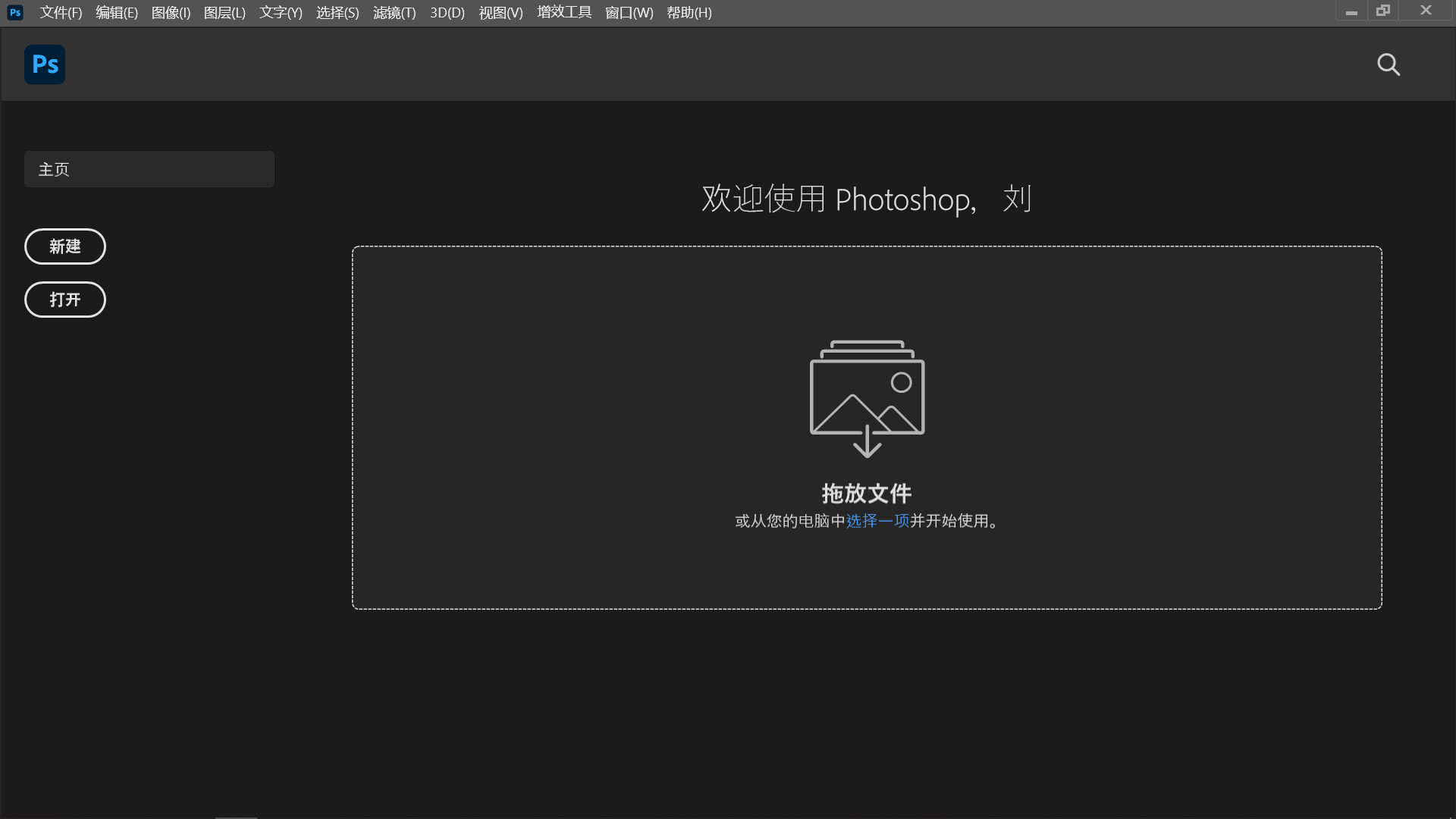
现如今,专业的图片处理软件也是压缩图片的好帮手,Adobe Photoshop就是其中的佼佼者。打开Photoshop软件,导入需要压缩的图片。接着,点击“文件”菜单,选择“存储为Web所用格式”选项。在弹出的窗口中,可以看到多种压缩设置选项。可以调整图片的格式,如选择JPEG格式,它在压缩比和图片质量之间能达到较好的平衡。
分享5、使用专门软件
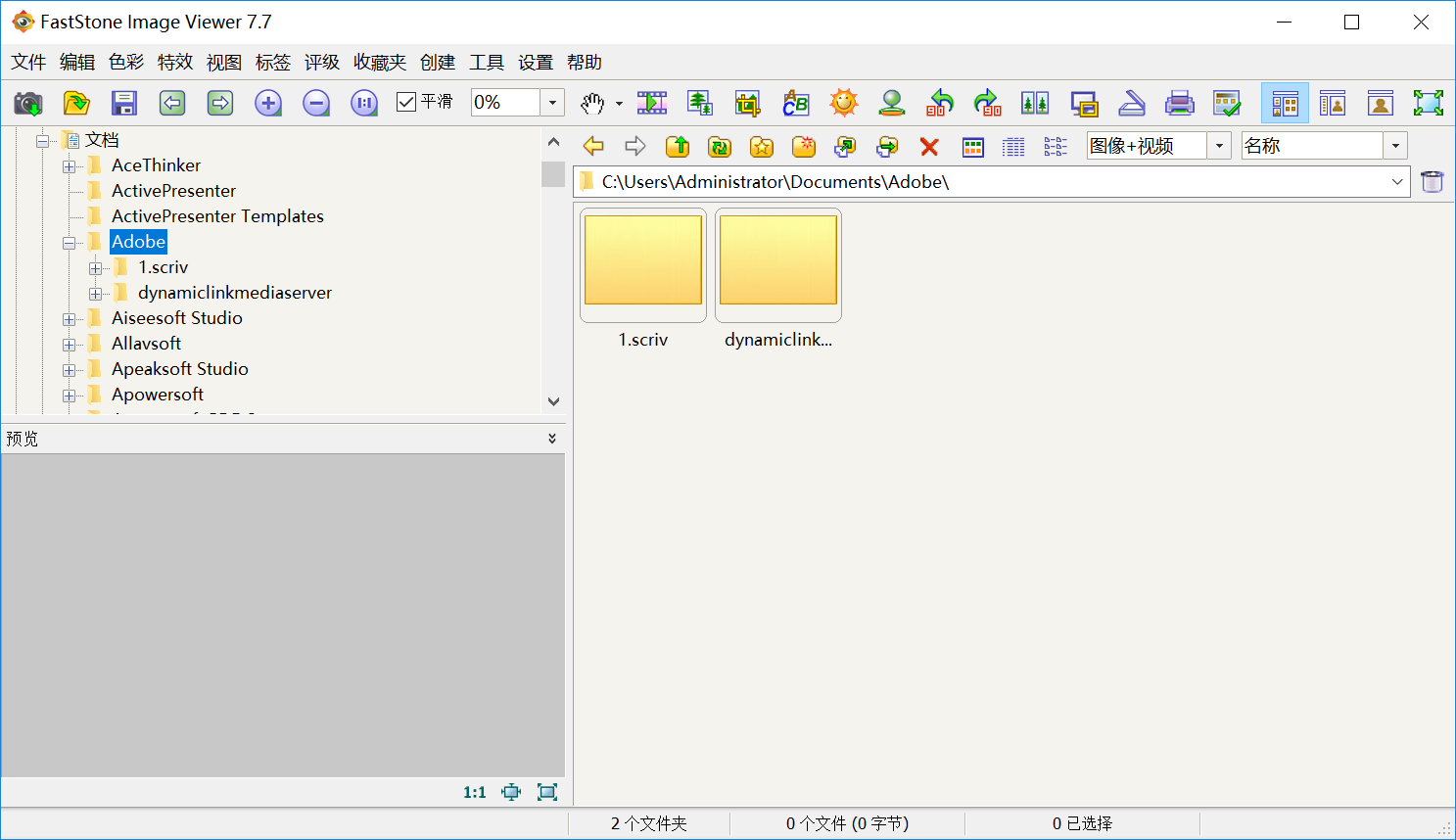
随着用户需求量的增多,市面上还有许多专门的图片压缩工具可供选择,如FastStone Image Viewer这款。该软件操作简单,压缩速度快。打开软件后,导入需要压缩的图片,点击“转换”按钮,在弹出的设置窗口中选择“调整大小”选项,然后设置图片的尺寸或质量参数,最后点击“开始转换”,软件会快速完成图片压缩。这类专门的压缩工具,通常具有简洁的界面和高效的压缩能力,适合普通用户快速压缩大量图片。
分享6、选择适宜格式
此外,常见的图片格式之中存在JPEG、PNG以及GIF等各类,选择适宜格式乃是压缩所需经历的先行步骤。JPEG适用于照片类的图片,其借助有损压缩使得文件体积在显著程度上得以减小,不过却存在可能会致使一些细节有所损失的情况。另外,PNG具备支持透明背景的特性,适用于图标以及图形之类,然而所形成的文件一般体积较大。因此,您可以在适宜的场景下,选择将PNG格式的图片转为JPG文件。

分享7、关注画质变化
除了上面分享的六个方法以外,关键在于维持质量的是平衡压缩率以及细节保留!首先,要防止过度对某事物进行压缩,比如说把JPEG质量设定为极低,这就会致使出现明显的噪点,你能够采用“渐进式”或者“优化”选项,在让大小减小的情况下坚持清晰度得以保证。另外,裁剪掉不必要存在的部分同样能够有效地使文件减小,而且不会对主体内容造成影响。

综上所述,在电脑上压缩图片大小的方法有很多种,我们可以根据自己的需求和实际情况选择合适的方法。无论是简单的在线网页工具、系统自带功能,还是专业的图片处理软件或专门的压缩工具等,都能帮助我们轻松解决图片过大的问题。温馨提示:如果您在使用i压缩在线网页的时候遇到问题,请及时与我们联系, 祝您电脑上压缩图片大小操作成功。












