


图片压缩怎么批量完成?分享七个较为实用的批量压缩方法
作为一名长期与图片打交道的内容创作者,我深知图片数量过多、体积过大所带来的困扰。无论是网站运营,还是日常办公,批量压缩图片都是一项高频且必要的操作。接下来,我将结合自身的实战经验,为大家分享七种实用的批量压缩图片方法。
1. 利用在线网页轻松操作
很多人在进行图片批量处理时,会担心将图片上传到在线工具会导致隐私泄露,这种担忧是有道理的。不过,随着网络环境日益规范,只要选择国内具有完整资质的在线平台,就可以避免此类问题。在此,我强烈推荐“i压缩”在线工具,它支持多种图片格式的转换与压缩,其批量压缩功能能够一次性处理多张图片,同时还能较好地保持图片质量。而且,它的操作非常简单,适合各类人群使用。
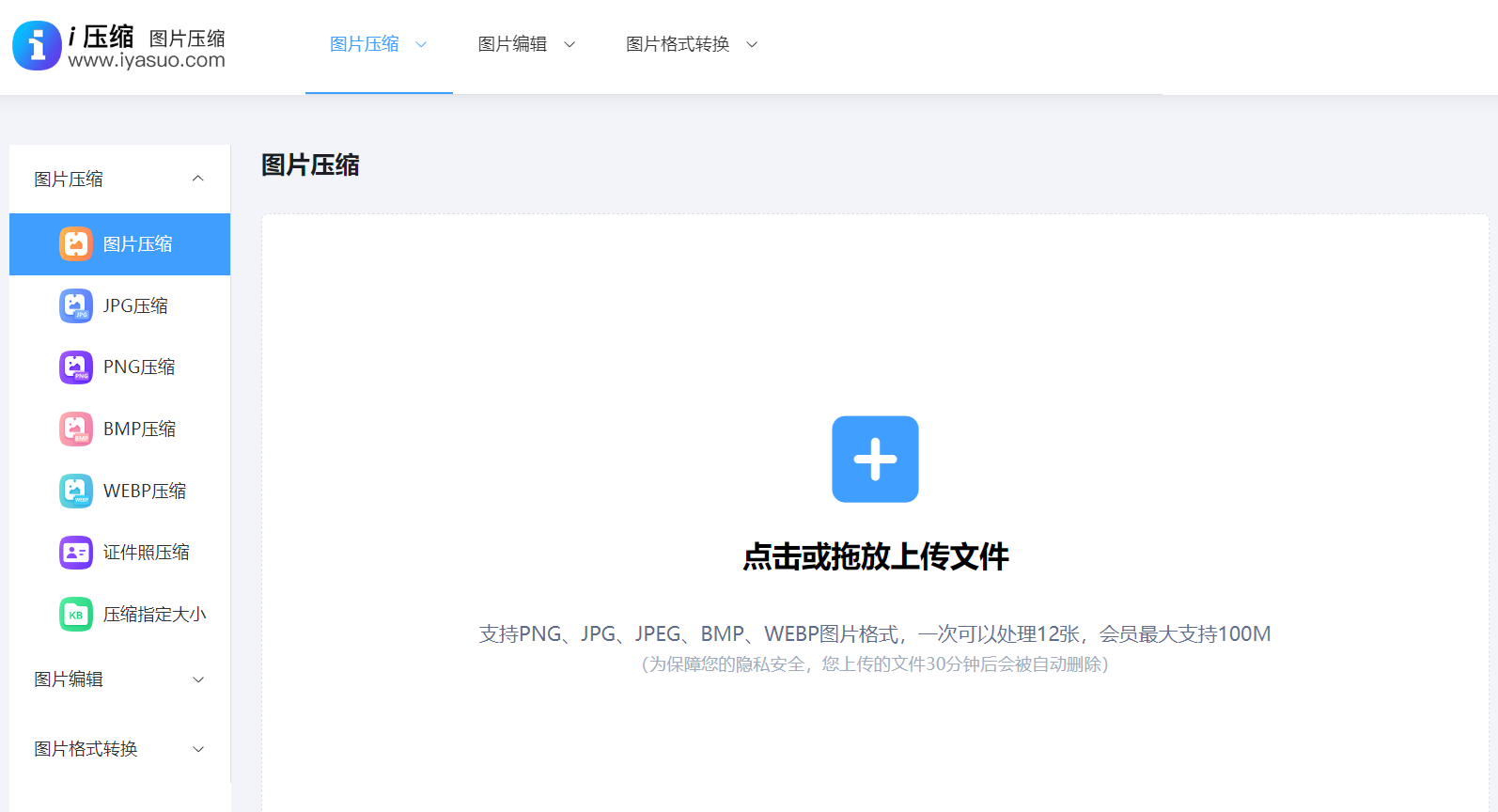
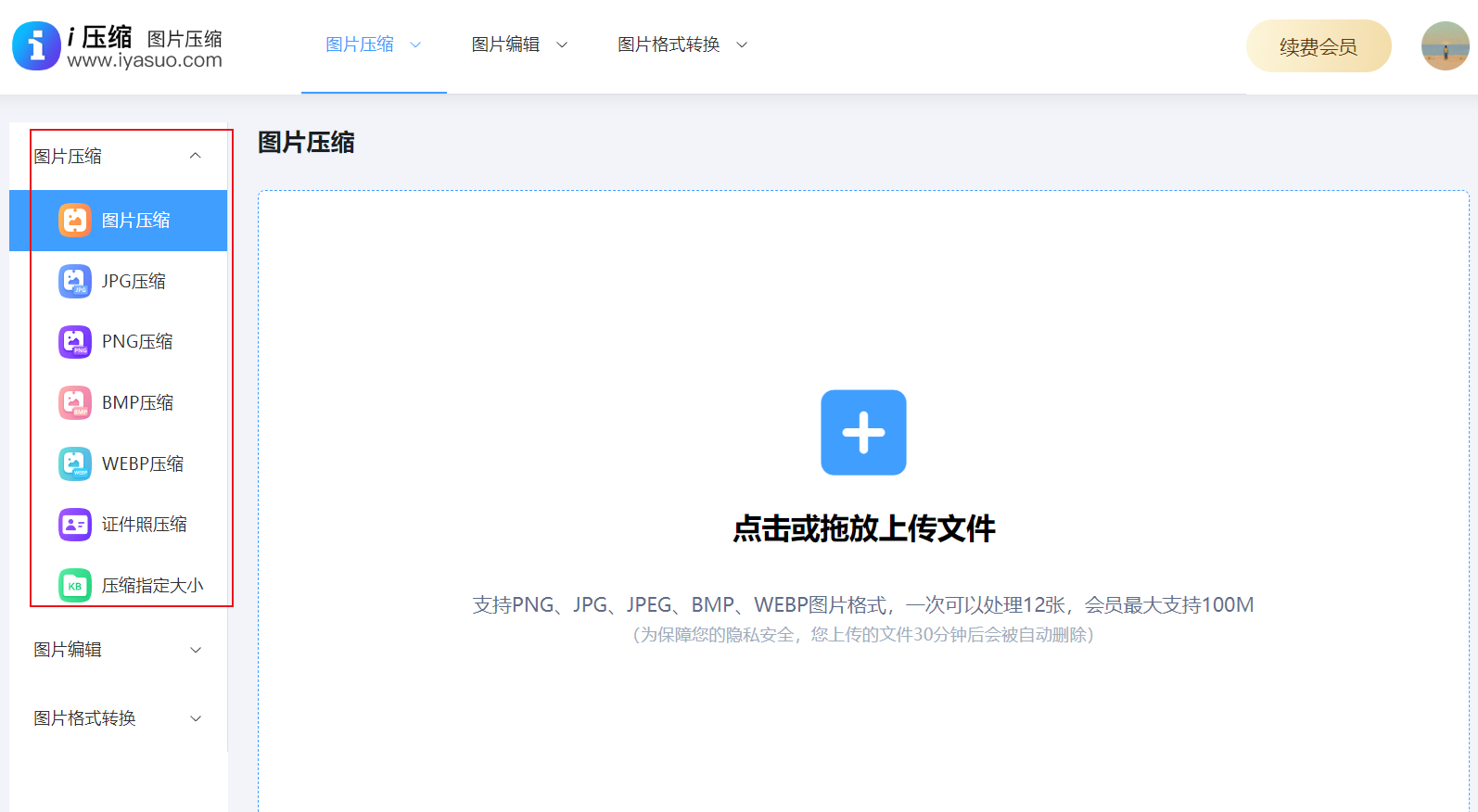
下面为大家介绍“i压缩”在线工具批量压缩图片的具体步骤:首先,在常用的浏览器中打开“i压缩”在线工具的首页,在页面上找到“图片压缩”功能。然后,点击“添加文件”,将需要压缩的图片一次性全部添加进来。
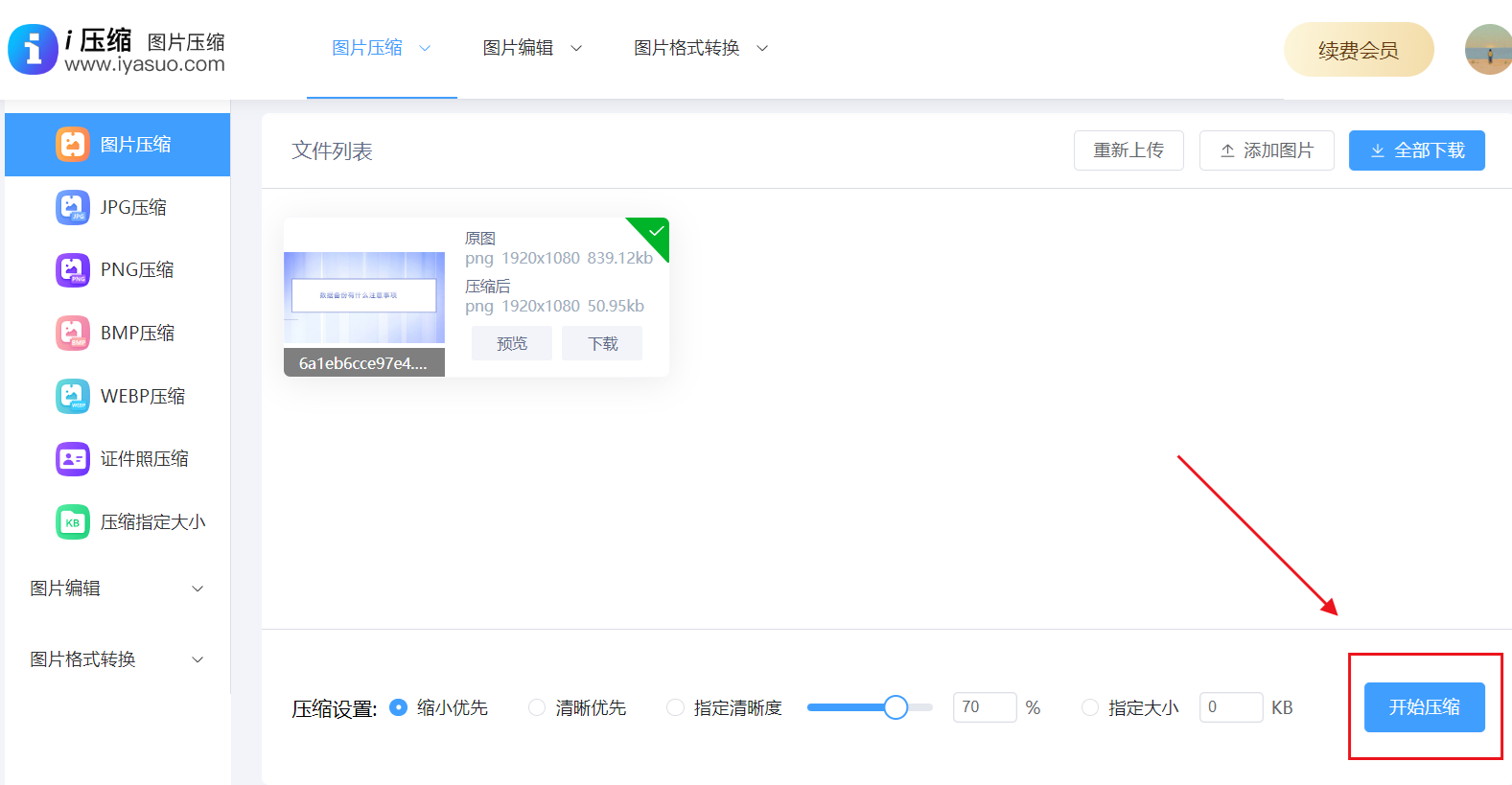
图片添加完成后,在“i压缩”在线工具页面下方可以设置压缩模式和自定义压缩参数,比如分辨率、清晰度等,还能直接设置图片的目标压缩大小。最后,点击右下角的“开始压缩”按钮,图片就会被批量压缩。使用过的用户都知道,这种方式操作起来十分快捷。
2. 借助桌面软件高效处理
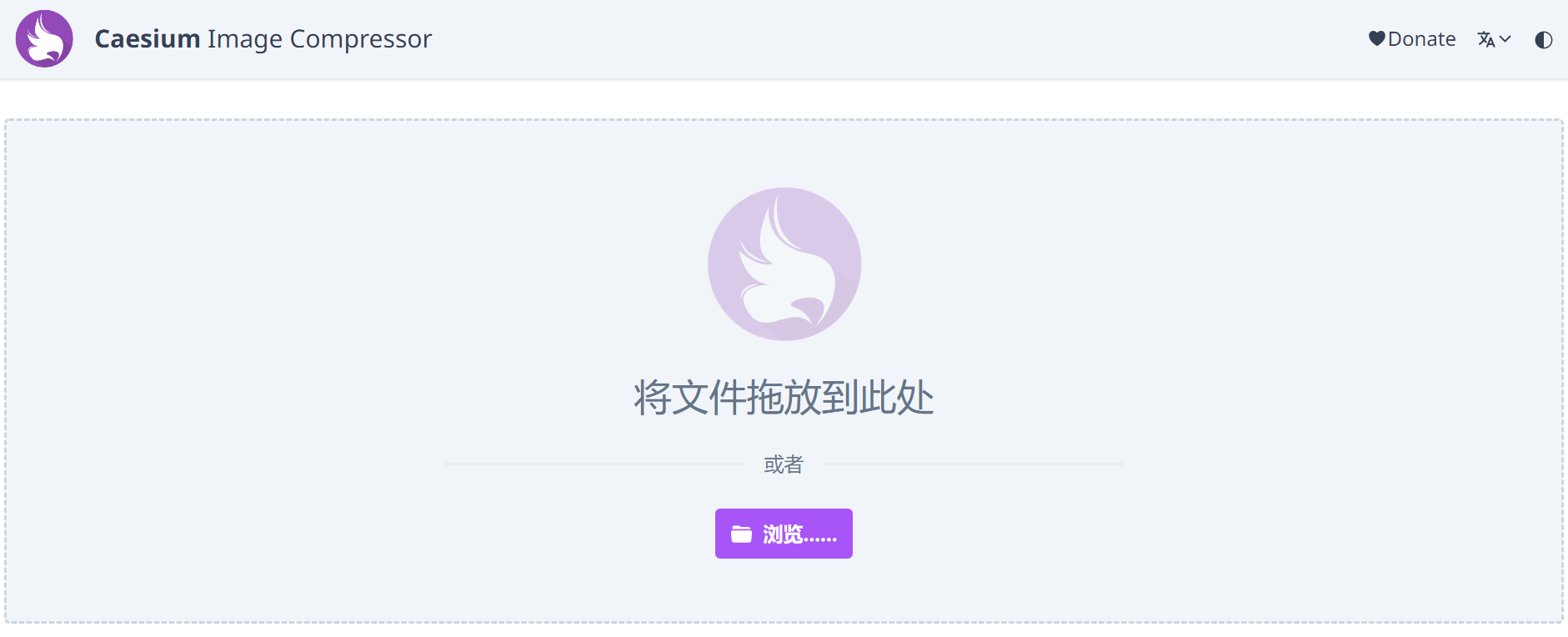
对于经常需要处理图片的用户,我推荐使用PhotoShop的批处理功能。你只需录制一个压缩动作,然后在“文件 - 自动 - 批处理”中选择要处理的文件夹,就能一键压缩数百张图片。如果觉得PS过于专业,不妨试试Caesium这款免费软件。它支持直接拖拽添加图片,能够同时处理上千张图片,还可以自定义输出尺寸和压缩比率。其界面简洁直观,压缩速度快,是日常使用频率较高的工具之一。
3. 在移动手机端进行压缩
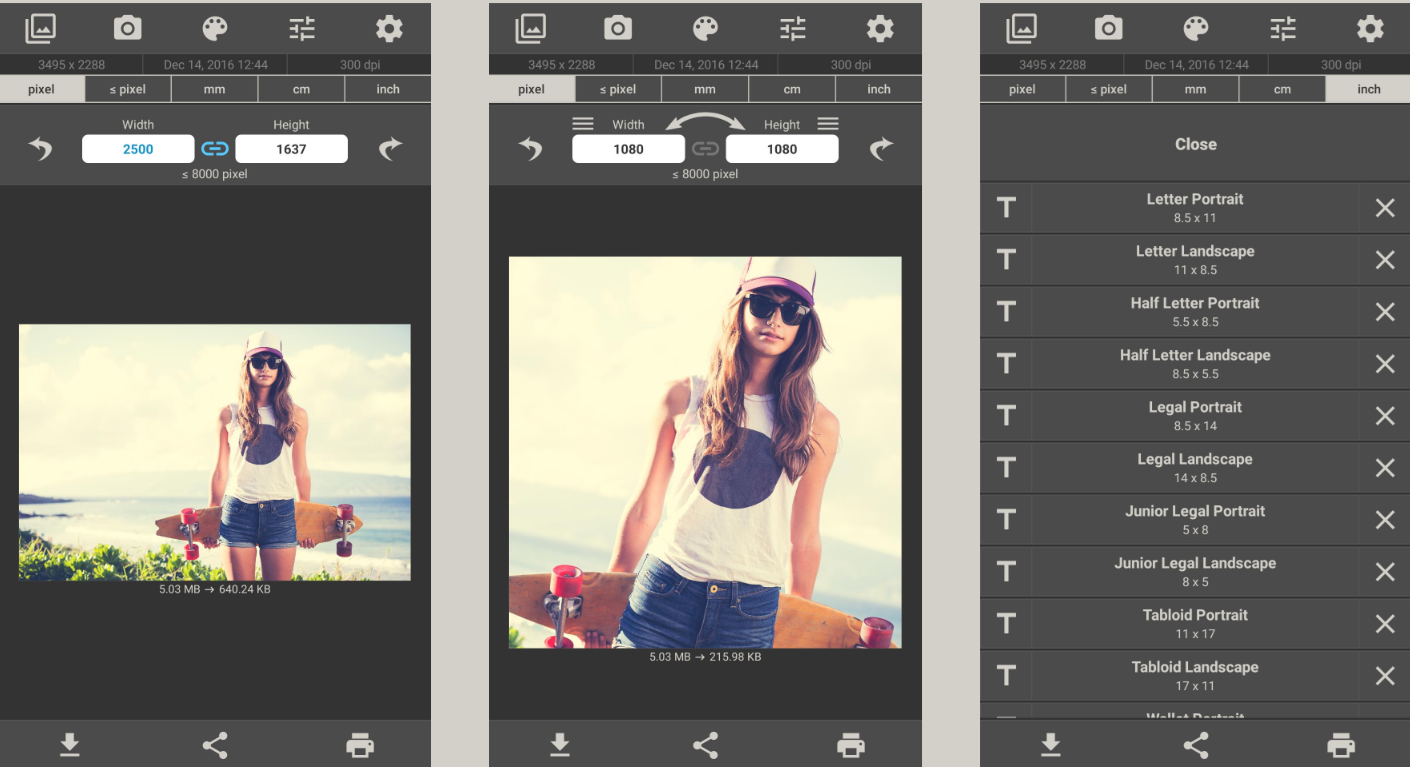
对于移动手机端用户,“图片压缩工具”App是个不错的选择。它支持一次选择几十张图片,还能自定义压缩比例和输出尺寸。压缩后的图片会保存在单独的文件夹中,不会覆盖原图,这个设计很贴心。操作步骤也很简单:打开App,点击“批量压缩”,选择相册中的多张图片,调整压缩参数后点击“开始压缩”按钮即可。此外,安卓用户还可以在相册功能中,通过调整图片大小来实现压缩效果。
4. 免费的图片批量压缩工具
如果你正在寻找免费的图片压缩工具,File Optimizer是一款不错的开源软件,它能批量压缩图片、PDF、Office文档等多种格式。它采用智能压缩算法,能在保证文件质量的前提下,将文件体积压缩到最小。另外,PNGGauntlet是一款老牌免费工具,专门针对PNG格式进行优化。在在线工具方面,TinyPNG每月有免费使用额度,支持JPG和PNG等常见格式的批量压缩。
5. 图片压缩的注意事项
在进行图片压缩时,有几点需要特别注意。首先,压缩操作通常是不可逆的,建议先对源文件进行备份,再创建压缩副本,以免因操作失误导致重要素材丢失。其次,对于照片类图片,优先选择JPG格式;透明图形使用PNG格式;动态内容可考虑GIF或WebP格式,要根据输出需求选择合适的文件类型。最后,压缩完成后,要在手机、电脑等目标设备上对图片进行预览,检查色彩、画质、细节等是否符合预期,确认无误后再进行下载使用。
6. 批量压缩的参数设置
在进行批量压缩操作时,需要设置一些核心参数,主要包括分辨率、质量百分比和格式。如果是用于网站配图,将图片宽度设置为1200像素即可,采用质量80%的JPG格式效果最佳。如果是用于存档备份,可以保留原始分辨率,选择无损压缩的PNG或WebP格式。对于邮件附件使用的图片,建议将分辨率控制在800像素以内,采用质量70%的JPG格式,单张图片大小不超过200KB。在批量处理之前,一定要先测试一张图片,确认效果满意后再进行全部处理。同时,建议保留一份原图备份,以防压缩过度需要重新处理。

7. 批量压缩对画质的影响
需要明确的是,压缩图片必然会对画质产生一定影响,关键在于把握好度。有损压缩是通过舍弃一些人眼不敏感的细节来减小文件体积,而无损压缩则能在完全保持画质的前提下减少文件大小。例如,PNG格式适合进行无损压缩,而JPG格式只能进行有损压缩。在实际使用中,保持图片清晰度的诀窍是避免过度压缩。一般将JPG图片的质量设置在80% - 90%之间,肉眼几乎看不出画质差别,而文件体积却能缩小50%以上。可以先处理几张图片进行测试,找到质量和大小的平衡点,再将该参数应用到批量处理中。

以上就是我为大家分享的七种图片批量压缩方法,希望能帮助大家解决遇到的问题。总之,掌握合适的压缩方法,既能合理压缩图片,又能保证画质不受太大影响,还能节省大量的存储空间,无论是日常图片存储、工作图片传输,还是自媒体图片发布,都非常实用。温馨提示:如果您在使用i压缩在线网页的时候遇到问题,请及时与我们联系,祝您图片压缩操作成功。












