


怎么将电脑图片压缩?分享9个高效图片压缩方法,看完一遍就会了!
如今数字存储普及度越来越高,很多人的电脑里都存了成千上万张图片——可能是旅行时拍下的风景、和亲友聚会的瞬间,也可能是工作项目里用到的设计素材、产品图。但随着图片数量越攒越多,硬盘空间被占满的问题也越来越突出:发邮件时附件超限、传图时加载太慢、云端备份要花不少钱,这些麻烦都和图片体积过大有关。
这时候,学会在电脑上高效压缩图片,就成了非常实用的技能。到底该怎么压缩电脑图片呢?别急,下面给大家整理了9种亲测有效的压缩方法,不管你是刚接触电脑的新手,还是经常处理图片的老手,照着步骤操作一遍就能学会。

方法一:用在线网页工具处理
工具特点:i压缩是一款口碑不错的在线图片压缩工具,最大的优势就是不用下载安装。对那些不想在电脑里装太多软件、只是临时需要压缩图片的用户来说,这类工具特别友好——打开网页就能用,不占用本地存储空间。
它支持JPEG、PNG、GIF等常见图片格式,能通过智能算法识别图片里的有效信息,去掉冗余数据,在肉眼几乎看不出画质损失的前提下,把文件体积压到更小。另外,它还支持批量上传压缩,一次性就能处理几十张图,不用一张张重复操作,省了不少时间。
操作步骤:
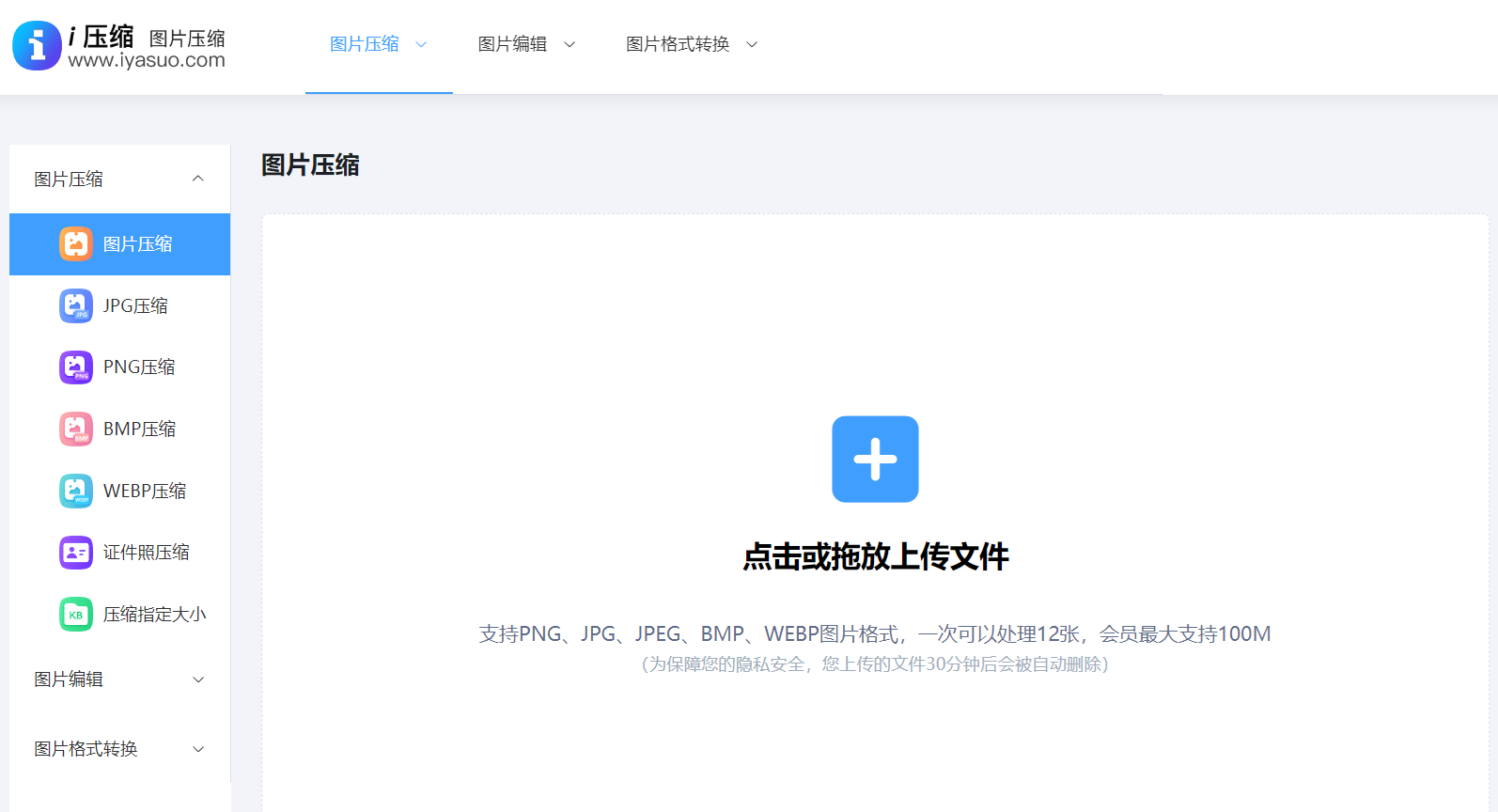
打开浏览器,输入“i压缩”的官方网址,进入页面后找到“图片压缩”功能入口。
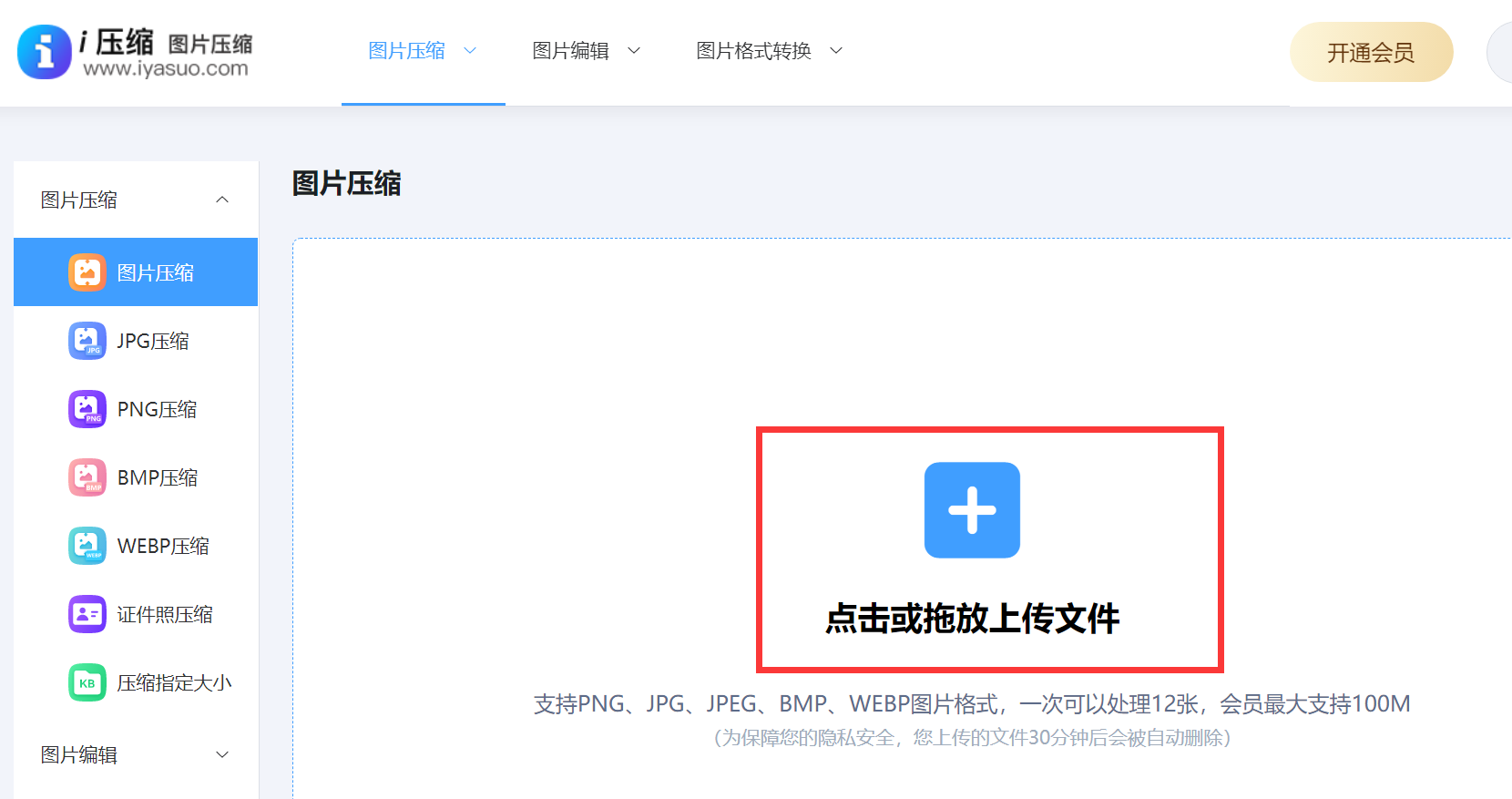
点击页面上的“选择文件”按钮,在弹出的窗口里选中要压缩的图片;如果要压多张,Windows系统按住Ctrl键、Mac系统按住Command键,就能一次性选中多张图上传。
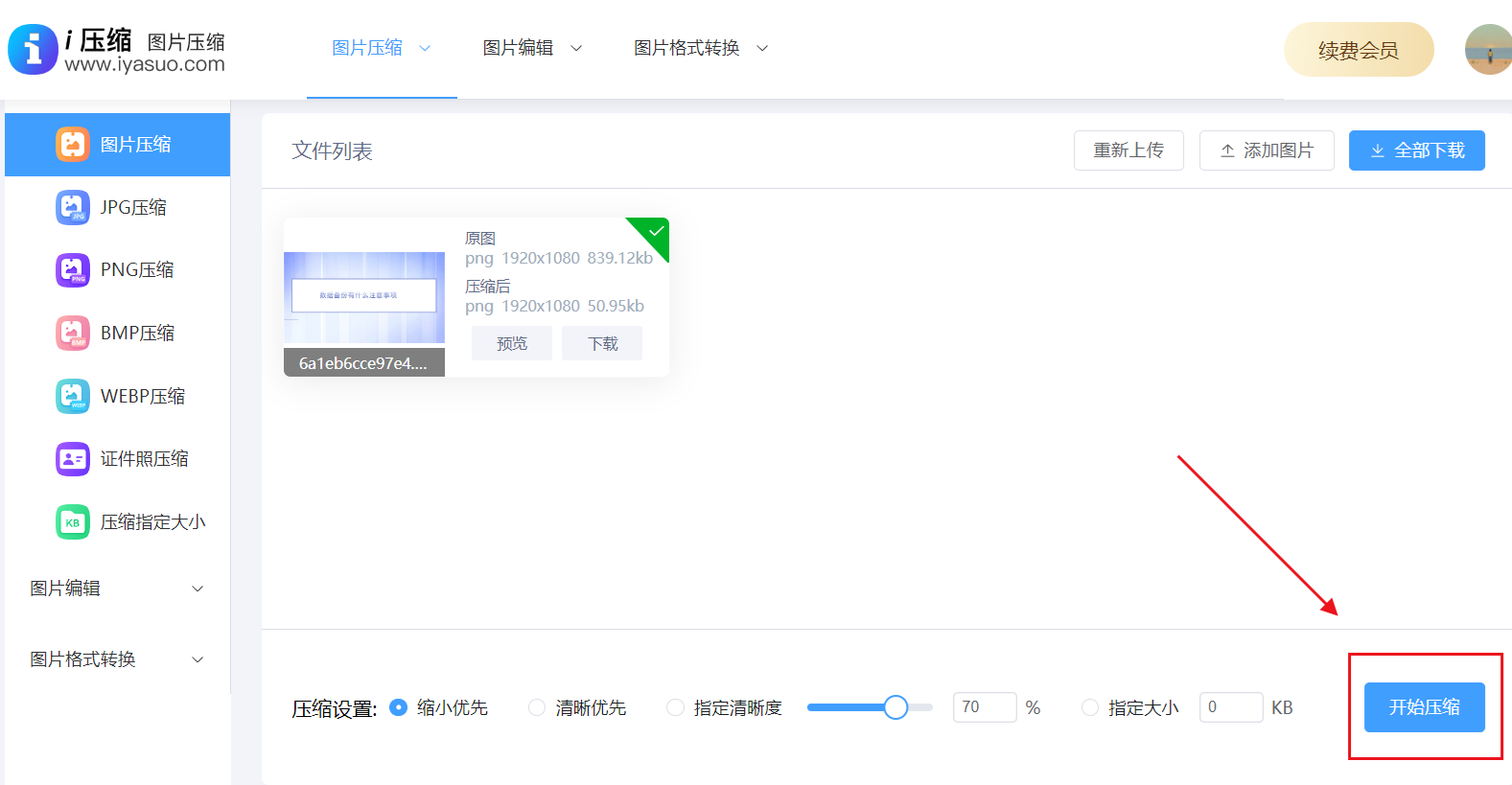
上传完成后,页面会自动显示图片的原始格式、大小等信息。你可以根据需求调整压缩比例,或是直接选默认的智能压缩模式,系统会自动匹配最优参数。
点击“开始压缩”,稍等片刻就能看到压缩后的文件大小、画质预览,确认没问题后点击“下载”,把图片存到自己找得到的文件夹里就行。
方法二:用Windows系统自带功能压缩
工具特点:Windows系统自带的图片压缩功能不用额外装软件,适合对画质要求不高、只需要简单缩小图片体积的用户。操作逻辑很简单,能在保证图片清晰可辨的前提下,适当减小文件大小。
操作步骤:
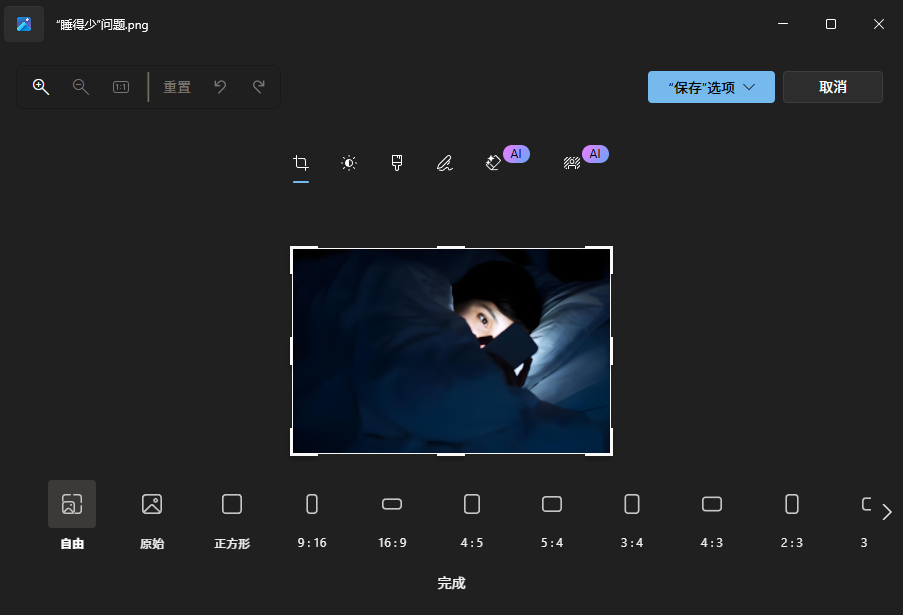
找到要压缩的图片,右键点击图片,在菜单里选择“编辑”——如果没看到这个选项,先在系统应用商店里把“照片”应用装好就会出现。
图片打开后,点击窗口右上角的三个点图标,选择“另存为”。
在弹出的保存窗口里,点开“工具”下拉菜单,找到“压缩图片”选项。
里面有“文档(打印)”“电子邮件(屏幕)”等不同画质档位,选好后点“确定”,再选个保存路径就完成了。
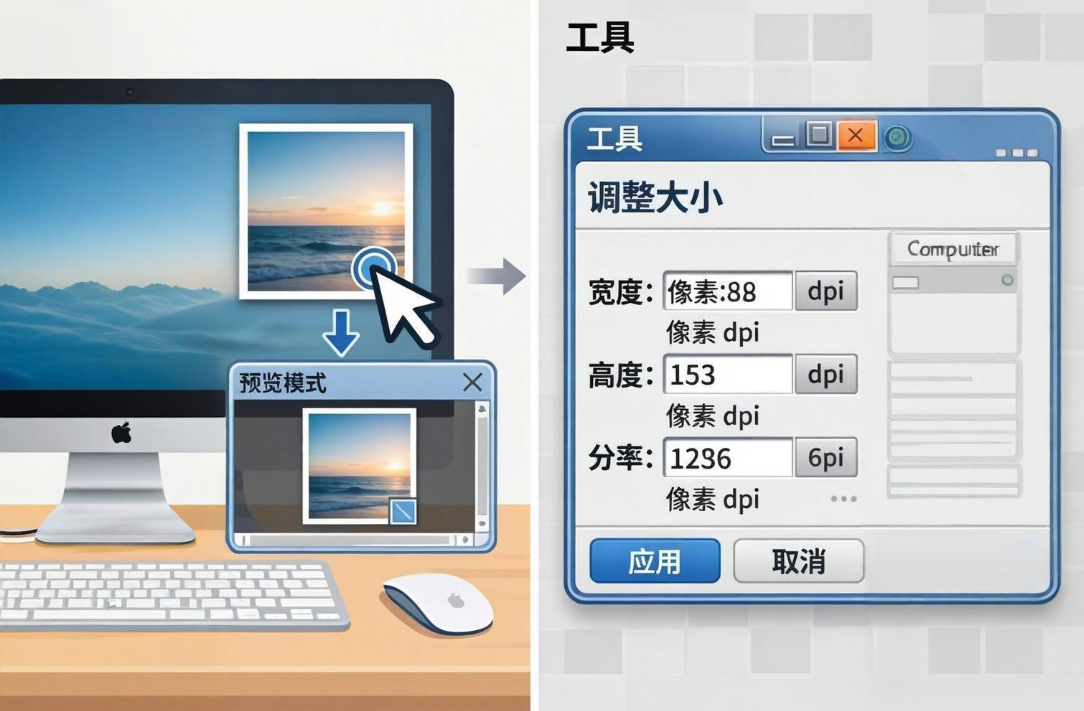
方法三:用Mac系统自带预览工具压缩
工具特点:Mac系统自带的预览工具和系统适配度很高,不用额外装软件就能快速压缩图片,还能灵活调整分辨率,按需控制压缩程度。
操作步骤:
选中要压缩的图片,点屏幕顶部菜单栏的“文件”,选“打开方式”,再选择“预览”工具打开图片。
在预览窗口里,点顶部菜单栏的“工具”,选择“调整大小”。
在弹出的窗口里,调低图片的像素尺寸和分辨率,数值越低文件越小,调整完点“好”。
最后点菜单栏的“文件”,选“存储”,压缩后的图片就保存好了。
方法四:用专业图像编辑软件压缩
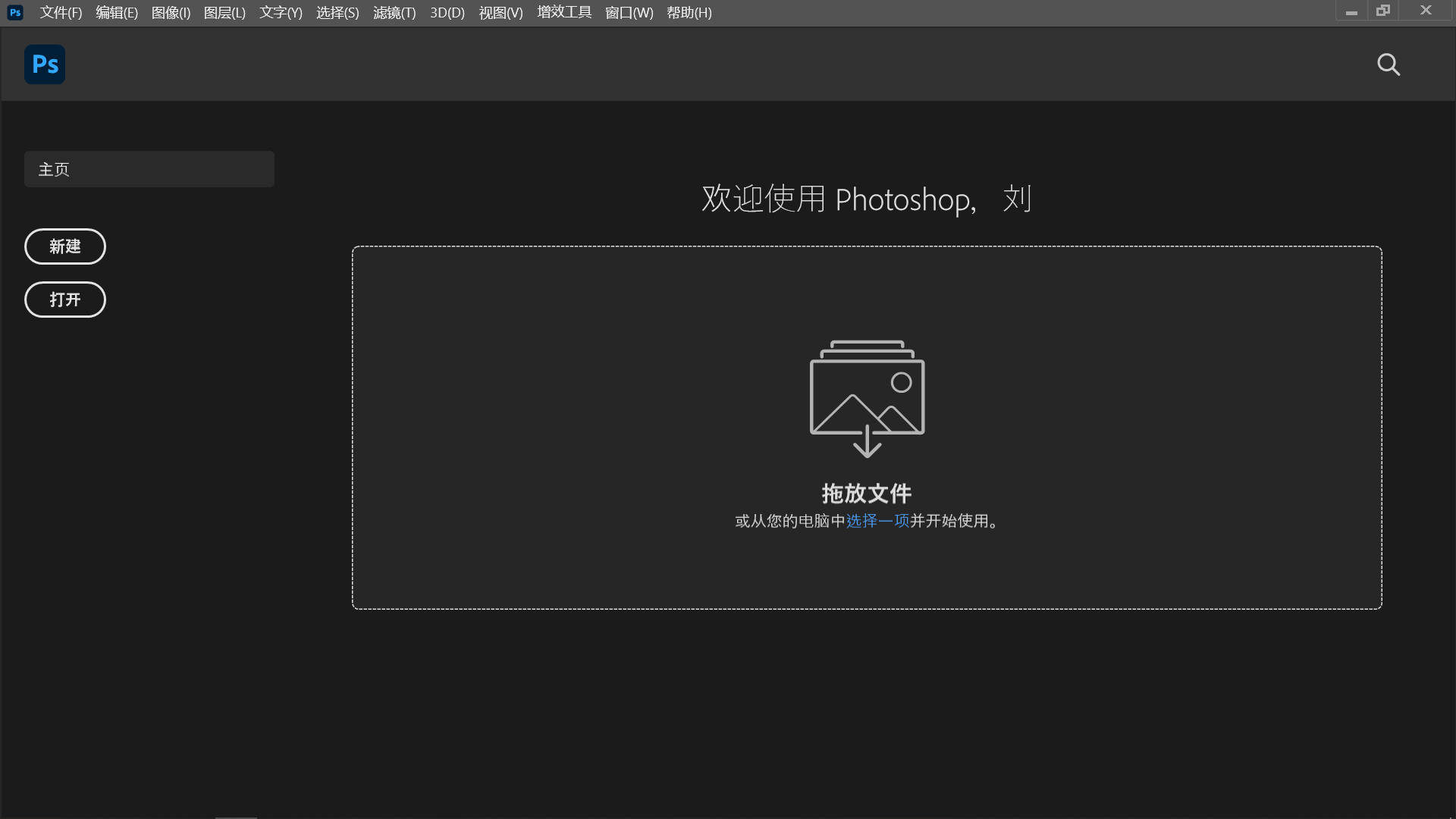
工具特点:Photoshop作为专业图像处理软件,压缩功能非常精细,能手动调整分辨率、画质等各项参数,在保证画质的同时做到最大程度压缩,适合对图片质量要求高、需要精细调整的用户。
操作步骤:
打开PS软件,把要压缩的图片直接拖进软件窗口里。
点顶部菜单栏的“文件”,选择“存储为Web所用格式”。
在弹出的设置窗口里,选好要保存的格式(比如JPEG、PNG),然后拖动滑块调整画质参数。
旁边的预览窗口能实时看到压缩后的效果,满意了就点“存储”,选好保存路径即可。
方法五:用图像管理软件批量压缩
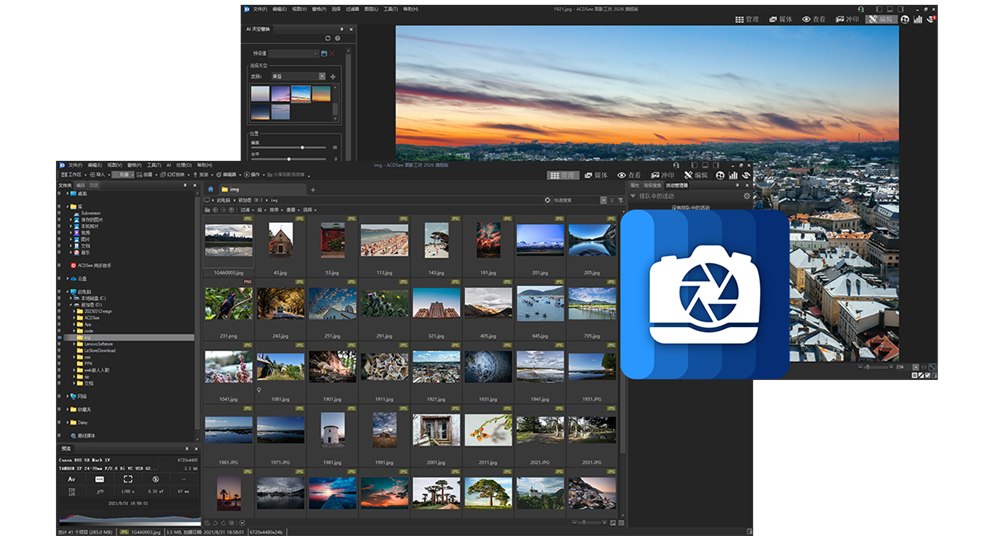
工具特点:ACDsee是常用的图像管理工具,除了看图、整理素材,压缩功能也很实用。它支持批量统一设置参数,能一次性处理大量图片,适合需要经常整理图片素材的用户。
操作步骤:
打开ACDsee,把要压缩的图片导入到软件里。
选中所有要处理的图片,点菜单栏的“工具”,选择“调整大小”。
在设置窗口里,可以选按百分比缩放,或是直接设置目标像素尺寸,也能调整分辨率参数。
调整完点“确定”,软件会自动按设置压缩并保存图片。
方法六:用免费在线压缩工具处理
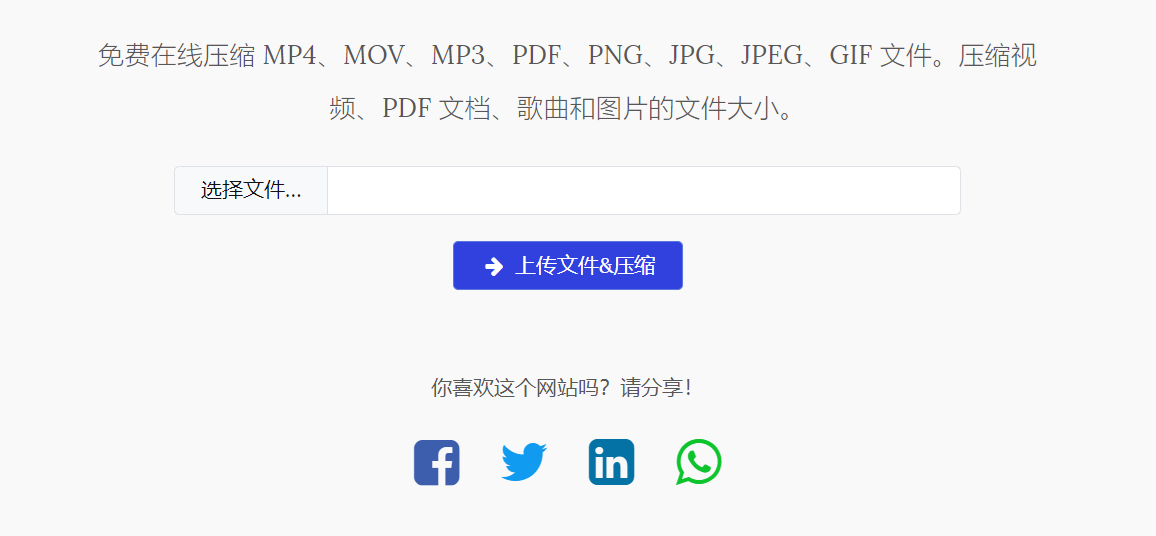
工具特点:YouCompress是一款轻量免费的在线压缩工具,不用装软件,打开网页就能用,支持批量上传,压缩速度快,对系统配置几乎没要求。
操作步骤:
打开YouCompress的官方网页,上传需要压缩的图片。
上传完成后,可以根据需求选择压缩等级,或是直接用默认参数。
确认设置后点击开始压缩,等待处理完成。
最后把压缩好的图片批量下载到本地即可。
方法七:用轻量看图软件压缩
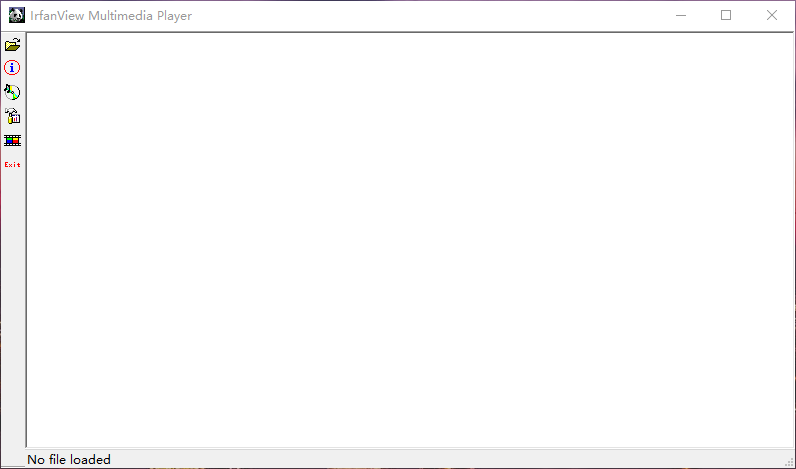
工具特点:IrfanView是一款体积很小的看图工具,启动速度快,支持几乎所有常见图片格式,压缩操作简单,还能通过装插件扩展更多功能,适合日常快速处理图片。
操作步骤:
打开IrfanView软件,用“文件-打开”导入要压缩的图片。
点菜单栏的“文件”,选择“另存为”。
在保存窗口里选好要输出的图片格式,再点“选项”按钮。
在JPEG设置窗口里,拖动滑块调整画质——画质越低压缩比例越大,调整完点“确定”,选好保存路径就完成了。
方法八:用格式转换工具压缩
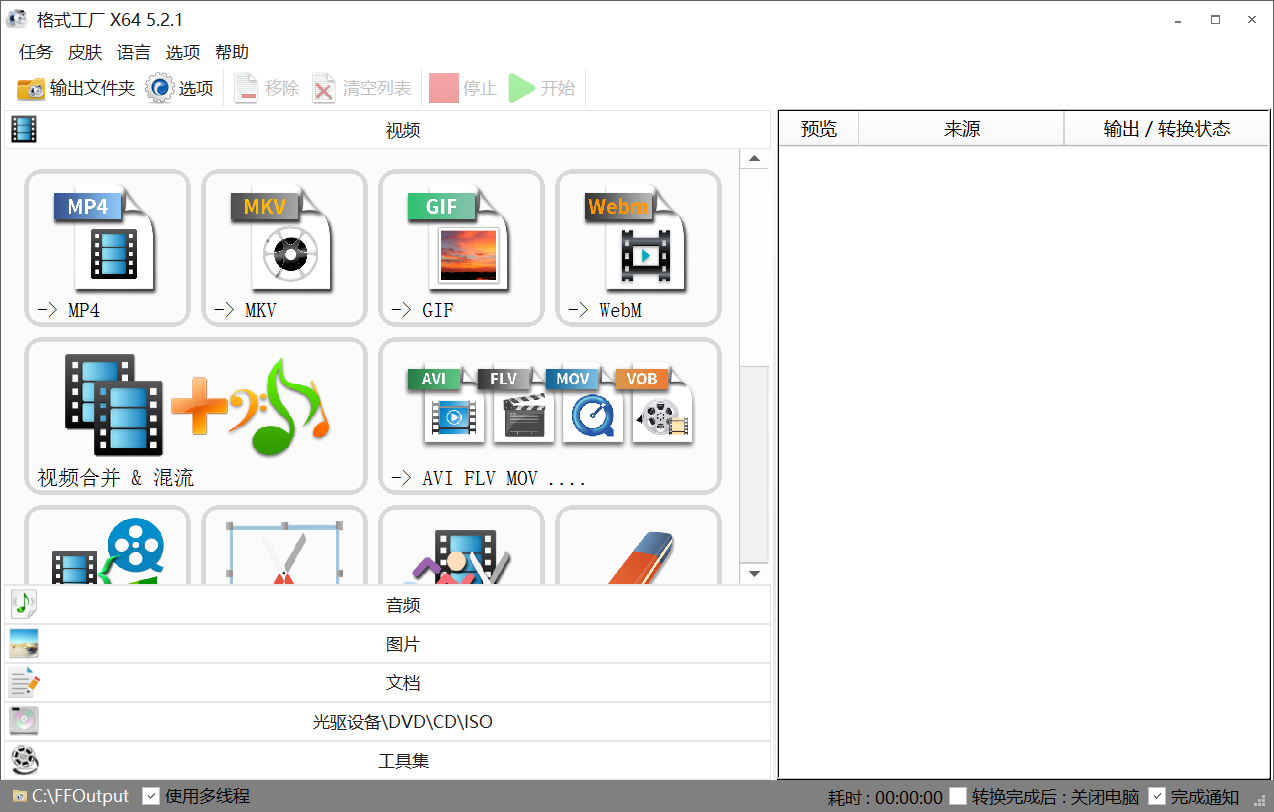
工具特点:格式工厂是大家很熟悉的多功能转换工具,除了转视频、音频格式,也能处理图片压缩。它支持批量处理,界面直白好懂,新手跟着点就能操作。
操作步骤:
打开格式工厂,在主界面选“图片”分类。
点“添加文件”,把要压缩的图片导进去。
选好输出的图片格式,再点“输出配置”。
在设置窗口里调整图片质量、分辨率等参数,调完点“确定”。
最后点“开始”按钮,软件就会自动批量压缩图片。
方法九:用截图工具附带功能压缩
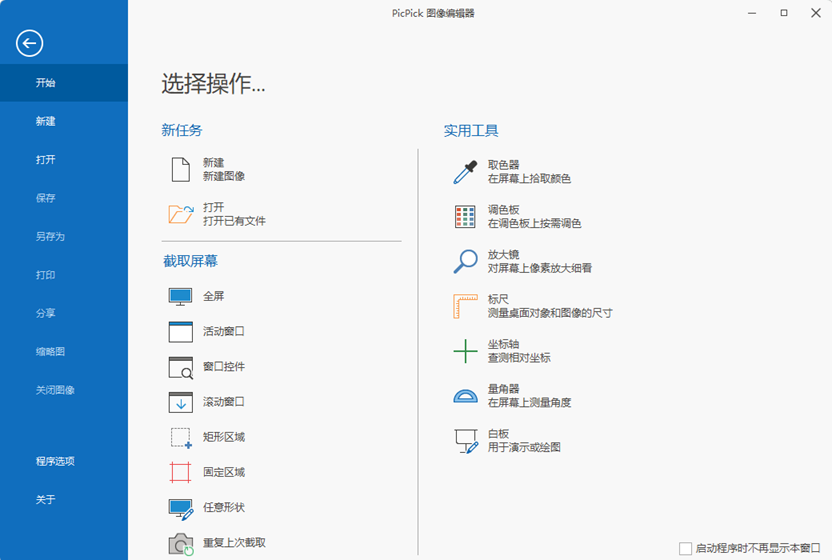
工具特点:PicPick是集合了截图、标注、简单修图功能的工具,它的图片压缩功能很方便,能在尽量不损失画质的前提下缩小文件体积,适合平时就用它截图、做标注的用户,不用额外再装压缩软件。
操作步骤:
打开PicPick,通过“文件-打开”导入要压缩的图片。
点菜单栏的“文件”,选择“另存为”。
在保存窗口里选好输出格式,点旁边的“选项”按钮。
在弹出的JPEG设置窗口里,调整画质参数到合适的数值。
设置完点“确定”,选好保存路径就搞定了。
以上9种方法覆盖了从临时应急、日常使用到专业处理的不同需求:临时压图用在线工具最省事,不想装软件就用系统自带功能,对画质要求高就用专业修图软件,批量处理就选带批量功能的管理工具。大家可以根据自己的使用场景、对画质的要求和操作习惯选合适的方法。把这些技巧用起来,既能给电脑省下不少存储空间,也能让图片传输、分享变得更顺畅,日常管理图片也会轻松很多。温馨提示:如果您在使用 i 压缩在线网页的时候遇到问题,请及时与我们联系,祝您将电脑图片压缩操作成功。












