
图片压缩 JPG压缩 PNG压缩 BMP压缩 WEBP压缩 证件照压缩 压缩指定大小 图片改尺寸 修改DPI 内存变大 图片格式转换 HEIC转JPG TIFF转JPG 图片转ICO 图片转JPG 图片转PNG 图片转BMP 图片转WEBP
{{userInfo && userInfo.isVip ? '续费会员' : '开通会员'}}
登录/注册
{{userInfo.nickname}}
普通用户
VIP会员
ID: {{userInfo.id}}
单次上传不超过12个
指定文件格式
剩余次数:{{userInfo ? userInfo.max_download : 0}}
开通会员享无限制压缩
到期时间:{{userInfo.vipDate}}
续费会员
开通会员
退出登录
图片压缩 图片编辑 图片格式转换

电脑上怎么压缩照片?介绍七个便捷易懂的方法

在日常办公和生活里,在电脑上压缩照片是很多人都会遇到的需求。不管是为了节省存储空间,还是通过邮件发送、上传到网站等,掌握一些实用的照片压缩方法,能显著提高工作效率。接下来,小编就为大家介绍七种简单易懂的方法,一起来看看吧。
1782552972298836.png

1、实现不影响原始画质的压缩

照片压缩的本质是减少图像数据量,而“不损失画质”通常指的是无损压缩。目前,常见的无损压缩格式有PNG、TIFF等。它们通过优化编码的方式来缩小文件大小,同时还能保留原始像素信息。不过,对于日常使用的JPEG照片来说,压缩往往意味着要舍弃部分图像细节,所以要实现真正意义上的无损压缩是比较难的。
1782552998393442.png

2、追求便捷就选在线网页

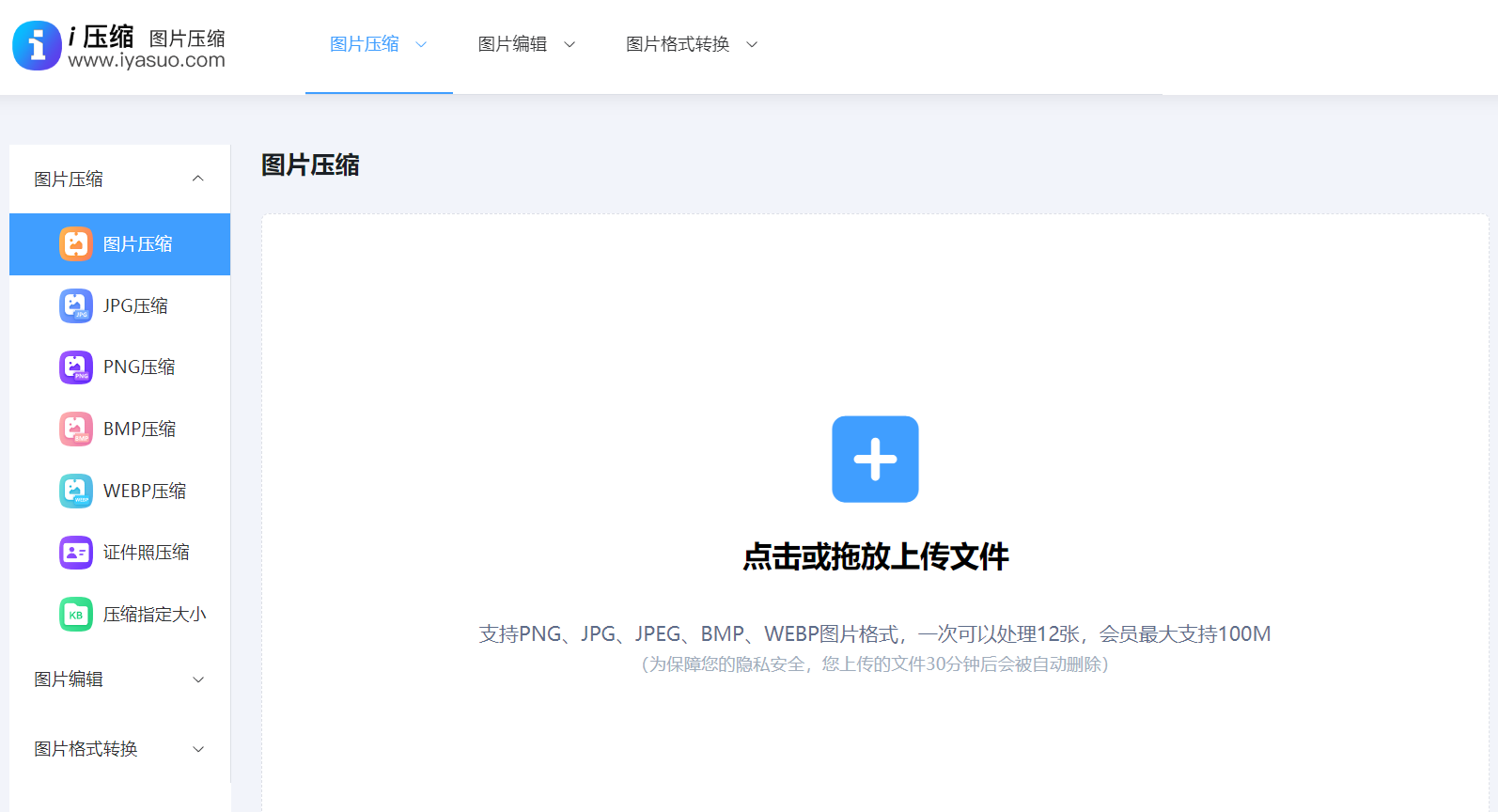
要是你想在电脑上压缩照片,并且更看重便捷性,那么可以先尝试使用在线网页。比如“i压缩”在线工具,它支持jpg、png、bmp等常见格式,整个压缩过程可视化,还能实时预览压缩效果。而且它界面简洁、功能清晰,就算是新手也能轻松上手。
1782553019373901.png

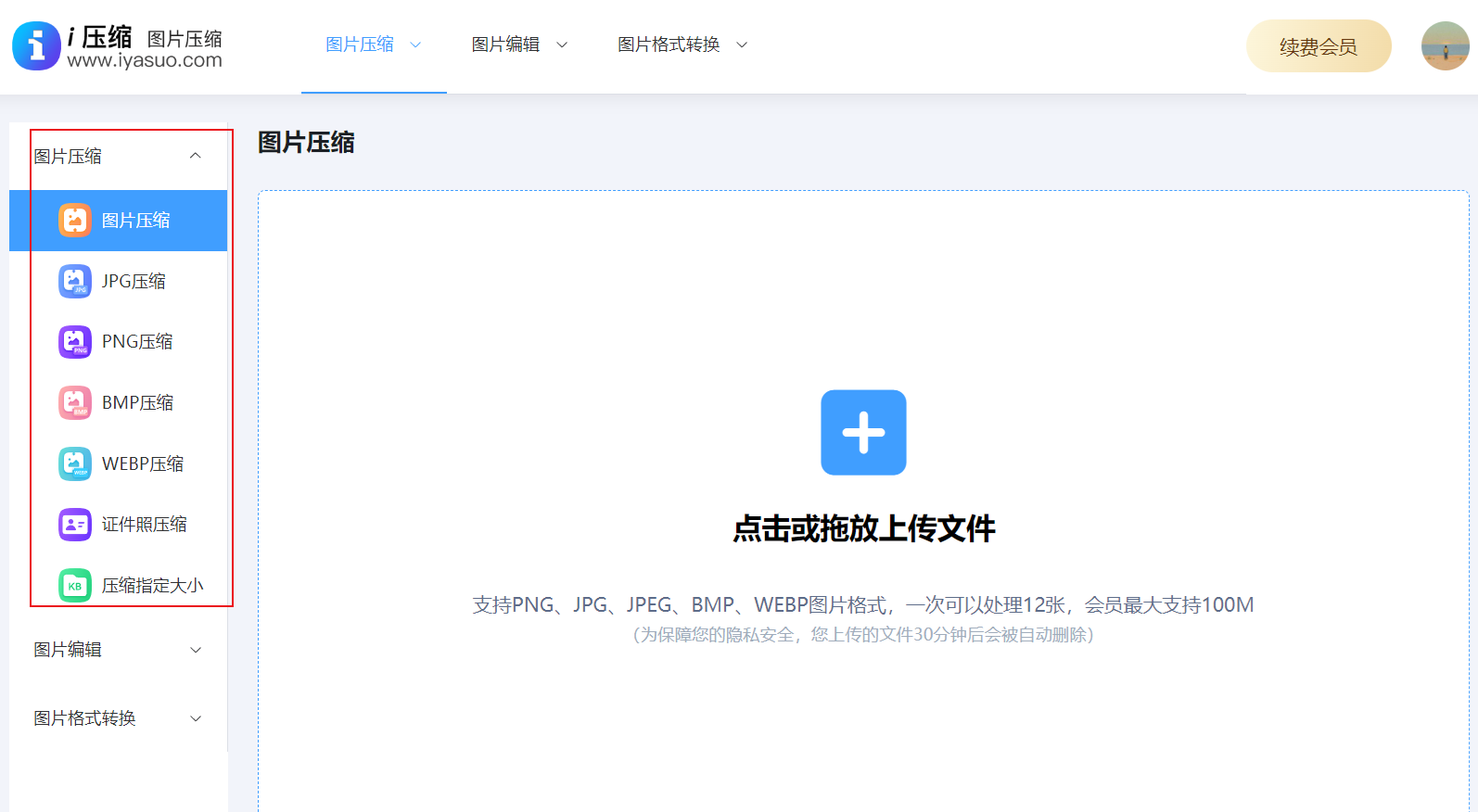
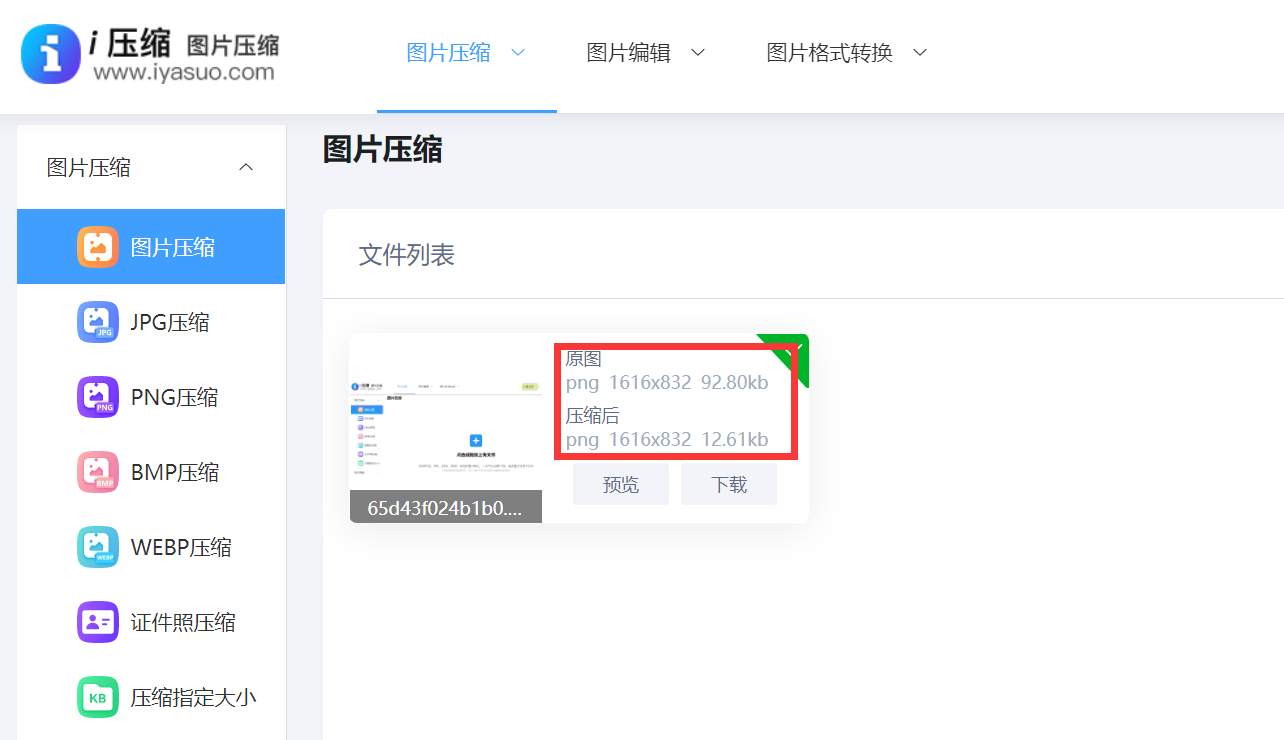
下面是使用“i压缩”在线工具压缩照片的步骤:首先,在常用浏览器中打开“i压缩”在线平台的首页,主界面会直接显示“图片压缩”选项,点击进入功能区。然后,点击“添加文件”按钮,或者直接把图片拖到网页窗口中,它支持批量添加。
1782553039330966.png

接着进入参数设置界面,在压缩设置区调整关键参数:一是压缩质量,建议保持在70% - 80%(数值每降低10%,体积大约减少30%)。二是图片缩放,如果图片分辨率过高,可以适当缩小宽度/高度,例如从3000×2000调整到1000×667。设置好参数后,点击“开始压缩”按钮就可以进行照片压缩了。
1782553058225616.png

3、选择合适的专业压缩软件

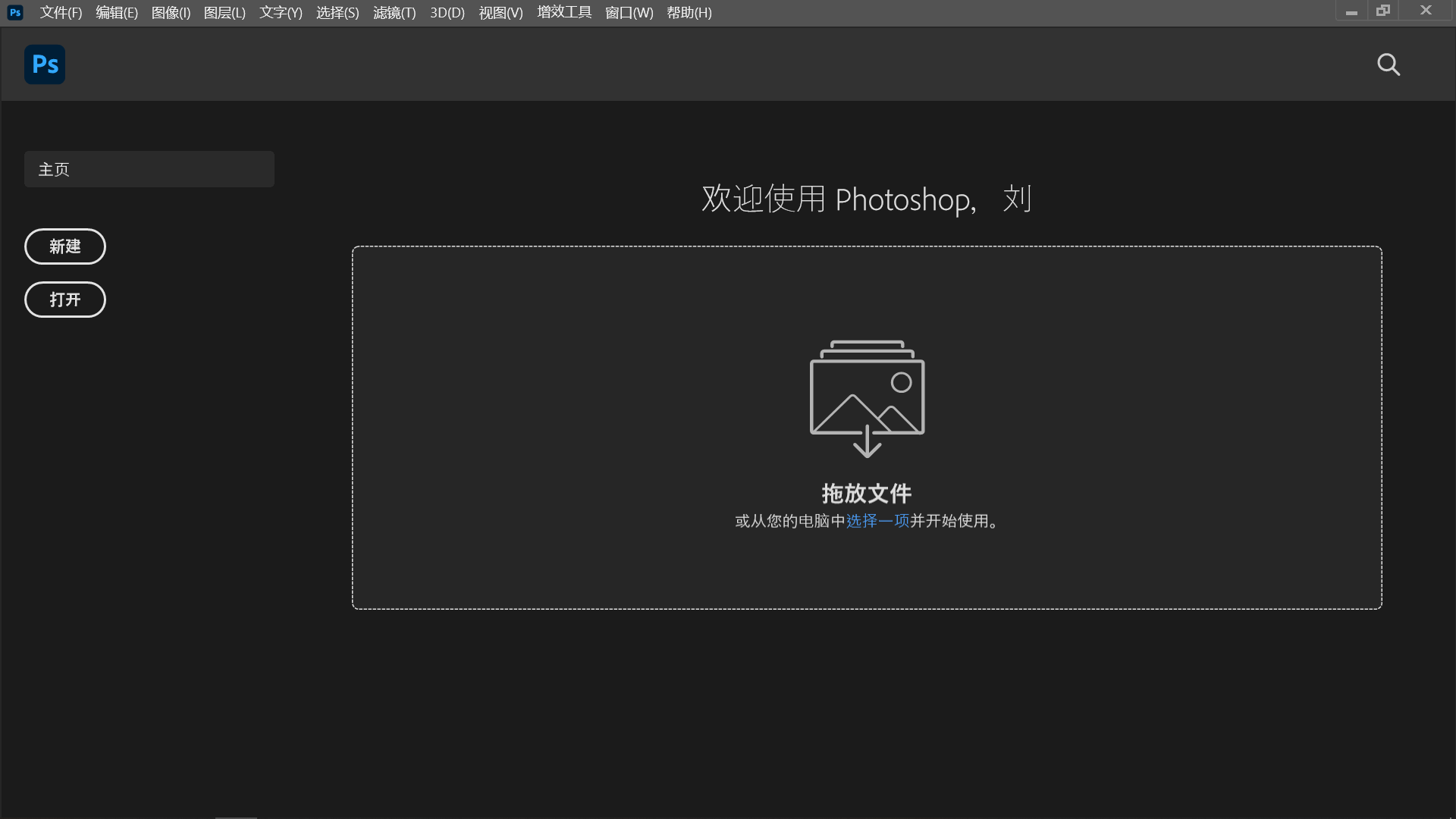
市面上有很多压缩照片的软件,具体选哪一款要根据你的实际需求来决定。对于专业用户来说,Adobe Photoshop功能最为全面,能精确控制压缩参数和输出质量。对于普通家庭用户,美图秀秀操作简单,一键压缩很方便。而FastStone Image Viewer是一款免费且功能强大的图片浏览处理工具,支持批量压缩。
1782553072555118.png

4、大量照片采用批量处理方式

现在,如果手里有几十张甚至上百张照片需要处理,一张一张地压缩显然不现实。具备批量处理功能的工具,可以一次性完成所有照片的压缩工作,大大提高效率。目前,很多看图软件和图像处理工具都内置了批量处理模块,操作流程一般是先选中多张照片,然后设置统一的压缩参数,再指定输出位置,最后点击开始即可。比如用IrfanView这款免费软件,打开需要压缩的照片,在高级选项中把输出格式设置为JPEG,将JPEG保存质量调整到85%左右。
1782553087314875.png

5、利用系统自带的画图工具

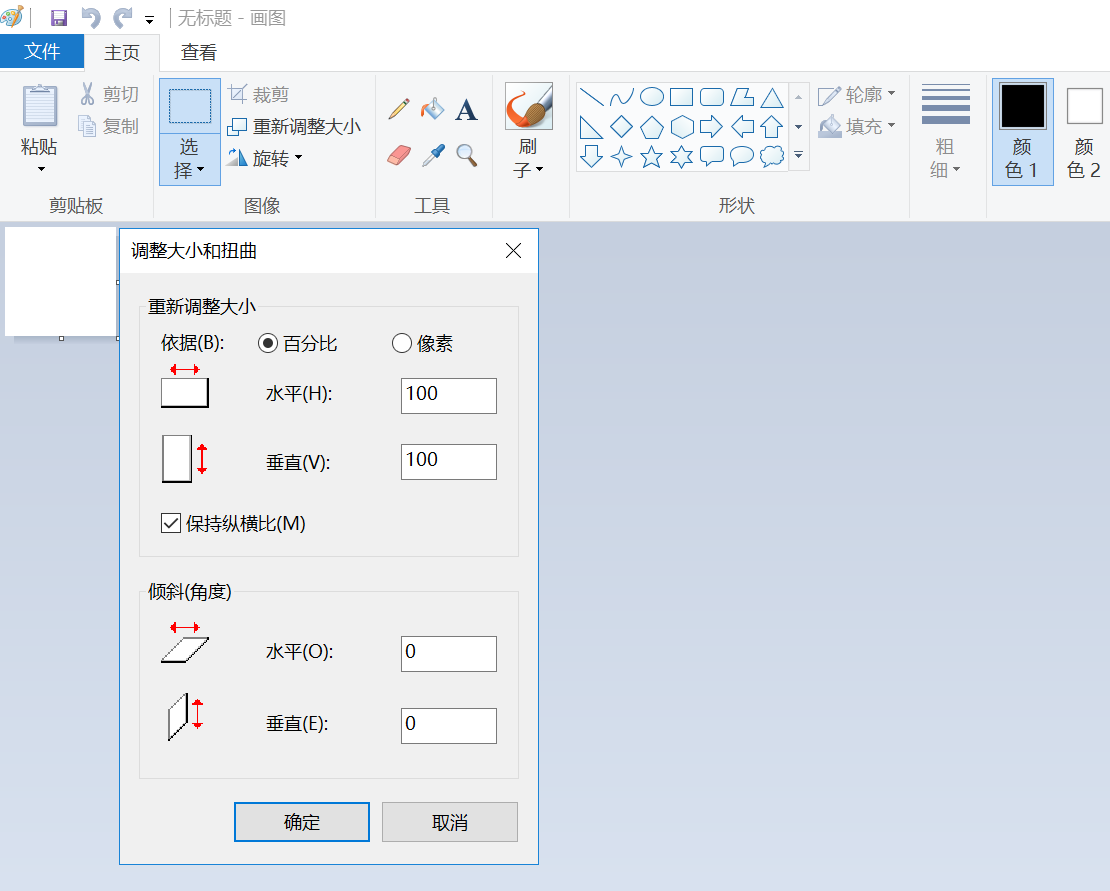
在Windows系统中,有一款平时常用的“画图”工具,它其实是一个被低估的照片压缩工具,操作非常简单:先右键点击照片,选择“打开方式”里的“画图”选项。然后在工具栏中点击“调整大小”,按百分比或像素调整尺寸,最后点击“文件”菜单里的“另存为”,保存成JPEG格式就可以了。
1782553106714049.png

6、借助免费的压缩软件

微软推出的PowerToys工具中有一个Image Resizer组件,安装完成后,在文件资源管理器里右键点击图片,手动选择“调整图片大小”菜单。在弹出的窗口中有预设的尺寸选项,如小、中、大等,也可以自定义尺寸。这个工具不会覆盖原图,而是生成压缩后的副本,安全又方便,适合处理少量照片。
1782553122330821.png

7、压缩照片对清晰度的影响

除了上面介绍的六种方法,照片压缩确实会影响清晰度,但影响程度是可以控制的。目前,照片压缩主要通过两种方式减小文件,一是降低图像分辨率,二是减少每个像素的数据精度。当分辨率降低时,图像会变小,细节也会减少。当压缩质量降低时,图像可能会出现模糊、噪点或色块。具体情况要具体分析,比如为了平衡文件大小和清晰度,建议根据照片用途来确定压缩程度。如果是用于社交媒体分享或手机查看,可以把照片宽度压缩到1920像素,将JPEG质量设置在80% - 85%之间。
1782553141703869.png

关于电脑上压缩照片的七种方法,小编就介绍到这里了。希望大家养成在压缩前先预览效果,压缩后多检查细节的习惯,采用“先小压缩再微调”的方式。这样,遇到再复杂的情况也能轻松应对。温馨提示:如果您在使用i压缩在线网页的时候遇到问题,请及时与我们联系,祝您电脑上压缩照片操作成功。

为什么应该选择「i 压缩-图片压缩」?
安全可靠
我们承诺在处理文件后的一小时自动将文件从网站的服务器永久删除,100%保障你的隐私。
批量处理
批量进行图片格式转换,支持多种图片格式互转,满足您的转换需求。
快速高效
图片文件拖拽至转换区或点击添加按钮,将文件上传至平台,稍等片刻即可快速转换。
云端引擎
基于浏览器运行,整个过程依赖服务器端进行,无需额外下载安装客户端软件。
图片压缩三步完成
第1步
上传图片
在图片添加区域选择您的图片文件上传
第2步
选择参数设置
根据预期需求设置图片修改的参数,点击“开始压缩”
第3步
下载图片
点击“下载全部”按钮即可保存压缩好的图片
使用帮助
图片压缩最新内容 >>
电脑上怎么压缩照片?介绍七个便捷易懂的方法
怎么把图片压缩到200K还不模糊?介绍七个试过都说好的方法
怎样把照片压缩成1m左右?介绍八个效果蛮好的方法
有哪些JPG图片的压缩方法?七种实用且高效的压缩方法
图片压缩怎么批量完成?分享七个较为实用的批量压缩方法
图片压缩推荐内容 >>
电脑上怎么压缩照片?介绍七个便捷易懂的方法
怎么把图片压缩到200K还不模糊?介绍七个试过都说好的方法
怎样把照片压缩成1m左右?介绍八个效果蛮好的方法
有哪些JPG图片的压缩方法?七种实用且高效的压缩方法
图片压缩怎么批量完成?分享七个较为实用的批量压缩方法
图片压缩随机内容 >>
怎么压缩图片到200k以内?分享七个快捷且方便的方法
缩减照片体积的六种技术手段,你知道几种?
如何压缩图片的大小?分享七个简单有效的执行方法
怎样把照片的体积进行压缩?七个省时又省心的执行方法
如何等比例修改图片尺寸?五个轻松解决图片尺寸问题的技巧
{{item.title}}
{{item.price}} /张
{{item.to_long}}
限时促销
微信支付 支付宝支付
应付金额: ¥{{vipList.length ? vipList[vipSelectIndex].price : ''}}
请使用微信/支付宝扫码支付
用户139****7468 12分钟前购买了 终身会员
用户136****8012 10分钟前购买了 终身会员
用户156****9735 12分钟前购买了 终身会员
用户136****1765 9分钟前购买了 年度会员
用户159****5332 7分钟前购买了 年度会员
用户133****4888 5分钟前购买了 终身会员
购买须知
按张付费购买下载次数 永久有效
开通任一会员,会员有效期内所有功能 不限使用、不限张数
还在犹豫?先体验一下
{{activityData.title}} ¥{{activityData.price}}
不限下载次数
畅享全站功能
有效期{{activityData.to_long}}天
扫码立即开通
微信支付 支付宝支付
扫码支付
放弃机会
预览 左右滑动可查看压缩前后效果对比图
压缩前 {{previewData.original_size}}KB
压缩后 {{previewData.size}}KB





