


怎么把照片压缩到50k以内?分享七个效果很不错的方法
在日常生活和工作中,我们常常会遇到需要将照片压缩到50k以内的情况,比如上传证件照、在一些对文件大小有限制的平台分享图片等。然而,很多人并不清楚该如何操作才能既保证照片质量基本不受影响,又能将其大小控制在规定范围内。那么,怎么把照片压缩到50k以内呢?请不要过于担心这个问题,下面就来分享七个效果很不错的方法,一起来看下吧。
分享1、了解压缩意义
在分享具体的压缩方法前,建议您先行了解一下压缩的意义。目前,部分网页限定照片尺寸大小根本是为了节约服务器储存空间以及带宽流量。在众多用户一同上传照片之际,每张图像减少几百KB,便能明显降低硬件成本以及加载时间,提高所有用户的访问速率。对用户来讲,这表明上传的速度会更快速一些,特别是处于移动网络的状况之下。当明白这个缘由之后,你就会晓得压缩并非是故意为难,而是属于一种必备的技术规范。
分享2、选择在线网页
其次,随着广大用户对于照片体积压缩的需求量越来越多,市面上也是出现了很多在线网页平台帮助您完成,同时这种方式为那些不熟悉软件操作的人提供了便利。目前,这种方法操作简单,无需安装额外的软件,但可能存在网络安全风险,同时部分在线工具对上传的文件大小有限制。因此,如果说您不确定哪一款压缩的效果比较好,可以直接试试“i压缩”或者“iyasuo”等在线工具。
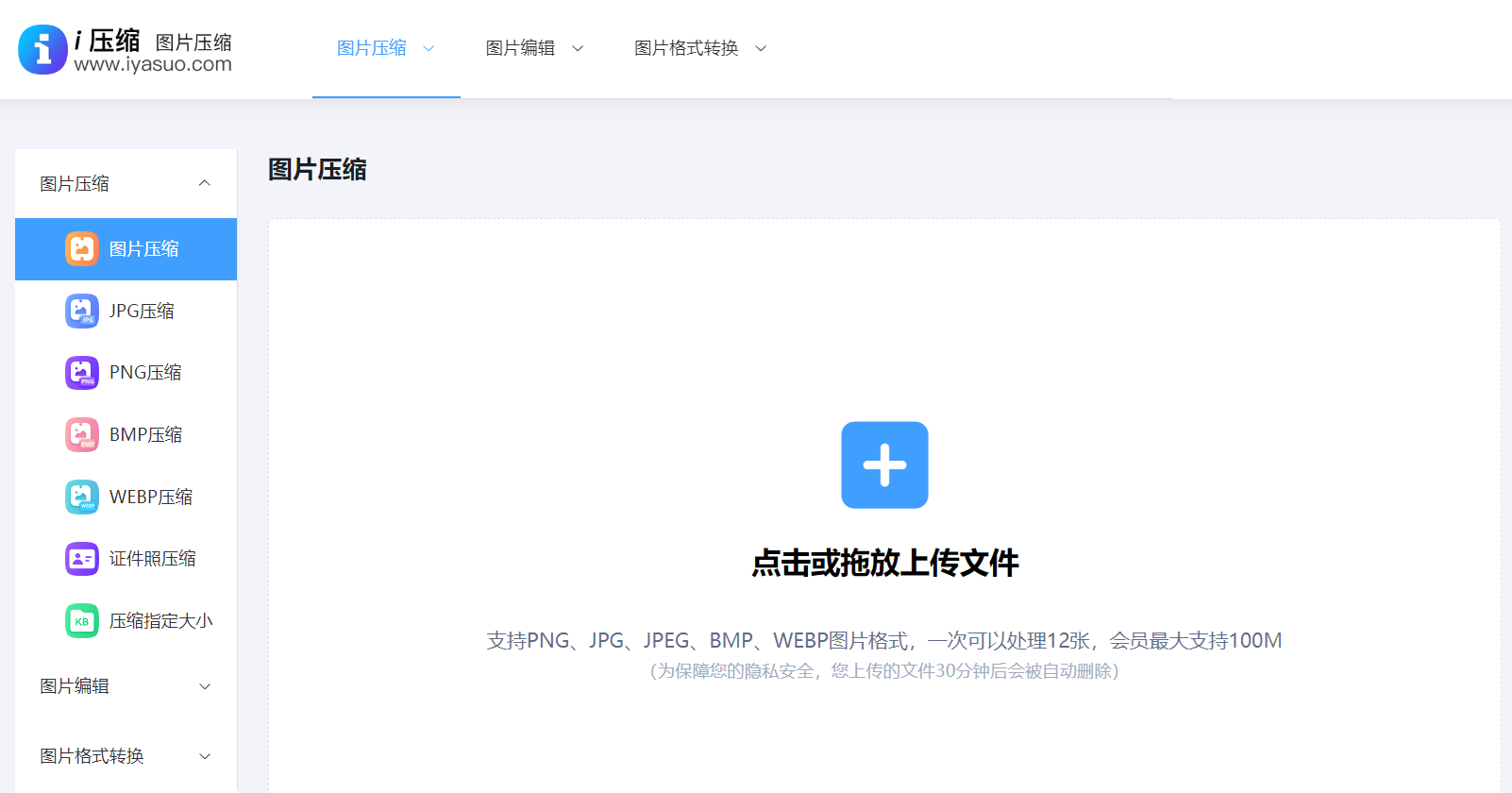
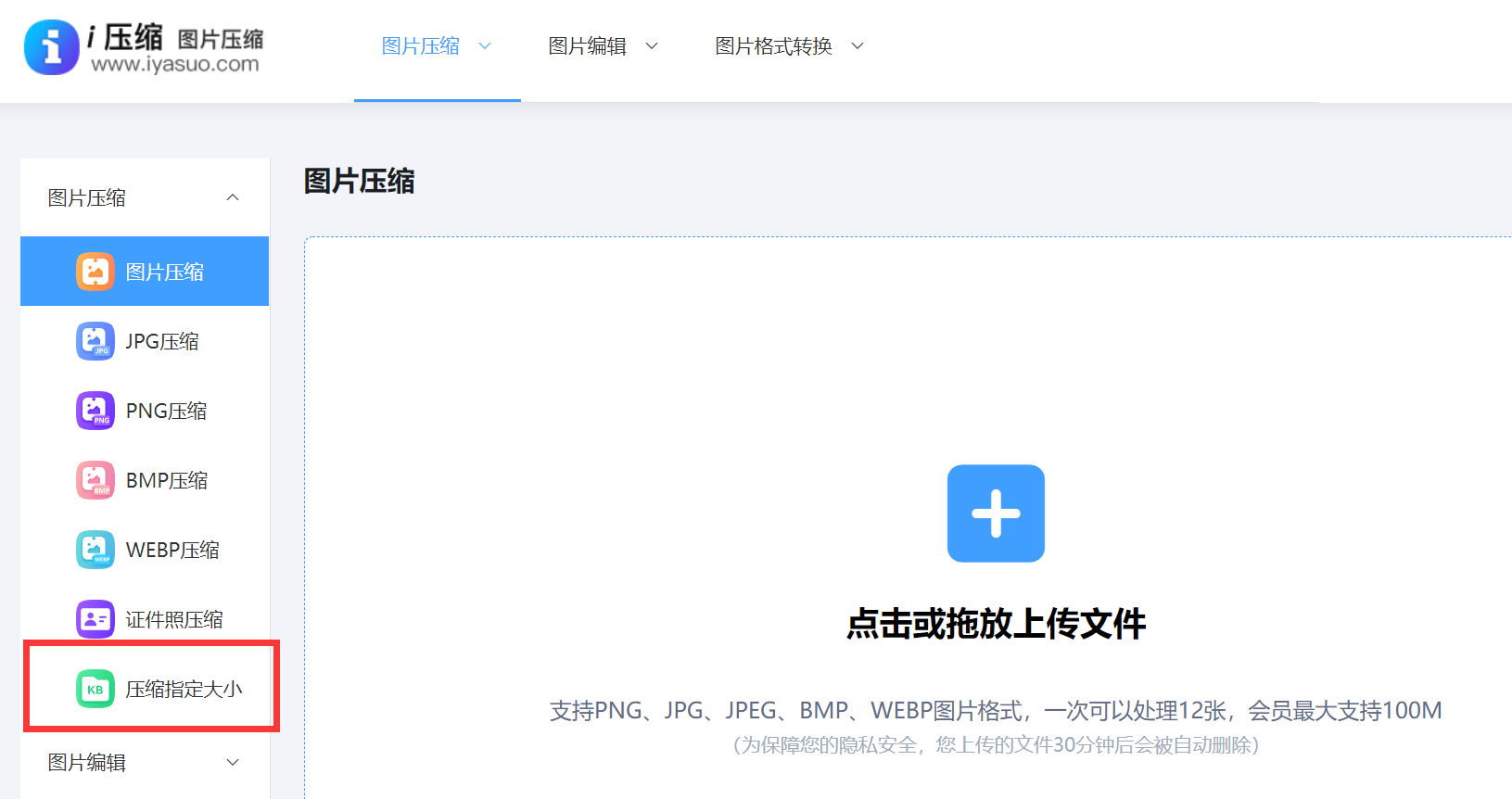
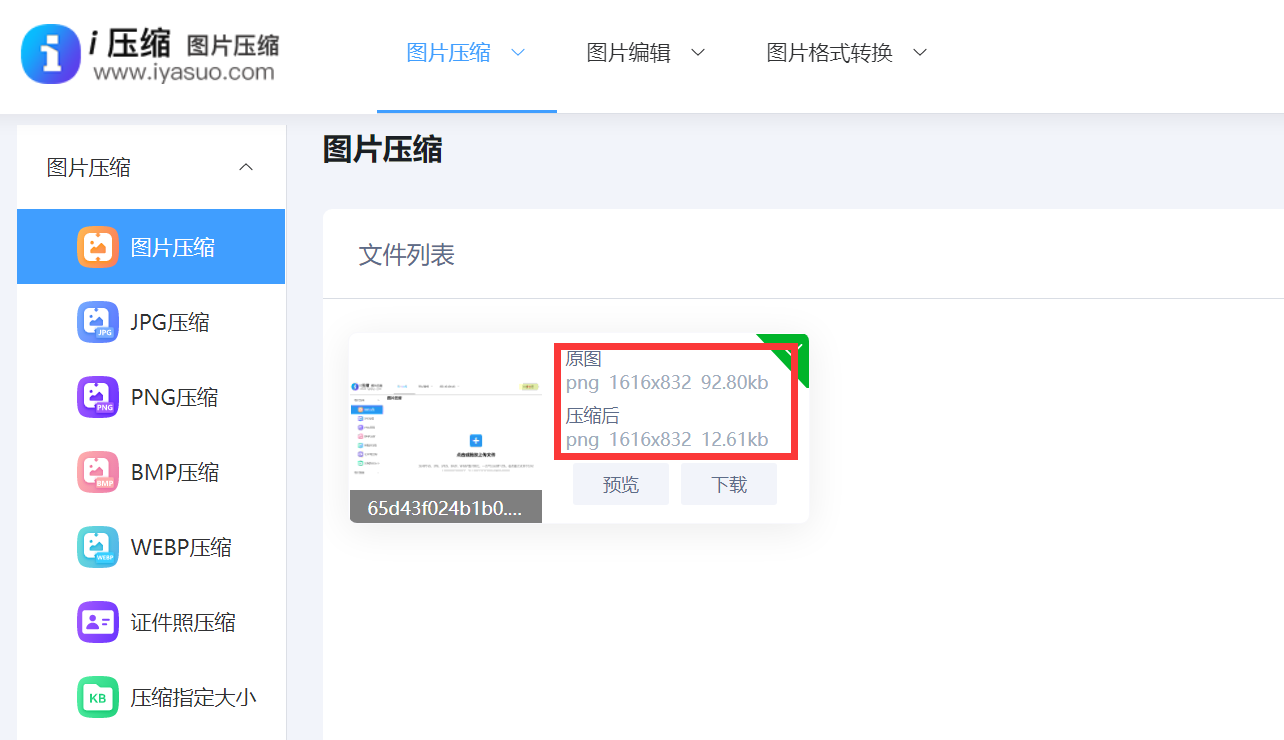
具体把照片压缩到50k以内的步骤:首先,您可以直接在电脑、手机或者其他设备上打开“i压缩”在线平台,需要做大的就是选择到自己所需的功能选项。目前,想在电脑上将照片压缩到50KB以下,就是直接在“图片压缩”下拉菜单中选择“压缩至指定大小”选项,如果说您不需要确定具体的压缩值,那么也可以根据具体的照片格式选择选项。
然后,将需要压缩的照片添加到网页当中,可以直接点击主界面中间蓝色的“添加文件”方式来添加,也可以直接选中需要压缩的照片并将其拖拽至网页里面。最后,在右侧设置一下具体需要压缩的值,也就是输入“50K”以下的值,并点击“开始压缩”即可解决问题。
分享3、智能手机应用
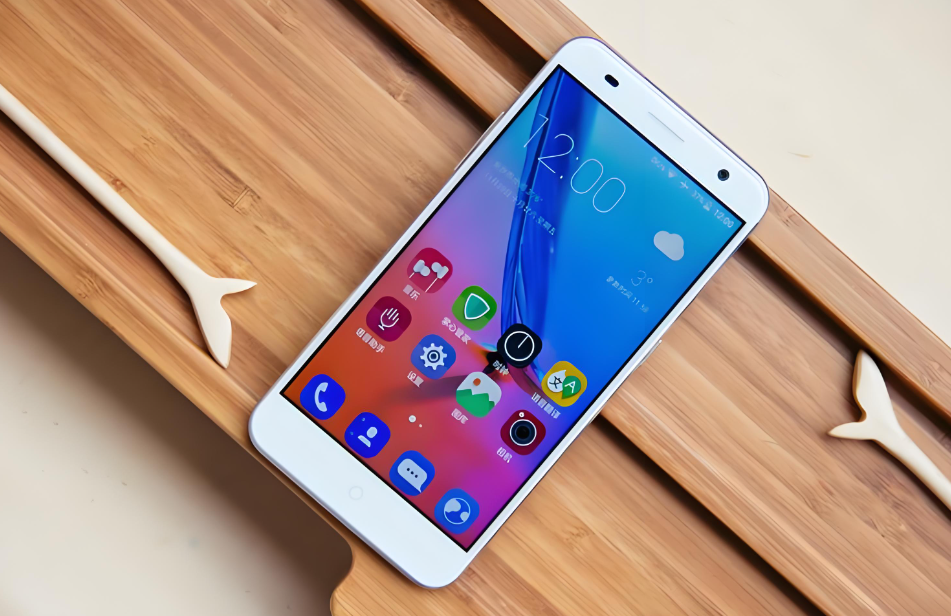
对于移动端的用户来说,手机APP也是一种便捷的压缩方式。现在市面上有很多专门用于图片压缩的APP,如快图、图虫等。您可以在打开APP后,选择图片压缩功能,导入需要压缩的照片,APP会提供不同的压缩选项,如按比例压缩、指定大小压缩等。选择指定大小压缩,将目标大小设置为50k,点击压缩按钮APP会自动将照片压缩到指定大小。
分享4、图像编辑软件
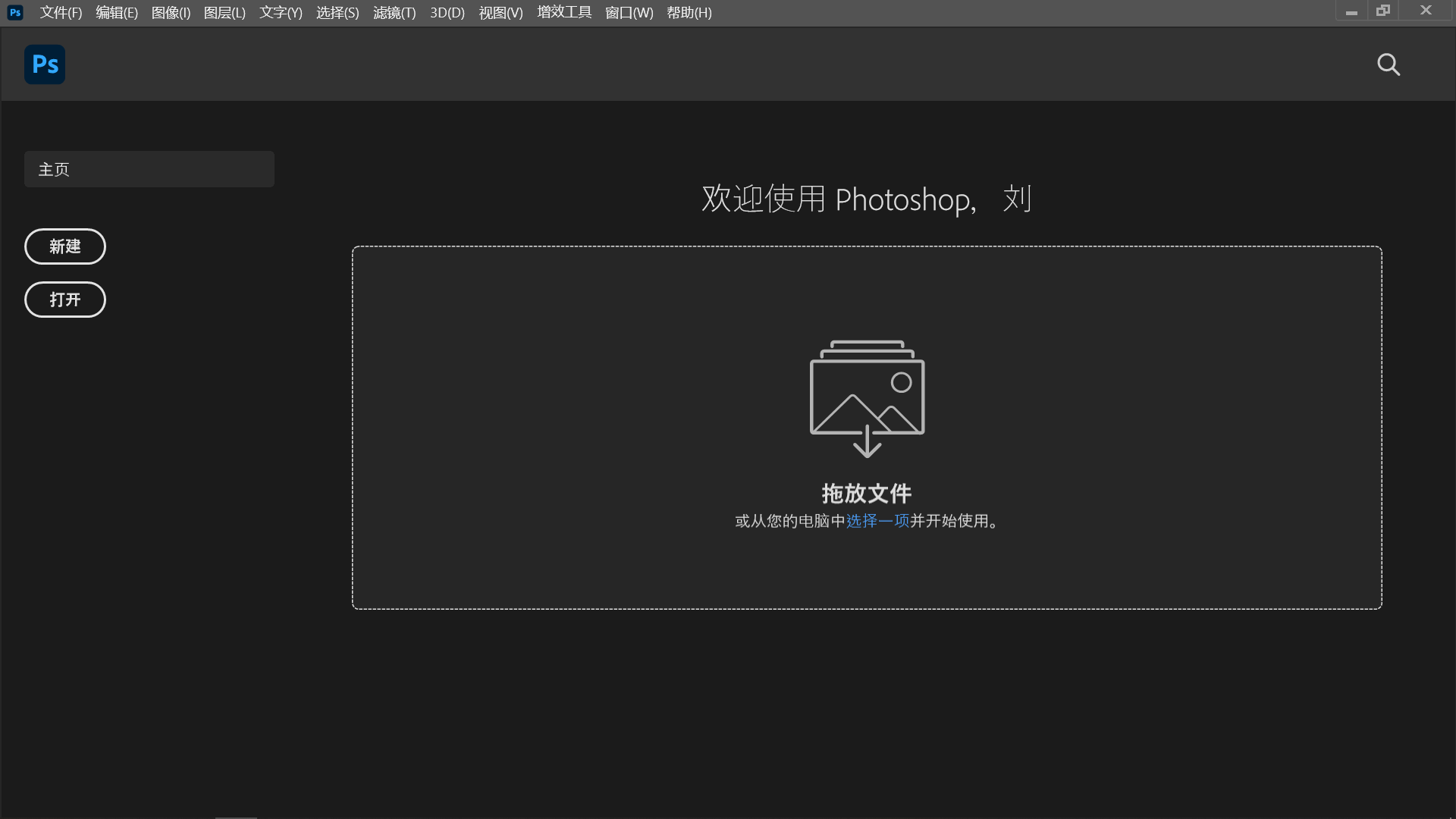
对于绝大部分办公族来说,使用图像编辑软件也是一种较为专业的压缩方式。以Photoshop为例,打开需要压缩的照片后,选择“图像”菜单中的“图像大小”选项,可以对照片的像素尺寸进行调整。通常情况下,适当降低像素能显著减小文件大小。一般证件照的尺寸要求不会太高,所以可以根据实际需求将像素调整到合适的数值。接着,选择“文件”菜单中的“存储为Web所用格式”,在弹出的窗口中,通过调整图像的品质滑块来控制文件大小。
分享5、关注质量变化
被压缩到50KB是不是会变得模糊,这得依照原图的大小以及质量来决定。要是原图是有着十几MB大小的高清照片,那么压缩之后细节肯定会有所损失,在手机屏幕上面以小图的形式进行观看或许还算可以。然而,一旦打印出来就会察觉到存在问题,至于模糊的程度跟你所选用的压缩方式是有关系的,有损压缩(就像JPEG这种)会舍弃颜色的信息,有可能在平滑的区域出现噪点或者色块。

分享6、影响效果因素
易被压缩的照片,是内容易于简单化的那种。比如说,像证件照、白底半身照这类,由于背景呈现单一的特征、细节存在较少的情况,压缩算法能够以高效的方式进行编码,能在相片体积较小的状况下维持人脸保持清晰的状态。相反地,对于一张色彩丰富多样、细节繁杂众多的风景照而言,若想要将其压缩到50K,必定会致使出现严重模糊的结果。
分享7、系统内置功能
除了上面分享的六个方法以外,系统自带的图片查看器通常是操作系统的一部分,无需额外安装即可使用。用户可以随时随地快速地对图片进行压缩,无需寻找和安装第三方软件,大大提高了操作的便捷性。首先,您得找到需要压缩的图片文件,右键点击图片选择“打开方式”,选择Windows图片查看器。然后,点击“编辑&创建”下拉菜单中“重设大小”选项。进入该功能后,调整图像大小或选择预设的尺寸以减小文件大小,完成后保存图片即可。
综上所述,将照片压缩到50k以内有多种方法可供选择。您可以根据自己的实际情况和操作能力,选择最适合自己的方法。温馨提示:如果您在使用i压缩在线网页的时候遇到问题,请及时与我们联系,祝您把照片压缩到50kb以内操作成功。












