


JPG图片太大怎么快速压缩?分享七个实测方便的方法
在日常使用电脑处理图片的过程中,很多人都会遇到JPG图片过大的问题。以一些使用高分辨率相机拍摄的照片为例,一张图片动辄就有数MB甚至几十MB大小。这样大的图片在存储时会占用大量的内存空间,在传输过程中也会消耗大量的时间和流量。
比如在网络不太好的情况下,发送一张大尺寸的JPG图片,可能需要等待漫长的时间才能完成发送。当工作中需要快速分享图片资料,或者手机内存不足需要清理大图片时,如何快速压缩JPG图片就成为了迫切需要解决的问题。那么,JPG图片太大该怎么快速压缩呢?请不要过于担心,下面就来分享七个实测方便的方法,一起来看下吧。
方法1、使用在线网页
不管是JPG、PNG还是BMP、WEBP等常见的格式,想要完成体积压缩的操作,都可以先行使用一些在线网页来完成。目前,它们的优点是无需安装,只要有正常的网络连接,在浏览器中打开对应的网址就能使用。因此,如果说您不确定哪一款压缩的效果比较好,可以直接试试看“i压缩”或者“iyasuo”等在线平台。
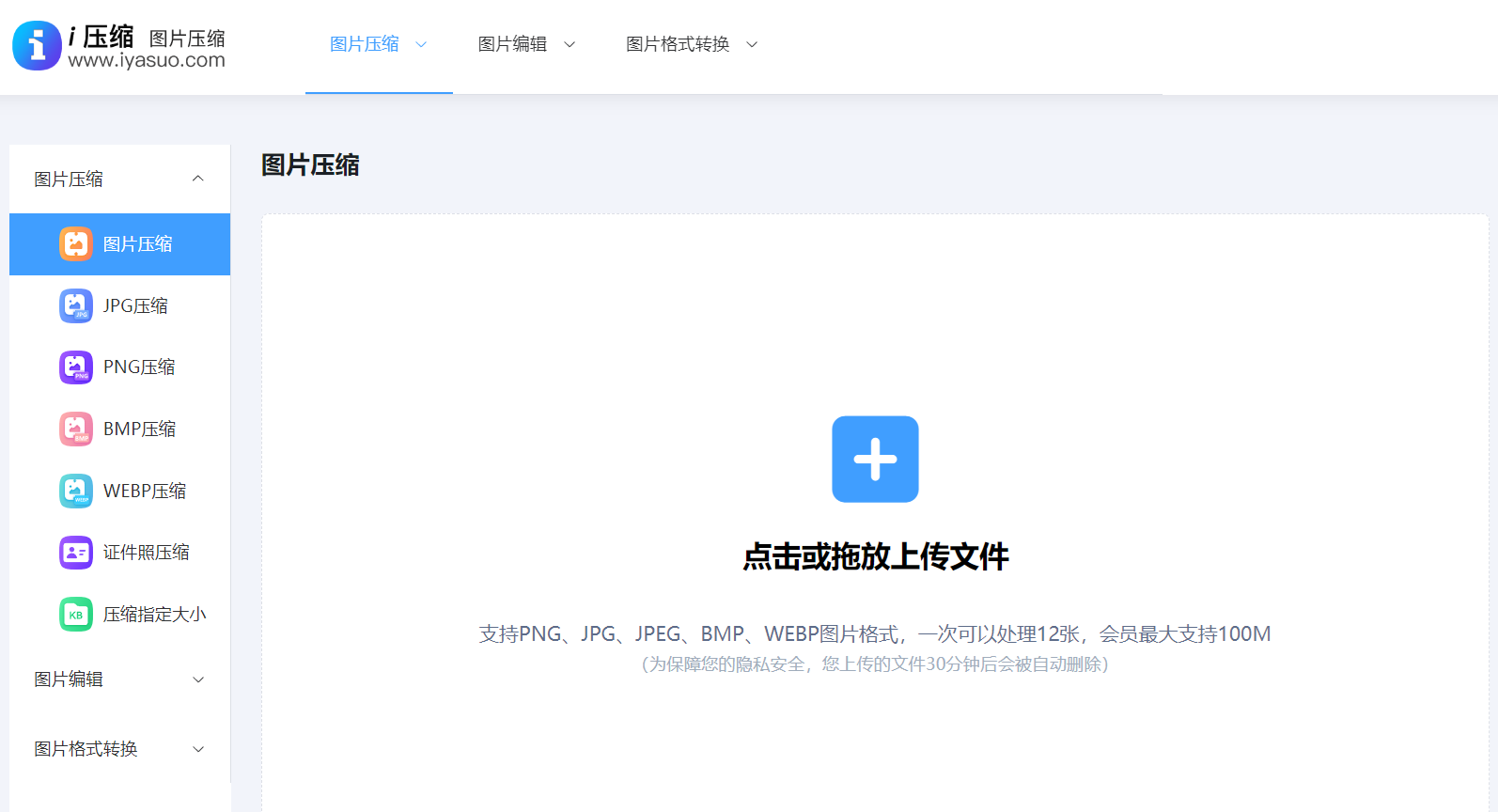
具体JPG图片压缩的步骤:可以直接在电脑上使用默认浏览器,打开“i压缩”这个网页平台。如果说您是第一次使用的话,也可以直接在浏览器当中搜索相应的关键词。首先,需要在首界面里找到具体的功能,也就是选择“图片压缩”选项,最好是具体的相关的图片格式。
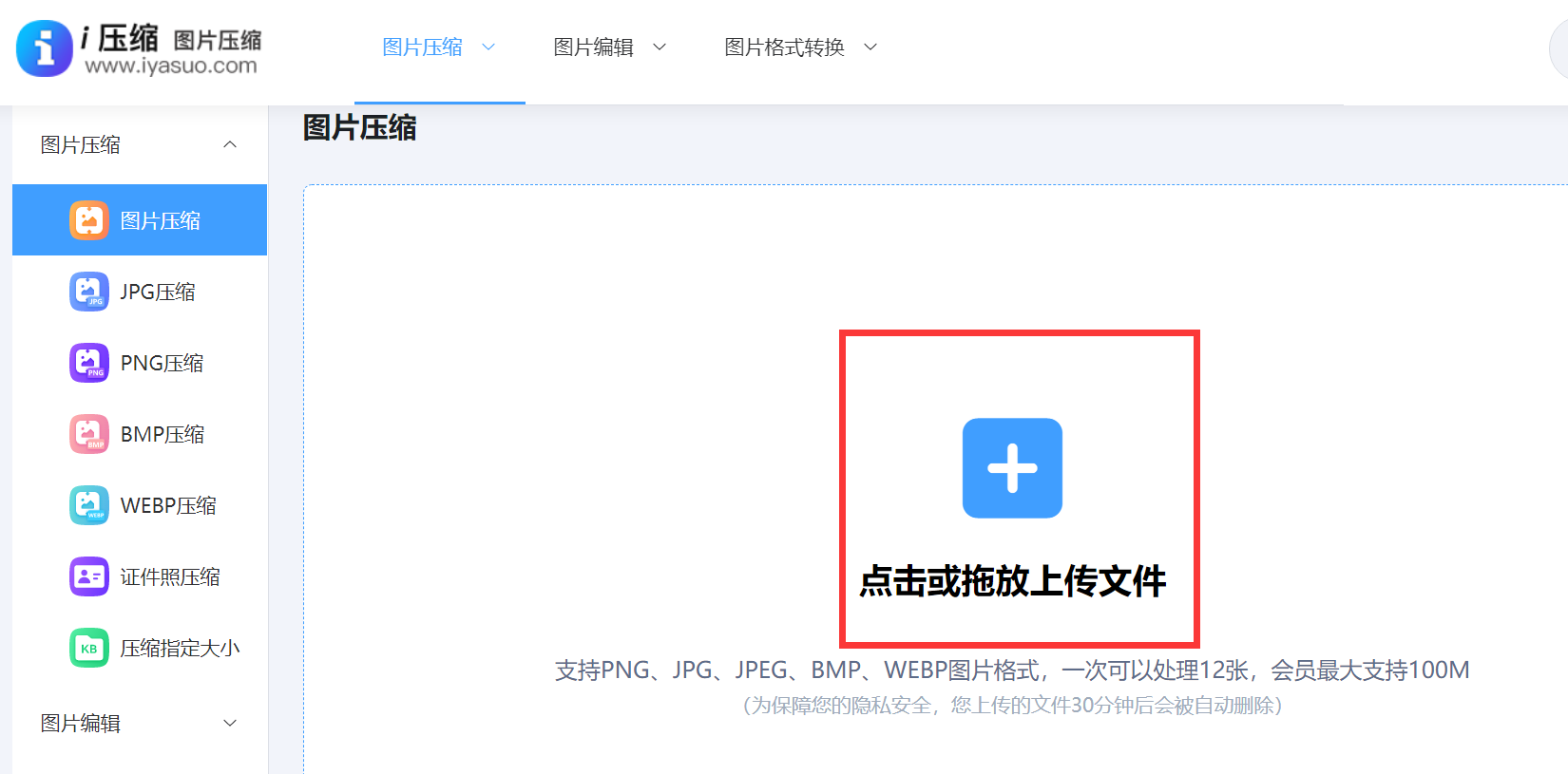
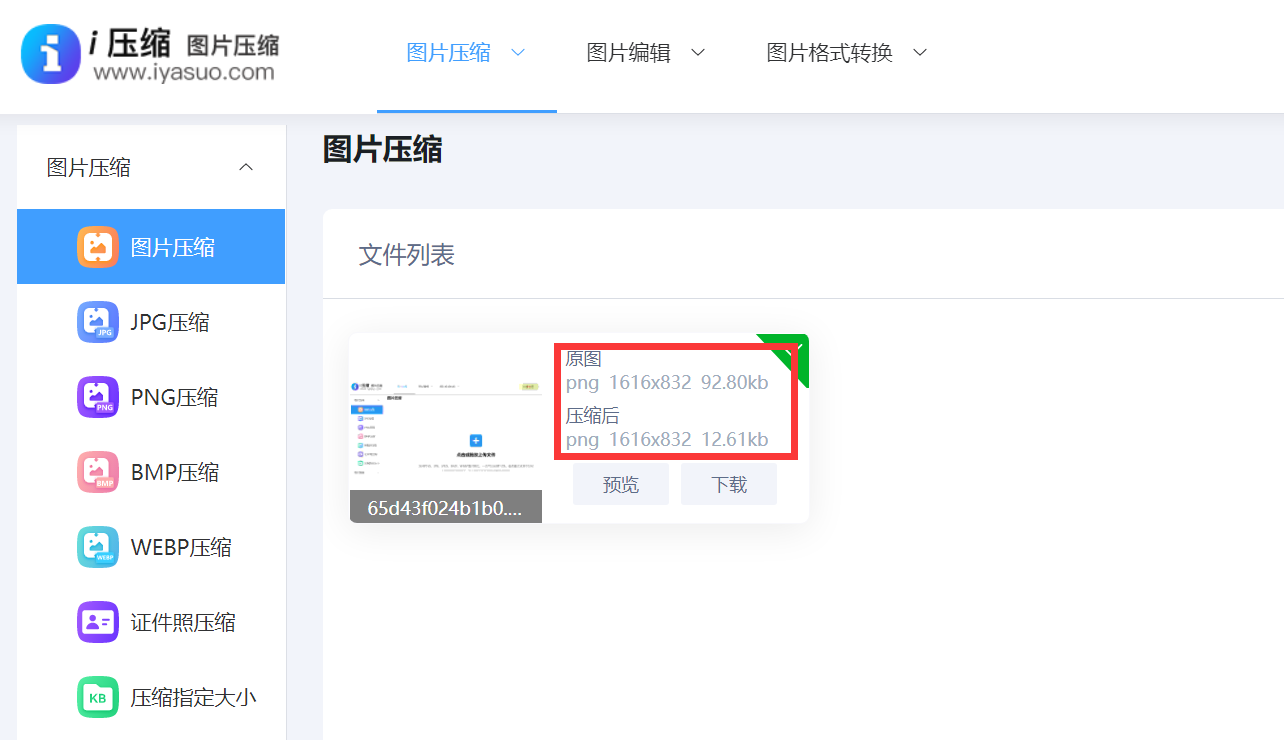
然后,将需要压缩的JPG图片添加到网页当中,这里可以选择手动拖拽,当然这得建立在需要转换JPEG图片较少的前提下。需要压缩的JPG图片全部添加好之后,再勾选是“质量优先”或者“大小优先”的选项,并点击“压缩”之后等待片刻,即可将所需的内容下载保存到合适的位置了。
方法2、智能手机应用
其次,对于手机用户而言,还可以利用手机自带的图片编辑功能或者下载专门的图片压缩App。例如苹果手机相册中的编辑功能,能直接对图片进行裁剪、调整亮度等操作,一定程度上压缩图片大小。而像快图压缩、 PicsArt等App,有丰富的图片压缩选项,能满足不同的压缩需求,并且在手机上操作方便快捷,随时随地都能处理图片。

方法3、图像处理软件
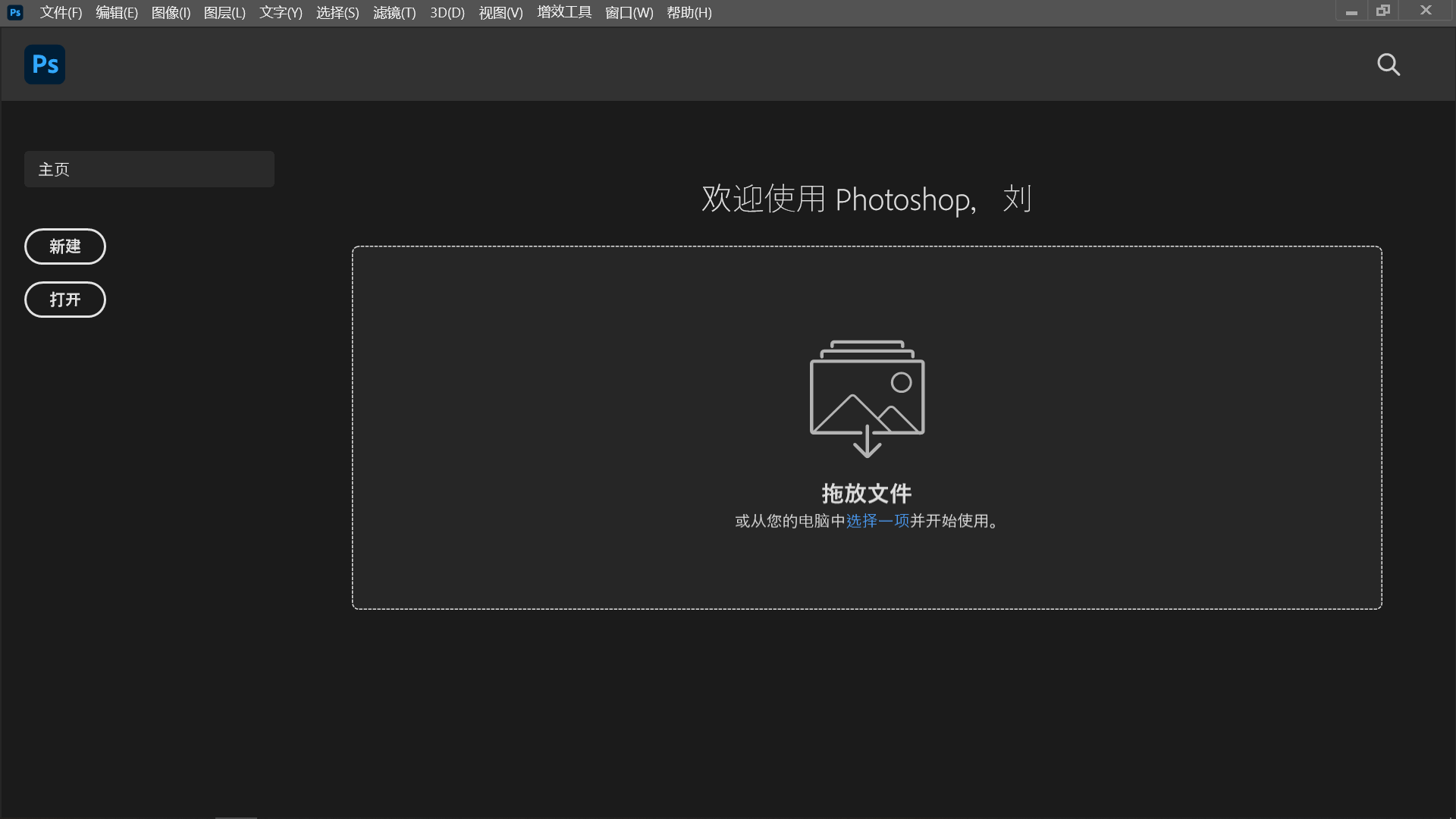
对于一些从事自媒体的用户来说,使用图像处理软件也是一种常见的方式。像Adobe Photoshop这类专业软件,功能十分强大。打开软件后导入需要压缩的JPG图片,接着通过调整“图像大小”中的像素和分辨率参数,就能减少图片的数据量。还能通过“存储为”这一功能,在存储时选择JPG格式,然后拖动压缩质量滑块。往低质量方向拖动,图片文件就会变小,但需注意可能会影响图片的清晰度,所以要根据实际需求进行合适的调整。
方法4、系统画图工具
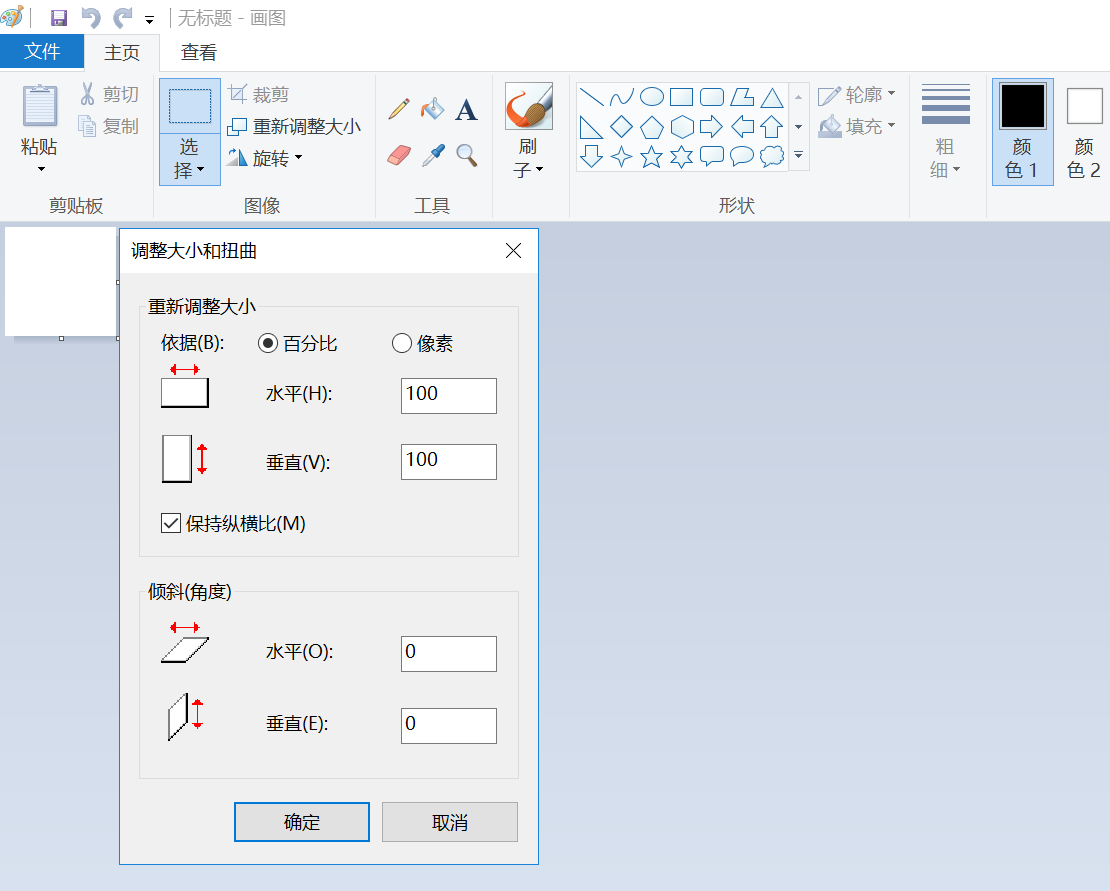
现如今,对于Windows系统的那些用户而言,系统自身所带的那个“画图”工具属一个已被低估的便捷选项。您在把图片打开之后,去点击处于左上角位置的那个“重新调整大小”按钮,此情况下你能够挑选依据百分比或者像素来对尺寸予以调整,一般来讲,把水平以及垂直值调节成原图的50% - 70%,如此便能够在不会明显致使观感受损的情形下极大程度减小文件的体积。
方法5、调整具体尺寸
根本而言,图片的这一物理尺寸也就是分辨率乃是决定文件大小的关键因素当中的一个,有一张像素为4000x3000的图片,哪怕画质设置成最低,它的体积也极有可能远远超过一张像素为800x600的高画质图片。所以,在进行压缩之前,对图片的实际用途尺寸予以评估是极其重要的。与此同时,要是仅仅将图片运用在网页展示或者社交媒体方面,一般来讲宽度处于2000像素以内那整个就变得彻底相当充足无匮乏情况;要是把它当作邮件附件用于通讯或者制作聊天图片这类用途方面范畴,宽度压缩到1000像素左右这种分寸拿捏之下就更加成为稳妥且确切合适的状态。

方法6、采取批量操作
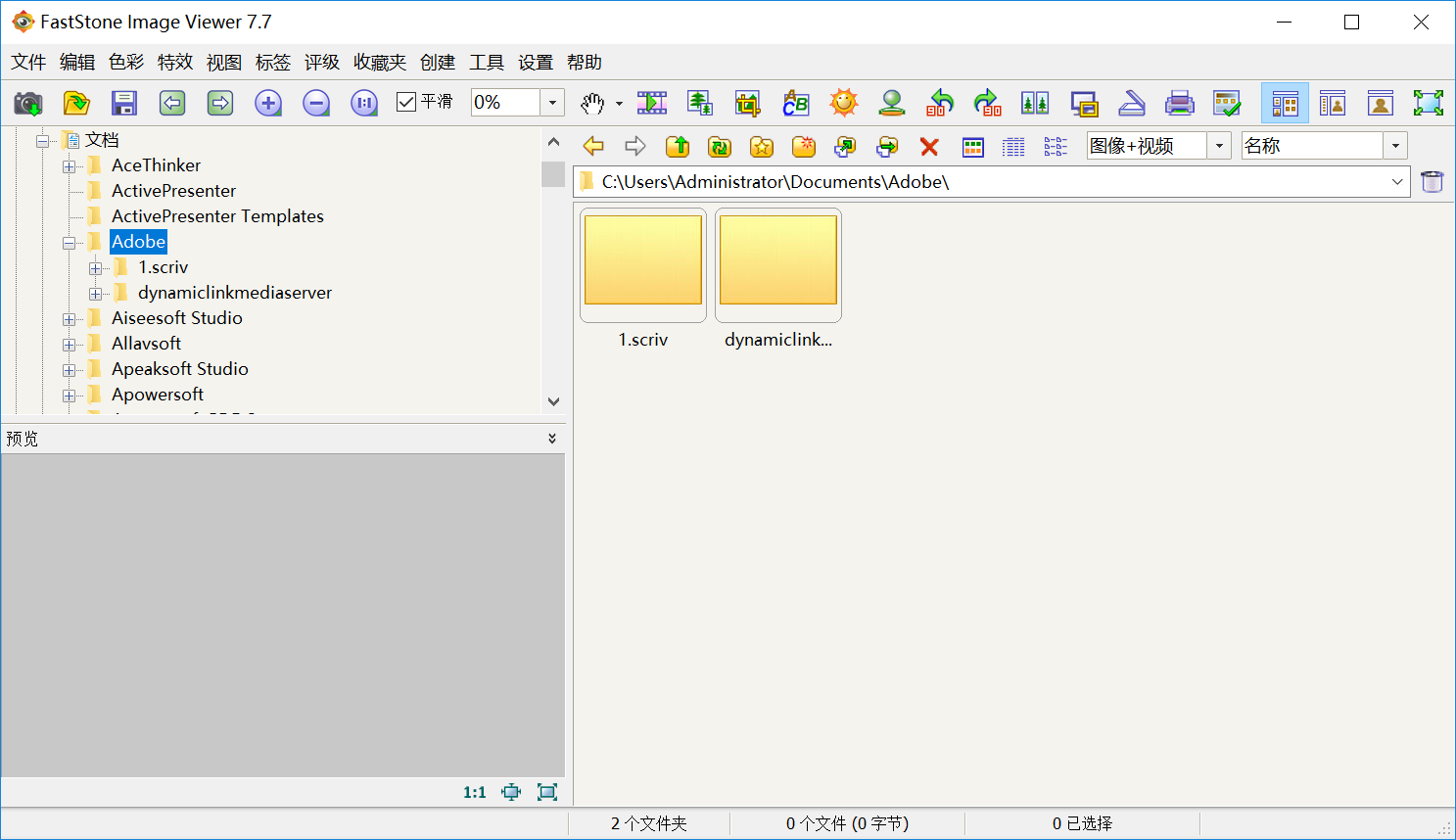
此外,面对数量达到数十乃至上百张的图片要进行处理时,单靠手动逐张操作是根本无法想象的,此时就需要借助能进行批量处理的工具去完成。例如:在电脑上可运用“光影魔术手”、“FastStone Image Viewer”这类免费软件所具备的批量转换功能,设定好统一的输出尺寸以及质量参数,从而一次性将所有任务都完成。当前,把握批量处理技艺,可把用在重复劳作上的时间降至最低限度,这是提高效率的关键一步。
方法7、采取裁剪操作
除了上面分享的六个方法以外,在某些情况下,图片中存在大量冗余信息,这类信息不仅占据存储空间,且容易分散观者注意力。经过适当裁剪后,仅保留重点元素,既可增强画面的集中度,亦能缩减文件体积。例如:可以先进需要压缩的JPG图片转存到手机相册里,并手动将其打开。然后,选择它并找到“裁剪”的选项,并拖动一下边缘的区域即可完成裁剪的操作。
综上所述,快速压缩JPG图片的方法多种多样,大家可以根据自己的需求、设备情况以及对图片质量的要求,选择最合适的压缩方式,以此来高效解决JPG图片太大的问题。温馨提示:如果您在使用i压缩在线网页的时候遇到问题,请及时与我们联系,祝您快速压缩JPG图片操作成功。












