

照片如何压缩变小200kb?下面为您盘点九个方法,简单且好用!
在数字化信息飞速发展的当下,照片已经成为我们记录生活、保存回忆以及传递信息的重要载体。无论是社交媒体分享、工作文档插入,还是线上资料提交,我们常常会遇到照片文件过大的困扰。很多平台或场景对照片大小有着严格限制,例如要求照片大小不超过 200kb。
如果照片文件过大,不仅上传速度缓慢,甚至可能无法上传。那么,如何才能轻松将照片压缩至 200kb 呢?别担心,下面为您盘点九个简单好用的方法,让您轻松应对照片压缩难题。
方法一:使用 i 压缩在线工具
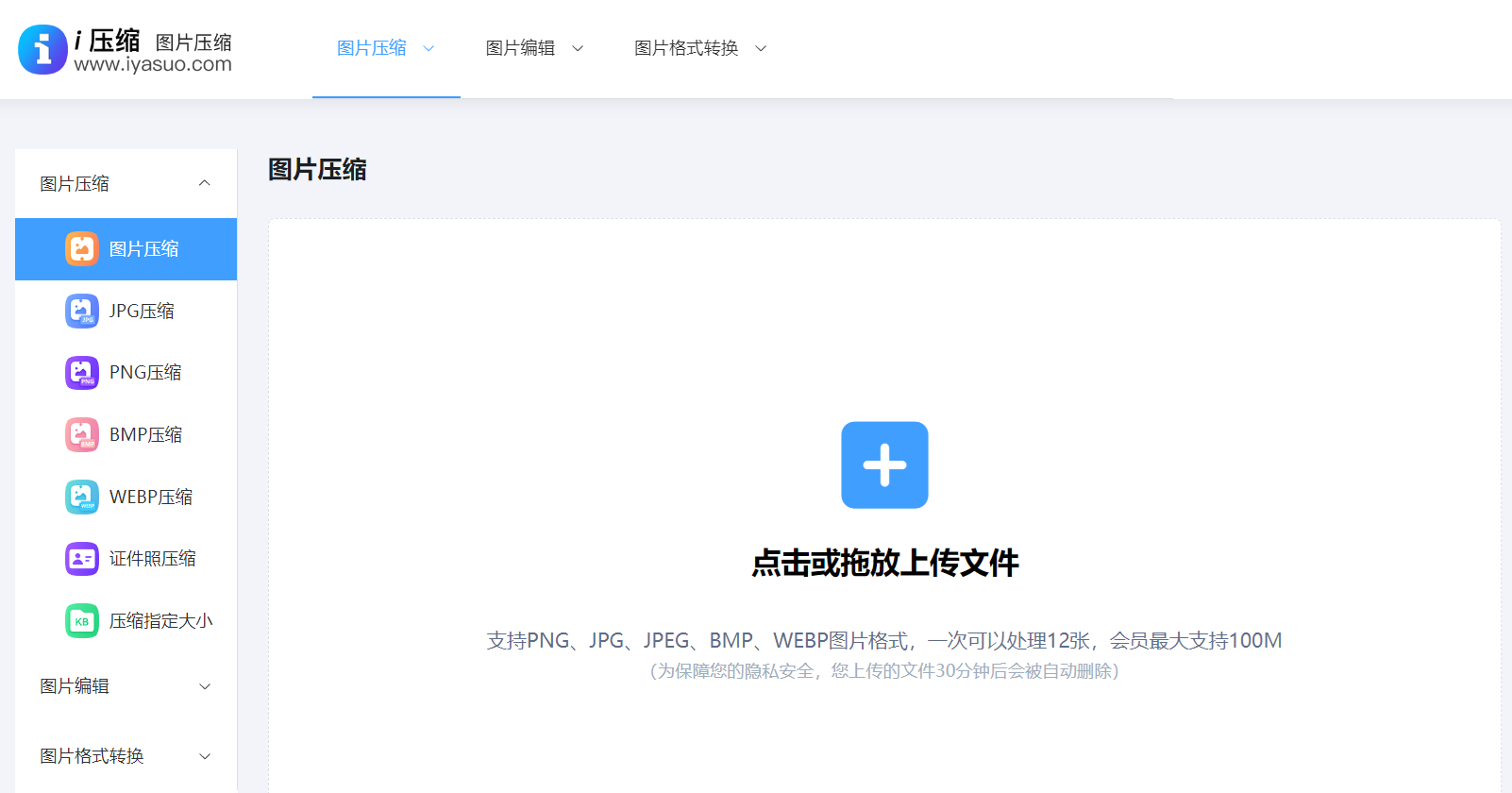
功能特点:i压缩又被广大用户称为“i 压缩”以及“iyasuo”,是一款功能丰富的在线图片压缩工具。它操作极为简便,无需下载安装任何软件,只需在网页上打开该工具,就能直接对图片进行压缩处理,对于不擅长复杂软件操作的普通用户来说十分友好。
目前它的压缩效率极高,能在短时间内完成图片压缩,节省用户大量时间。它能在保证图片质量的前提下进行有效压缩,不会让图片出现明显的模糊或失真现象,最大程度保留图片的原始风貌。
适用场景:在社交媒体分享方面,如今各类社交平台对图片大小有一定限制,过大的图片无法正常上传或加载缓慢,使用i压缩工具将图片压缩到合适大小,就能快速、流畅地分享到朋友圈、微博等平台。
对于电商从业者而言,商品图片的处理至关重要,清晰且大小适中的图片能吸引顾客,提升商品展示效果,i 压缩工具正能满足这一需求。学生群体在提交作业、制作 PPT 等过程中,经常会用到图片,使用该工具可以避免因图片过大导致文件无法正常提交或打开。
操作方法:
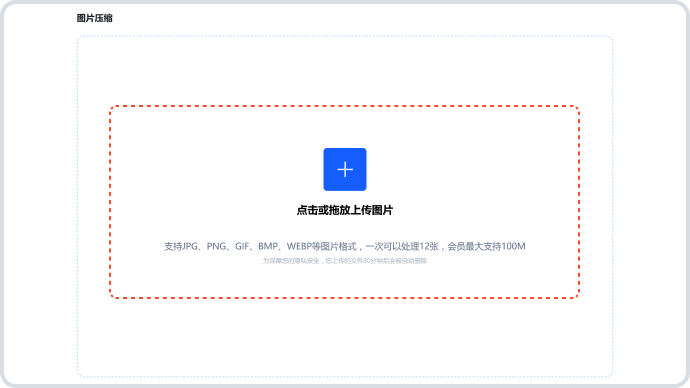
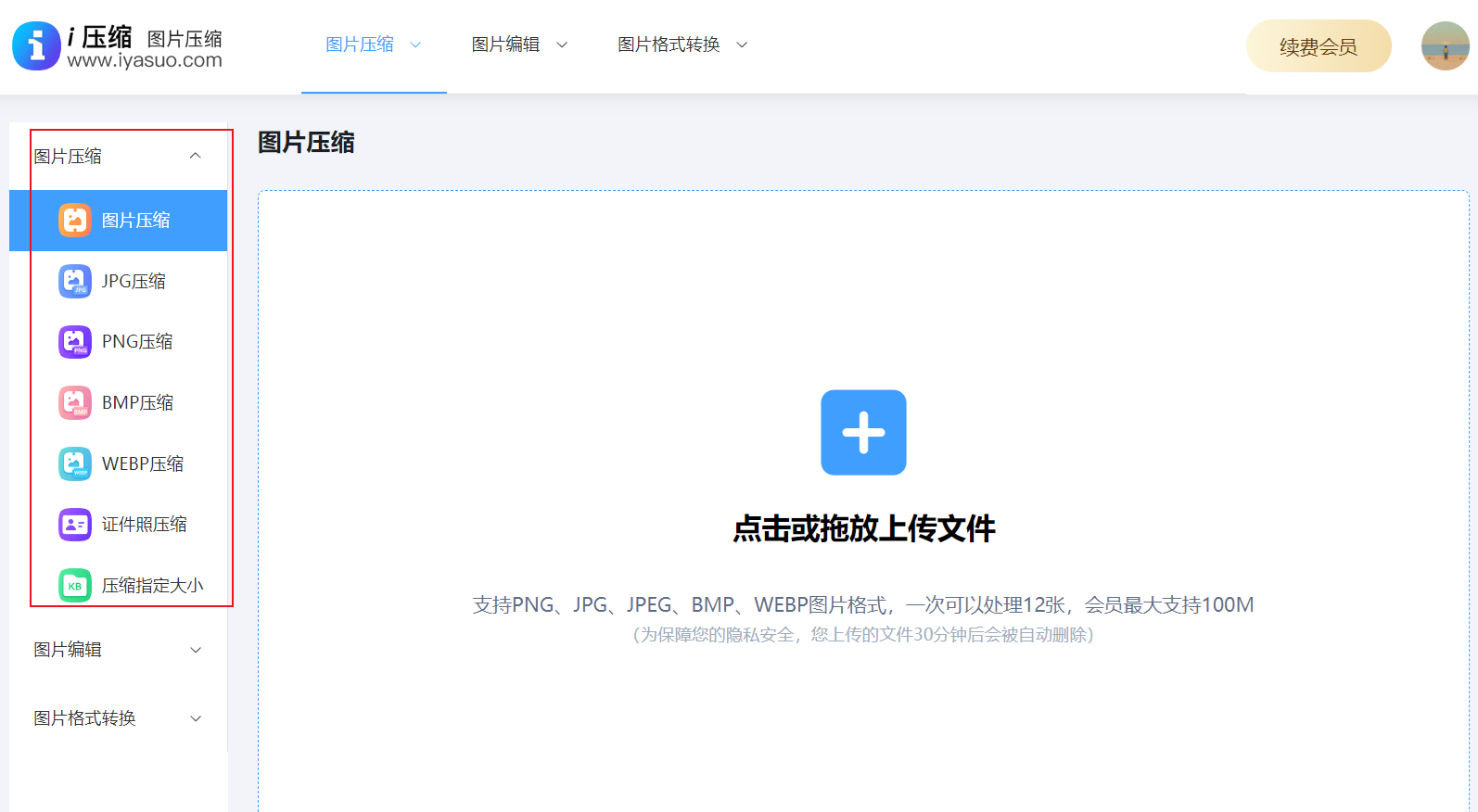
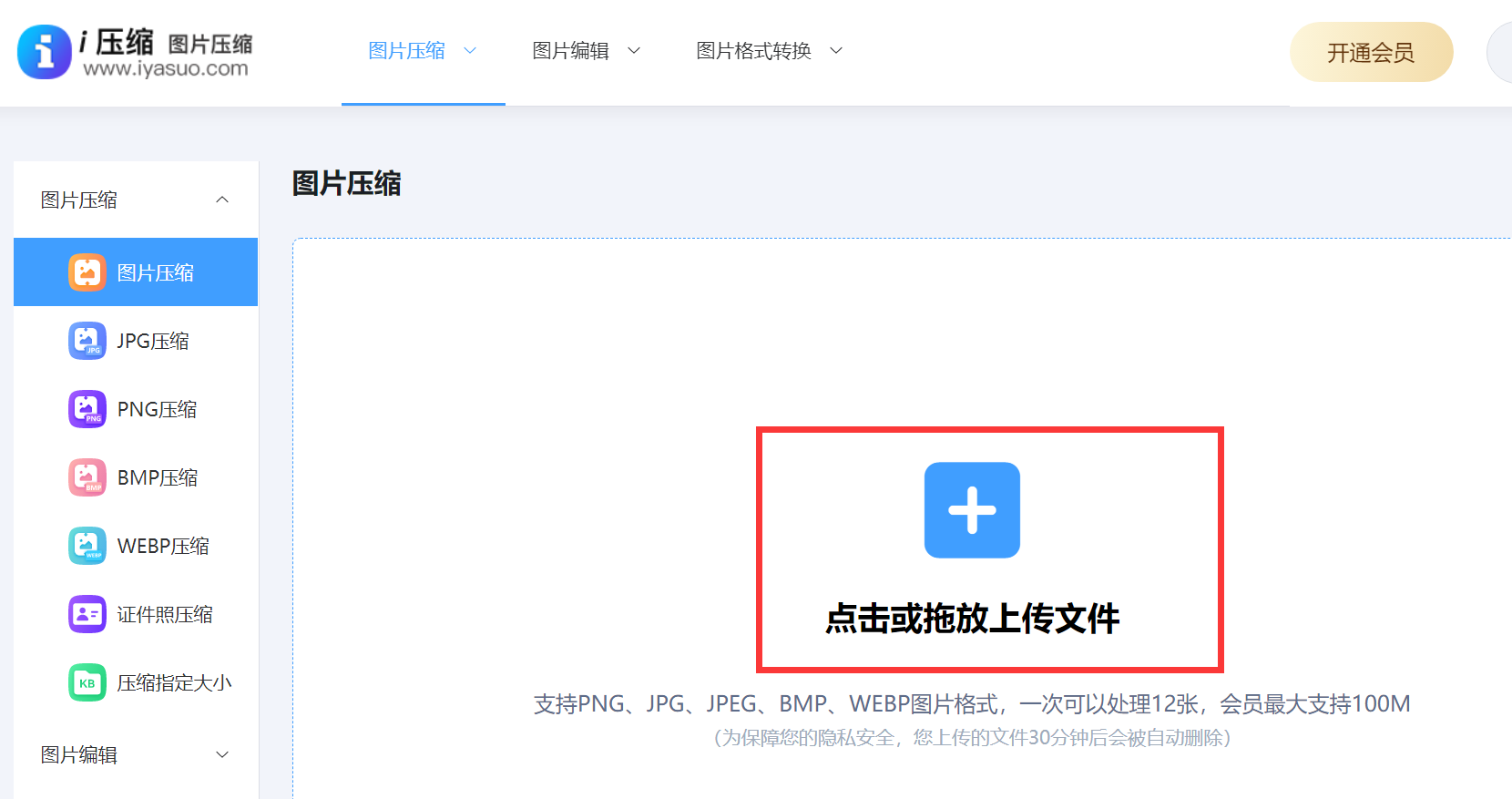
1、打开浏览器,在地址栏输入“i压缩”在线图片压缩工具的网址,进入工具页面找到“压缩指定大小”的高阶功能。
2、点击页面上的“选择图片”按钮,从电脑中选择需要压缩的照片。
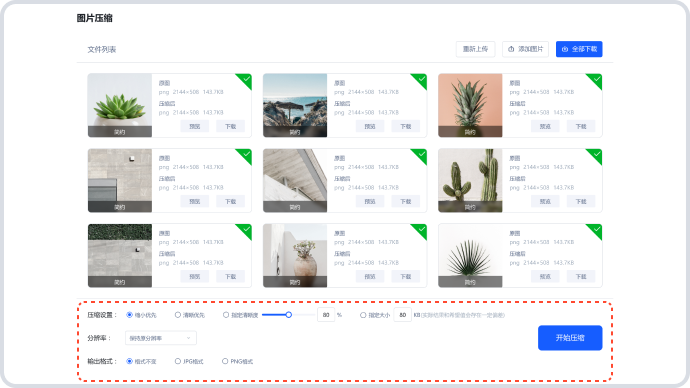
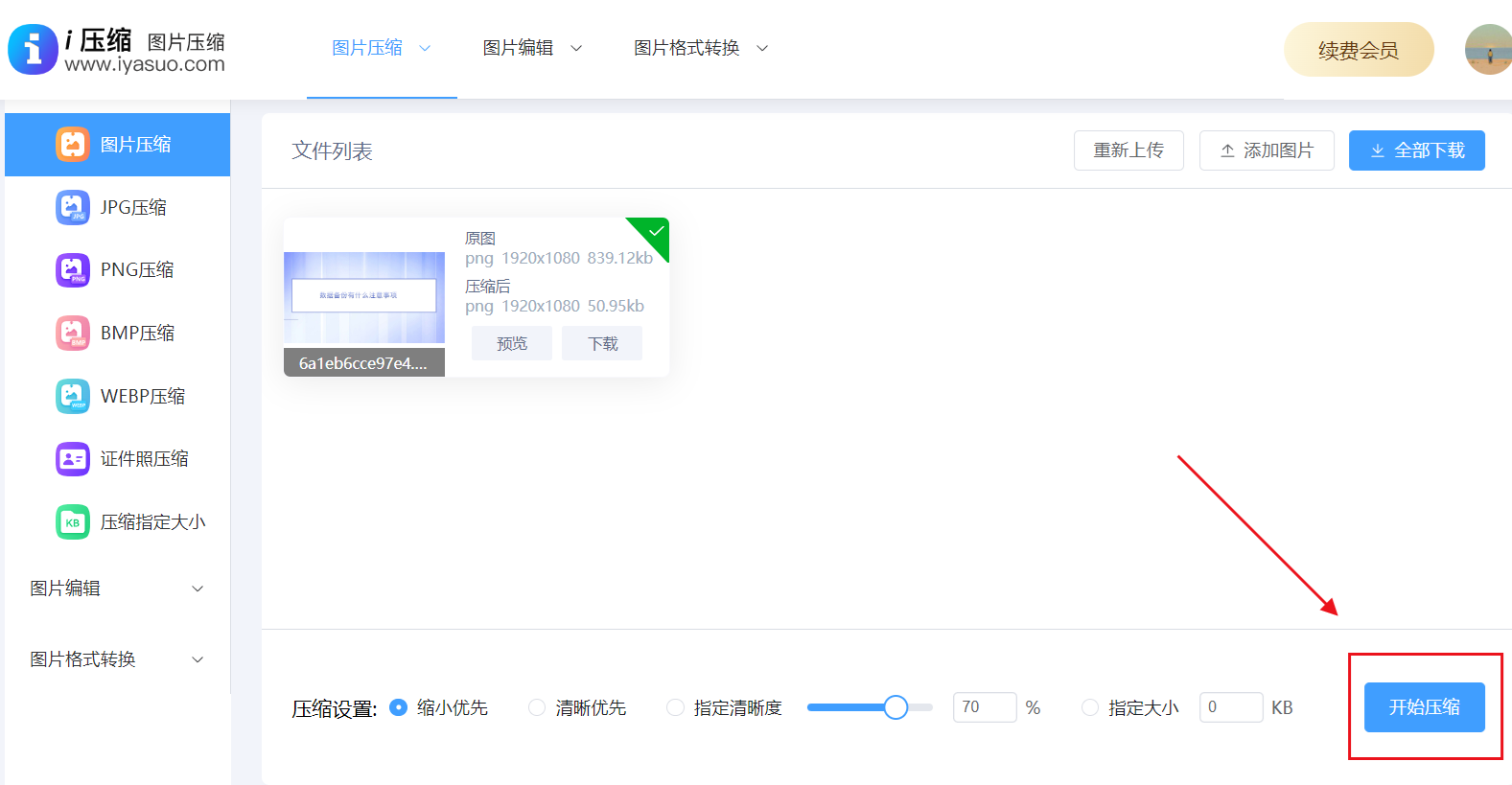
3、上传成功后,工具会自动识别图片信息。接下来,在工具界面找到压缩选项,这里咱们直接在对话框中输入具体大小值。
4、设置好之后,点击“开始压缩”按钮。压缩完成后,查看压缩后图片的大小。
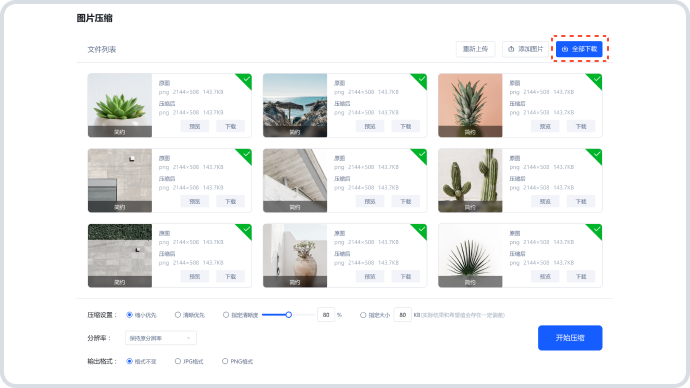
5、如果图片大小仍大于 200kb,可以再次选择更低的压缩比例进行二次压缩,直至图片大小降至 200kb 以内。点击“下载”按钮,将压缩好的图片保存到指定位置即可。
方法二:系统内置照片查看器
功能特点:Windows 自带的照片查看器操作简单,无需额外安装软件,能够快速对照片进行简单的压缩处理,适合对画质要求不是特别高的日常使用。
适用场景:适用于普通用户在日常办公或生活中,需要快速将照片压缩到一定大小,如上传社交媒体、填写在线表格等场景。
操作方法:
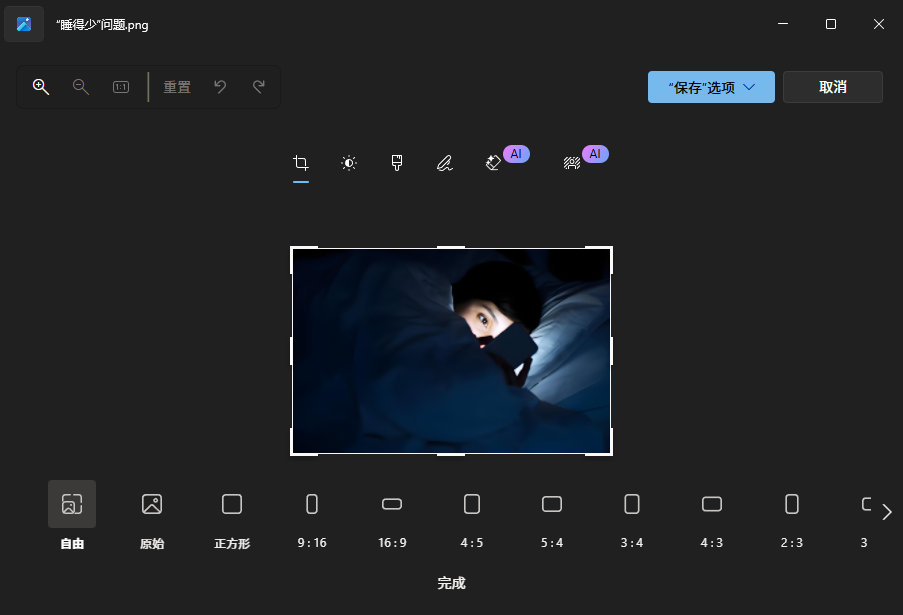
1、找到需要压缩的照片,右键单击该照片,选择“打开方式”,然后选择“照片”(即 Windows 照片查看器)。
2、打开照片后,点击右上角的“编辑与创建”图标,在弹出的菜单中选择“调整大小”。
3、在调整大小的窗口中,有预设的尺寸选项,如小、中、大等,也可以自定义宽度和高度。
4、选择合适的尺寸,一般选择较小的尺寸可以使照片变小,点击“确定”即可完成压缩。
方法三:使用 Photoshop 软件
功能特点:Photoshop 是一款专业的图像处理软件,功能强大,可以对照片进行精细的调整和压缩。它不仅可以调整照片的大小,还能对画质进行优化,保证在压缩的同时尽可能保留照片的质量。
适用场景:适用于对照片画质有较高要求的专业人士,如摄影师、设计师等,在需要对照片进行高质量压缩并进行一些后期处理时使用。
操作方法:
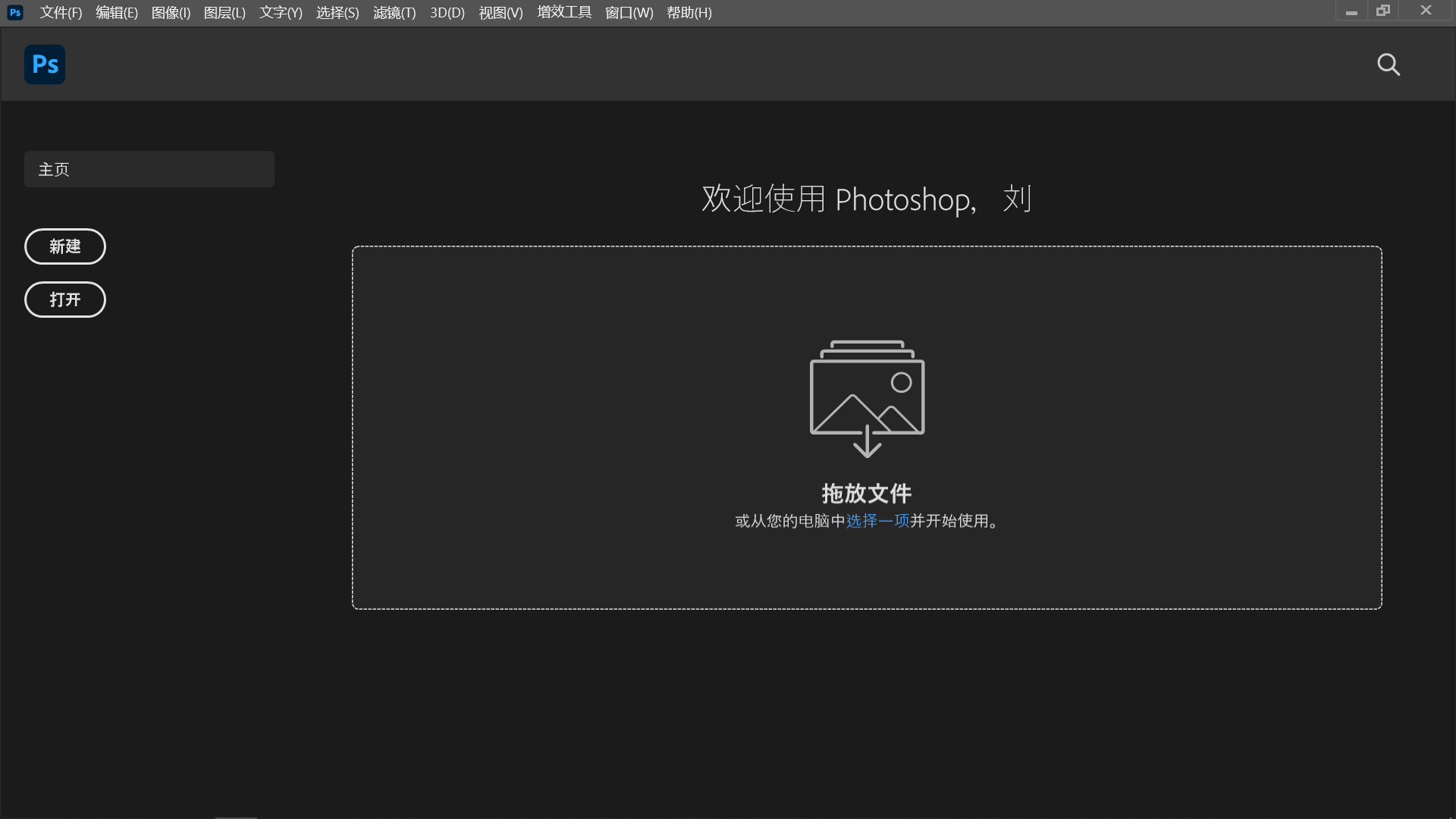
1、打开 Photoshop 软件,将需要压缩的照片拖入软件界面。
2、点击“文件”菜单,选择“存储为”。
3、在存储为对话框中,选择文件格式,如 JPEG。然后点击“保存”,会弹出 JPEG 选项对话框。
4、在 JPEG 选项对话框中,调整图像品质滑块,数值越低文件大小越小,但画质也会相应降低。
5、最后可以通过观察文件大小预览框,将文件大小调整到 200kb 以内,然后点击“确定”完成压缩。
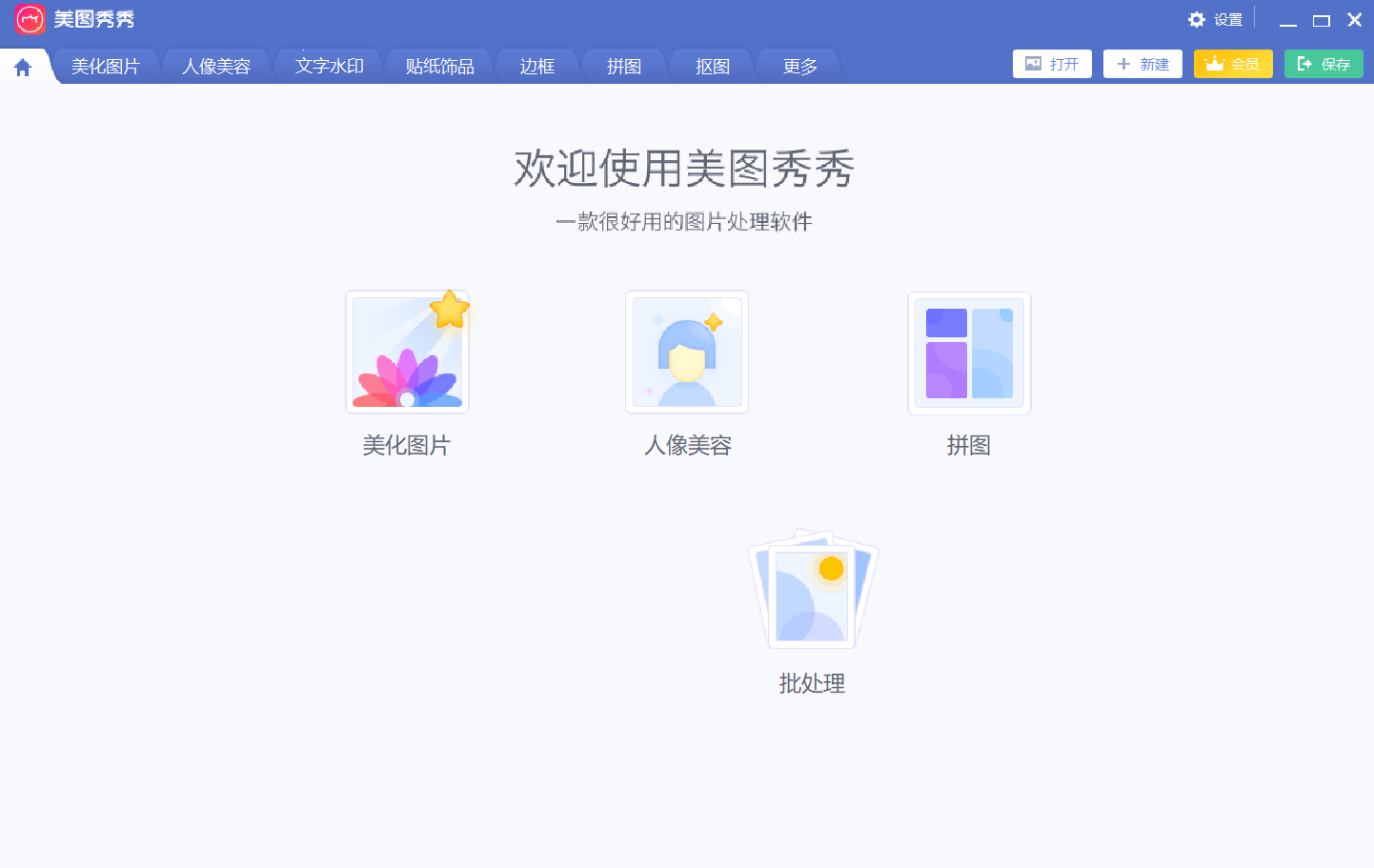
方法四:使用美图秀秀修图工具
功能特点:美图秀秀是一款简单易用的图像处理软件,具备界面友好、操作方便,具有多种实用的功能,包括照片压缩。目前,它提供了直观的操作界面,即使是新手也能快速上手。
适用场景:适用于普通用户在日常生活中对照片进行简单的压缩和美化处理,如制作相册、分享照片到社交平台等。
操作方法:
1、打开美图秀秀软件,点击“美化图片”,选择需要压缩的照片。
2、进入编辑界面后,点击右上角的“保存与分享”按钮。
3、在保存界面中,会显示当前照片的大小和画质。拖动画质滑块,降低画质以减小文件大小。
4、同时观察文件大小的变化,直到文件大小接近或达到 200kb,点击“保存”即可。
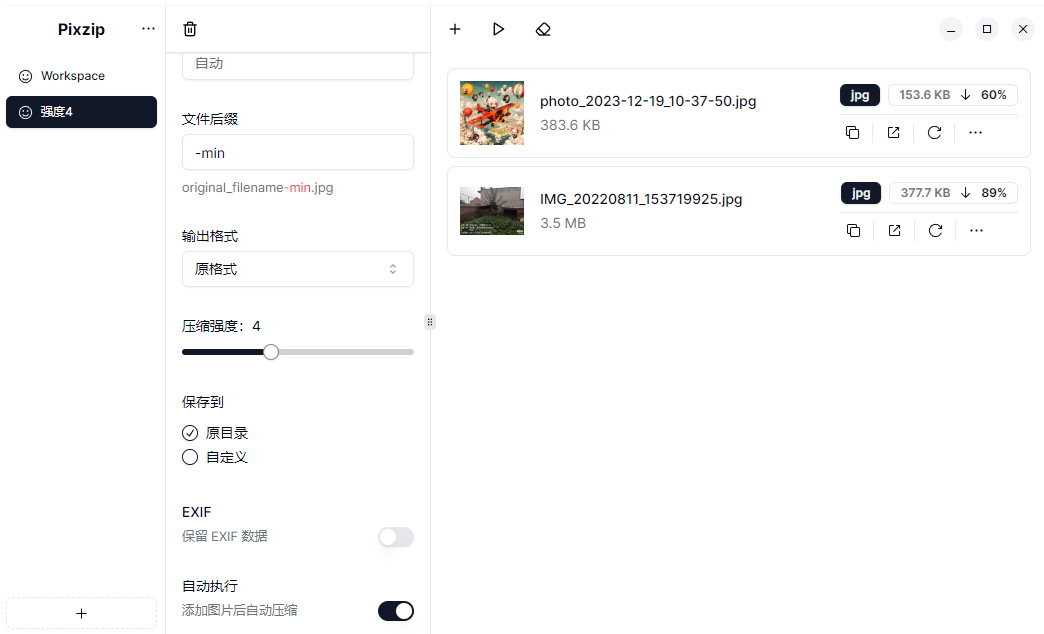
方法五:使用 PixZip 软件
功能特点:PixZip 是一款专业的图像管理和处理软件,它可以快速浏览和管理大量的照片,同时提供了强大的图像编辑和压缩功能。另外,它还支持批量处理照片,帮助您轻松提高工作效率。
适用场景:适用于需要处理大量照片的用户,如摄影工作室、图片素材网站等,在需要对多张照片进行统一压缩时使用。
操作方法:
1、打开 ACDSee 软件,导入需要压缩的照片。
2、选中需要压缩的照片,可以使用 Ctrl 键或 Shift 键进行多选。
3、点击“工具”菜单,选择“转换文件格式”。
4、在转换文件格式对话框中,选择 JPEG 格式,然后点击“选项”按钮。
5、在 JPEG 选项对话框中,调整图像质量,降低质量以减小文件大小,点击“确定”按钮即可。
6、设置输出文件夹,点击“开始转换”,软件会自动对选中的照片进行压缩。
方法六:使用免费画图软件
功能特点:画图软件是 Windows 系统自带的简单图像处理工具,操作简单,适合对照片进行基本的压缩和编辑。目前,它可以快速调整照片的大小和分辨率,达到压缩的目的。
适用场景:适用于对照片画质要求不高,只需要进行简单压缩的普通用户,如日常办公中的简单图片处理。
操作方法:
1、找到需要压缩的照片,右键单击该照片,选择“打开方式”,然后选择“画图”工具。
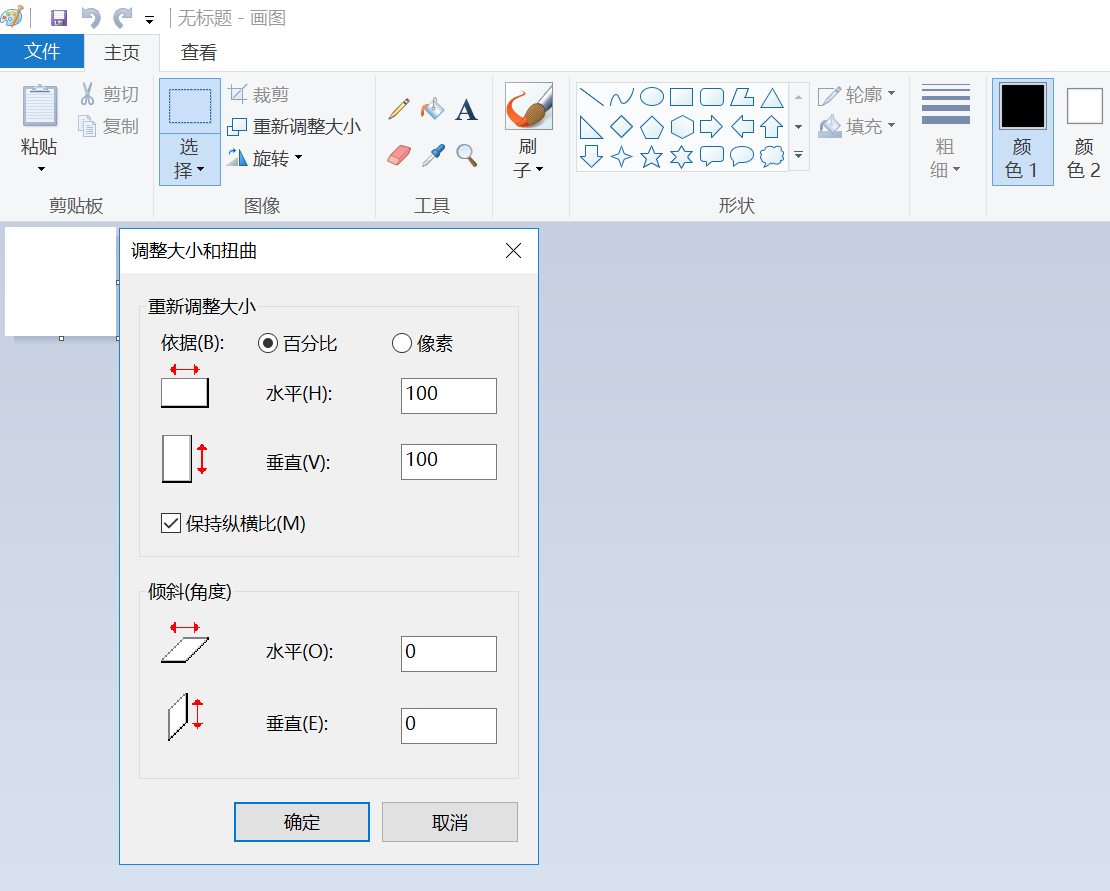
2、打开照片后,点击“重新调整大小”按钮。
3、在重新调整大小对话框中,可以选择按百分比或像素调整照片的大小。一般选择较小的百分比或像素值,点击“确定”。
4、点击“文件”菜单,选择“另存为”,选择保存格式为 JPEG,保存照片即可完成压缩。
方法七:使用光影魔术手软件
功能特点:光影魔术手是一款专门为普通用户设计的图像处理软件,具有丰富的功能和简洁的界面。它可以快速对照片进行压缩、裁剪、调整色彩等操作,同时还提供了多种特效和滤镜。
适用场景:适用于普通用户在日常生活中对照片进行处理和压缩,如制作艺术照片、调整照片色彩等。
操作方法:
1、打开光影魔术手软件,点击“打开”按钮,选择需要压缩的照片。
2、进入编辑界面后,点击“图像”菜单,选择“调整大小”。
3、在调整大小对话框中,输入合适的宽度和高度,或者选择按百分比调整大小,点击“确定”。
4、点击“保存”按钮,在保存对话框中,调整图像质量,降低质量以减小文件大小,直到文件大小接近或达到 200kb,点击“保存”即可。
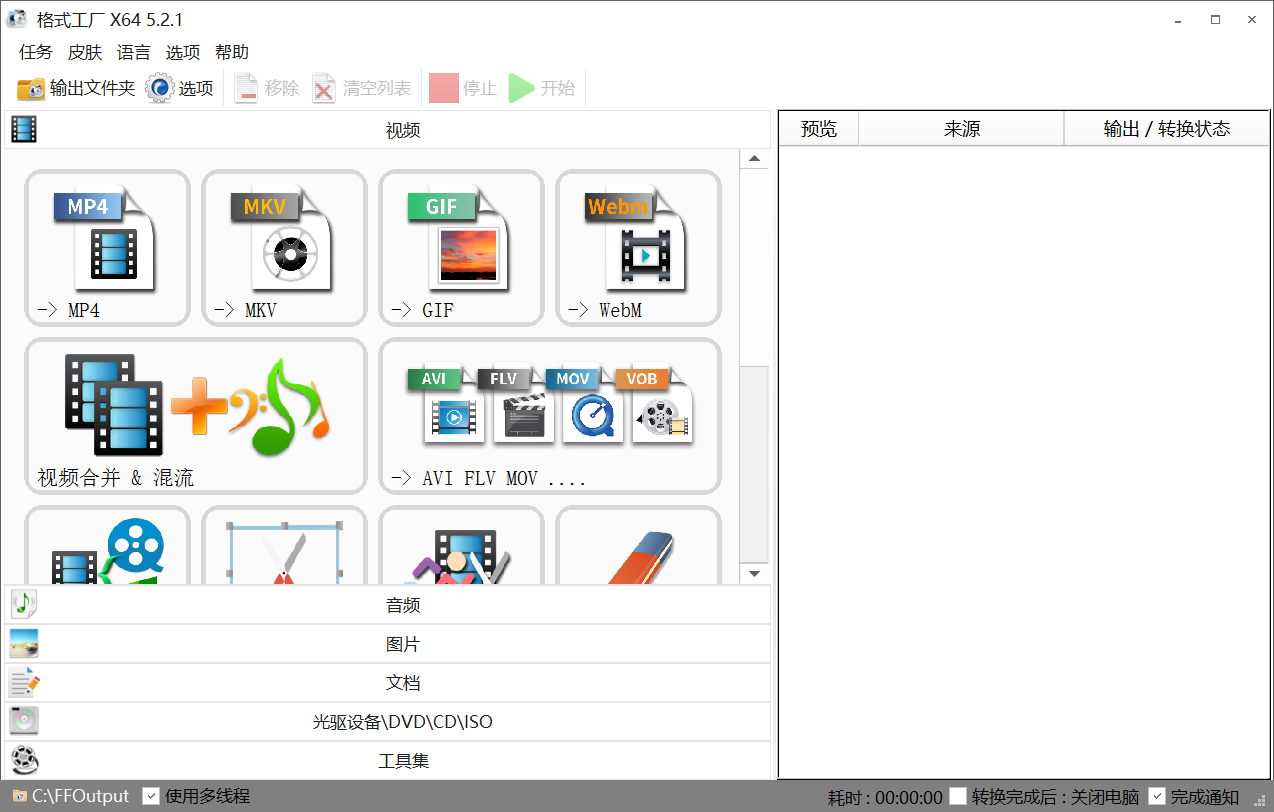
方法八:使用免费格式工厂软件
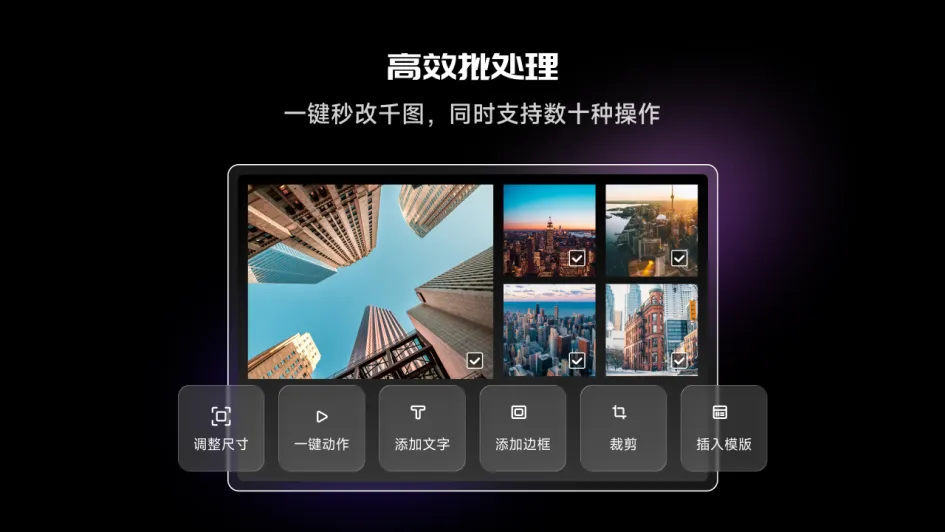
功能特点:格式工厂是一款多功能的文件转换软件,不仅可以对照片进行压缩,还可以转换多种文件格式。目前,它支持批量处理,能够同时对多个照片进行压缩和转换。
适用场景:适用于需要对不同格式的照片进行压缩和转换的用户,如需要将照片转换为特定格式并压缩到指定大小的情况。
操作方法:
1、打开格式工厂软件,选择“图片”选项卡,然后选择“JPEG”格式。
2、点击“添加文件”按钮,选择需要压缩的照片,目前可以多选。
3、点击“输出配置”按钮,在弹出的对话框中,调整图像质量,降低质量以减小文件大小。
4、设置输出文件夹,点击“开始”按钮,软件会自动对选中的照片进行压缩和转换。
方法九:使用 Pixillion Image Converter 软件
功能特点:Pixillion Image Converter 是一款小巧实用的图像查看和处理软件,它具有快速的浏览速度和丰富的图像处理功能。可以对照片进行压缩、裁剪、旋转等操作,操作简单方便。
适用场景:适用于需要快速查看和处理照片的用户,在需要对照片进行简单压缩的同时,还可以进行一些基本的编辑操作。
操作方法:
1、打开 Pixillion Image Converter 软件,打开需要压缩的照片。
2、点击“工具”菜单,选择“调整大小”。
3、在调整大小对话框中,选择合适的调整方式,如按百分比或像素调整,输入合适的数值,点击“确定”按钮。
4、点击“文件”菜单,选择“另存为”,在保存对话框中,调整图像质量,降低质量以减小文件大小,直到文件大小接近或达到 200kb,点击“保存”即可。
综上所述,将照片压缩至 200kb 并非难事,上述介绍的九个方法各有千秋,无论是使用系统自带的简单工具,还是功能强大的专业软件,都能满足不同用户的需求。在实际操作中,您可以根据照片的原始情况、压缩需求以及自身的操作能力,灵活选择合适的方法。
希望这些方法能帮助您顺利解决照片压缩问题,让您在处理照片时更加得心应手,轻松应对各种照片大小限制的场景。从此,告别照片过大的烦恼,享受便捷高效的数字生活。温馨提示:如果您在使用 i 压缩在线网页的时候遇到问题,请及时与我们联系,祝您将照片压缩至 200kb 操作成功。